המסך כבה, המחשב נדלק, המאוורר עובד, לפעמים יש נורות – אבל אין תמונה. זאת אחת התקלות הכי מתסכלות שיש, ובדיוק בגלל זה חשוב להבין איך לטפל במסך שחור בצורה מסודרת, בלי לנחש ובלי לגרום לנזק מיותר. מסך שחור לא תמיד אומר שהמחשב "הלך". בהרבה מקרים מדובר בתקלה נקודתית שאפשר לבודד די מהר.
השלב הראשון הוא להבדיל בין שני מצבים שונים: מחשב שלא נדלק בכלל, לבין מחשב שנדלק אבל לא מציג תמונה. אם אין שום סימן חיים – אין נורית טעינה, אין רעש מאוורר, אין תגובה ללחצן ההפעלה – הבעיה בדרך כלל קשורה לחשמל, למטען, ללוח אם או למעגלי הזנה. אם יש סימני חיים אבל המסך נשאר שחור, נכנסים לתרחיש אחר לגמרי של תצוגה, זיכרון, כרטיס גרפי, BIOS או מסך תקול. התהליך זהה בכל מותג, כולל מקרים ספציפיים כמו אסוס מסך שחור פתרון.
איך לטפל במסך שחור – מתחילים מהבדיקות הפשוטות
לפני פתיחה של המחשב או פירוק חלקים, בודקים את הדברים הבסיסיים. במחשב נייד, ודאו שהמטען תקין ושיש טעינה אמיתית, לא רק נורית שמטעה. מטען חלש, שקע טעינה רופף או סוללה קצרה יכולים ליצור מצב שבו המחשב מנסה לעלות ונכשל. במחשב נייח, בדקו שהמסך עצמו מקבל חשמל, שהכבל מחובר היטב, ושמקור התצוגה שנבחר במסך הוא הנכון.
כדאי גם להסתכל טוב על המסך. לפעמים זה לא מסך שחור מוחלט אלא תמונה חלשה מאוד בלי תאורה אחורית. אם מאירים עם פנס בזווית ורואים צל של שולחן העבודה, ייתכן שהמחשב עובד אבל יש תקלה בתאורת המסך, בממיר המתח של התאורה או בפאנל עצמו. זאת כבר תקלה שונה מהיעדר תצוגה מלא.
עוד בדיקה פשוטה היא לחבר תצוגה חיצונית. במחשב נייד, חיבור למסך חיצוני או לטלוויזיה יכול לעזור להבין אם הבעיה במסך הלפטופ או במחשב עצמו. אם על המסך החיצוני יש תמונה תקינה, הסיכוי עולה שהתקלה היא במסך, בכבל מסך פנימי או במחבר. אם גם במסך חיצוני אין תמונה, צריך לבדוק רכיבים פנימיים.
כשהמחשב נדלק אבל אין תצוגה
במקרים רבים, מסך שחור מופיע כשהמחשב כן מבצע הדלקה חלקית. שומעים מאוורר, רואים נורות, אולי אפילו שומעים צליל של מערכת שעולה, אבל לא רואים כלום. כאן החשודים המרכזיים הם זיכרון RAM, תקלה ב-BIOS, כרטיס גרפי, מסך או לוח אם.
זיכרון RAM יושב גבוה ברשימת החשודים כי מגע לא טוב, מודול פגום או חריץ תקול יכולים למנוע מהמחשב לבצע את שלב האתחול. במחשבים נייחים וניידים מסוימים אפשר להוציא את הזיכרון, לנקות בעדינות את המגעים היבשים ולהחזיר. אם יש שני מודולים, מנסים להפעיל עם כל אחד בנפרד. זאת בדיקה טובה, אבל היא מתאימה רק למי שיודע לפרק נכון וללא חשמל סטטי. אם אין ניסיון, עדיף לא לאלתר.
גם BIOS יכול להיתקע. לפעמים עדכון שנקטע, הגדרה לא תקינה או סוללת CMOS חלשה יוצרים מצב של מסך שחור כבר בתחילת העלייה. במחשב נייח לעיתים ניתן לאפס BIOS בצורה מסודרת, אבל צריך לדעת בדיוק איך עושים זאת לפי הדגם. ניסיון לא נכון עלול רק להוסיף תקלה.
במחשבים עם כרטיס מסך נפרד, התקלה יכולה להיות בכרטיס עצמו, בהתחממות קודמת שגרמה לכשל, או באספקת החשמל שלו. במחשב נייד זה מורכב יותר, כי לעיתים הרכיב מולחם ללוח האם. כאן האבחון כבר דורש בדיקה מעבדתית ולא רק ניסוי מהיר בבית. אם לאחר הבדיקות הבסיסיות המסך נשאר שחור לחלוטין וללא כל תגובה, ייתכן שהתקלה אינה במסך עצמו אלא ברכיב על גבי לוח האם – לדוגמה בשבב הגרפי או בפלט הווידאו. במקרה כזה נדרשת בדיקה ותיקון כרטיסים אלקטרוניים ברמת הרכיב.
איך לטפל במסך שחור אחרי נפילה, מכה או נזק פיזי
אם המסך השחיר אחרי נפילה, סגירה חזקה של המכסה, חדירת נוזלים או לחץ על אזור הצירים – החשד הראשון הוא לא תוכנה אלא חומרה. במסכי לפטופ נפוץ לראות כבל מסך שנפגע באזור הציר, מחבר שהשתחרר, או פאנל שנשבר פנימית גם בלי סימן ברור מבחוץ.
יש מקרים שבהם בהזזת המסך התמונה חוזרת לרגע ונעלמת שוב. זה כמעט תמיד מצביע על כבל, מחבר או מגע לא יציב. לעומת זאת, אם יש סדק, כתמים, קווים או אזורים כהים לפני שהמסך נכבה לגמרי, החשד עובר לפאנל עצמו. במצב כזה לא כדאי להמשיך לפתוח ולסגור את המסך בתקווה שזה יסתדר. לפעמים זה רק מחמיר את הקרע בכבל או את הנזק למחבר. אם המסך ניזוק פיזית או שהתאורה האחורית (backlight) אינה נדלקת כלל, הפתרון הנפוץ הוא החלפת מסך למחשב נייד.
נפילה כמעט תמיד פוגעת ביותר מרכיב אחד, והמסך הוא רק הנזק שרואים ראשון. לרשימה המלאה של מה עוד עלול להיפגע – צירים, שקע טעינה, לוח אם, דיסק – ומה עושים בכל שלב, ראו שחזור מחשב נייד אחרי נפילה.
במקרה של נוזלים, גם אם המחשב עדיין מגיב, עדיף להפסיק לנסות להדליק. מסך שחור אחרי חדירת נוזל יכול להיות תוצאה של קצר מקומי שעדיין לא הפך לנזק מלא. המשך עבודה במצב כזה מגדיל את הסיכוי לפגיעה בלוח.
מסך שחור בגלל מערכת ההפעלה או דרייבר
כשמחפשים איך לטפל במסך שחור, חשוב לזכור שלא כל מסך שחור מתחיל בחומרה. לפעמים המחשב מציג לוגו יצרן, או אפילו נכנס למערכת, ורק אז המסך הופך שחור. כאן עולה החשד לדרייבר תצוגה, עדכון מערכת תקול, קבצי מערכת פגומים או תקלה במעבר בין מצבי תצוגה.
אם רואים מסך בתחילת האתחול אבל לא בתוך Windows, זה מידע חשוב מאוד. הוא אומר שהמסך עצמו כנראה תקין, וגם התקשורת הבסיסית עם התצוגה עובדת. במצב כזה אפשר לנסות עלייה למצב בטוח, הסרת דרייבר גרפי או שחזור מערכת. מצד שני, אם יש קבצי עבודה חשובים, לא תמיד נכון לבצע שחזור או התקנות מחדש לפני גיבוי.
יש גם מצב שבו המחשב "חי" אבל התצוגה מופנית למסך אחר. זה קורה אחרי חיבור למסך חיצוני, תחנת עגינה או טלוויזיה. במחשב נייד אפשר לנסות מעבר בין מצבי תצוגה דרך קיצור המקלדת המתאים לדגם. זאת בדיקה פשוטה ששווה לנסות לפני שמסיקים שיש תקלה חמורה.
מתי לא כדאי לנסות לבד
יש הבדל בין בדיקה בסיסית לבין תיקון. אם המחשב באחריות, אם יש סימני קצר, ריח שרוף, התחממות חריגה, נוזלים, או אם מדובר בציוד עסקי עם מידע חשוב – עדיף לעצור מוקדם. פתיחה לא נכונה יכולה לקרוע כבל עדין, לשבור תופסנים, או להפוך תקלה קטנה לתיקון מורכב יותר.
במיוחד במחשבים ניידים חדשים, הפירוק פחות סלחני מפעם. סוללות פנימיות, כבלי מסך דקים, מחברים עדינים וברגים באורכים שונים הופכים כל ניסיון "רק לבדוק" למשהו שדורש יד מיומנת. גם כשמדובר בתקלה בזיכרון או במסך, האבחון הנכון חשוב יותר מהחלפה מהירה של חלקים בלי ודאות.
איך נראה אבחון מקצועי של מסך שחור
איך לטפל במסך שחור בצורה מקצועית? אבחון טוב לא מתחיל מהחלפת מסך אוטומטית. הוא מתחיל מהבנה אם קיימת הדלקה מלאה, אם יש צריכת זרם תקינה, אם מתקבל POST, אם יש תצוגה חיצונית, ואם התקלה נובעת ממסך, כבל, זיכרון, BIOS, כרטיס גרפי או לוח אם.
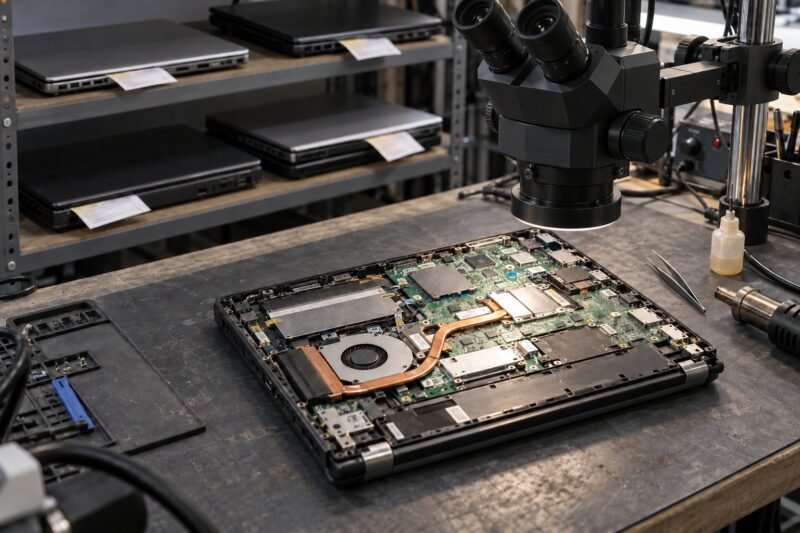
במעבדה בודקים את קווי המתח, את תגובת הלוח בעת הדלקה, את תקינות הזיכרון, ולעיתים גם עובדים עם מסך בדיקה חלופי או כבל חלופי כדי לבודד את מקור הבעיה. זה ההבדל בין ניחוש לבין תיקון אמיתי. כשמבודדים את התקלה נכון, אפשר לדעת אם מדובר בתיקון נקודתי, החלפת רכיב, או בעיית לוח שדורשת טיפול ברמת רכיב.
למי שצריך את המחשב לעבודה, ללימודים או לעסק, הזמן חשוב לא פחות מהתיקון עצמו. לכן עדיף להגיע לאבחון עם כמה שיותר מידע: האם המחשב נפל, האם בוצע עדכון לפני התקלה, האם שומעים את Windows עולה, האם מסך חיצוני עובד, והאם הבעיה קבועה או מופיעה לסירוגין. כל פרט כזה מקצר את הדרך לפתרון.
איך לצמצם את הסיכוי למסך שחור בעתיד
לא כל תקלה אפשר למנוע, אבל אפשר להקטין סיכון. במחשבים ניידים כדאי להימנע מסגירה חזקה של המכסה, להחזיק את המחשב משני הצדדים ולא מפינה אחת, ולהרחיק נוזלים מאזור המקלדת והצירים. במחשבים נייחים חשוב לשמור על אוורור תקין ולמנוע הצטברות אבק שפוגעת בקירור של כרטיס המסך והלוח.
גם לתחזוקת תוכנה יש חלק. עדכונים צריכים להתבצע בצורה מסודרת, בלי לכבות בכוח באמצע, ובלי להתקין דרייברים לא מתאימים. אם הופיעה תקלה אחרי עדכון, זה לא אומר שהחומרה התקלקלה – אבל כן אומר שכדאי לעצור לפני פעולות אגרסיביות כמו פירמוט.
כשמסך שחור מופיע פעם אחת ונעלם, לא תמיד צריך להילחץ, אבל גם לא כדאי להתעלם. תופעה לסירוגין היא לעיתים הסימן המוקדם ביותר לכבל מסך עייף, זיכרון לא יציב, התחממות או תקלה בלוח. טיפול מוקדם לרוב פשוט יותר מטיפול אחרי כשל מלא. אם התופעה מתבטאת דווקא כהבהוב או ריצוד ולא כהיעלמות מלאה של התמונה, הסיבות דומות אך האבחון שונה במקצת – מורחב במאמר איך מטפלים במסך מרצד בלי לנחש.
אם אתם לא בטוחים מה אתם רואים, זה כבר מידע שימושי בפני עצמו. תקלה של מסך שחור נראית דומה מבחוץ, אבל הסיבות מאחוריה שונות מאוד. בדיקה מסודרת חוסכת זמן, שומרת על המחשב, ובמקרים רבים גם מחזירה אותו לעבודה הרבה יותר מהר ממה שנדמה בהתחלה.
בדיקת מסך שחור מתחילה במדידות ולא בהחלפת חלקים. במעבדת Laptop Lab בחדרה מפרידים בין תקלת תצוגה, כבל מסך ומעגל הזנה בלוח לפני שמזמינים רכיב כלשהו. אבחון 150 ₪, מתקזז מול מחיר התיקון.
שאלות נפוצות
איך לטפל במסך שחור אם המחשב בכלל לא נדלק?
אם אין שום סימן חיים – לא נורית, לא רעש מאוורר, לא תגובה ללחצן ההפעלה – הבעיה כנראה בחשמל, במטען, בשקע הטעינה או בלוח האם, ולא בתצוגה עצמה. במקרה כזה איך לטפל במסך שחור הופך לשאלה שונה: קודם בודקים אם המחשב בכלל מקבל חשמל, ורק אחר כך את שרשרת התצוגה.
כמה עולה תיקון מסך שחור?
המחיר תלוי במקור התקלה – מ-500 ₪ להחלפת מסך ועד 350-1200 ₪ לתיקון לוח אם ברמת רכיב. המחיר הסופי נקבע רק לאחר אבחון במעבדה.
האם אפשר לתקן מסך שחור לבד בבית?
בדיקות בסיסיות כמו ניתוק מטען וחיבור מחדש, חיבור למסך חיצוני או בדיקת חיבור הכבל אפשר לעשות לבד. אבל פירוק פנימי, ניקוי זיכרון או איפוס BIOS דורשים ניסיון וזהירות, ואם אין תוצאה נדרש אבחון מקצועי.
איך לטפל במסך שחור שחוזר ומופיע לסירוגין?
תופעה לסירוגין – המסך נכבה ונדלק, מהבהב או נעלם רק בזוויות מסוימות – היא לרוב סימן מוקדם לכבל מסך עייף, זיכרון לא יציב או תקלה בלוח שמחמירה עם הזמן. עדיף לטפל בה מוקדם ולא לחכות לכשל מלא.
אם מדובר במחשב נייח, אפשר לקרוא גם על שירות תיקון מחשבים נייחים במעבדה.