

המסך של מחשב ASUS נשאר שחור, הנורה אולי נדלקת, המאוורר לפעמים עובד, אבל אין תמונה – זו תקלה שמלחיצה מיד. יש כבר מדריך כללי מפורט לאבחון מסך שחור בכל מותג – איך לטפל במסך שחור במחשב נייד או נייח – ולכן כאן נתמקד רק במה שבאמת שונה אצל ASUS: המינוח הרשמי של היצרן, הכפתורים הספציפיים לדגמים שלו, וכלים שקיימים רק אצלו. אם חיפשתם אסוס מסך שחור פתרון, כדאי לדעת מראש – ASUS משתמשת בטרמינולוגיה ובנהלים משלה, שלא זהים לגמרי לדל, HP או לנובו.
מה שונה אצל ASUS – EC Reset, RTC Reset ו-EZ Flash
ASUS קוראת לפעולת "פריקת מתח שאריתי" בשם רשמי – Embedded Controller Reset (איפוס ה-EC) או Real-Time Clock Reset (איפוס ה-RTC), בהתאם לתיעוד הרשמי של החברה. זו לא פעולה זהה בדיוק לכל דגם – אצל חלק מהמחשבים יש חור איפוס ייעודי בגוף המכשיר, ואצל אחרים מבצעים זאת בלחיצה ארוכה על כפתור ההפעלה. גם כלי עדכון הקושחה נקרא בשם ספציפי – EZ Flash – וזה שונה מהכלים שמשתמשות בהם חברות אחרות. ההבדל הזה חשוב כי חיפוש פתרון גנרי באינטרנט לפעמים מתאר כפתורים ותפריטים שלא קיימים במחשב ASUS בכלל – ולכן אסוס מסך שחור פתרון אמיתי מתחיל מהמינוח הנכון, לא ממדריך שנכתב עבור מותג אחר.
אם נורית ההפעלה כבויה לגמרי
לפי ההנחיות הרשמיות של ASUS, מנתקים את המטען וכל ציוד חיצוני – מקלדת, עכבר, כונן חיצוני, כרטיסי זיכרון וכל מה שמחובר ליציאות. אם הותקן לאחרונה זיכרון נוסף או כונן, מומלץ להוציא אותו זמנית. לאחר מכן מבצעים EC Reset או RTC Reset – בדגמים רבים זו לחיצה ארוכה על כפתור ההפעלה למשך כ-30-40 שניות ללא מטען מחובר. מחברים בחזרה רק את המטען ומנסים להדליק.
אם הנורית דולקת אבל אין תמונה
כאן ASUS ממליצה על שני קיצורי מקלדת שכדאי לנסות לפני כל פירוק: Windows + Ctrl + Shift + B – הפעולה הזו מפעילה מחדש את דרייבר הגרפיקה של Windows בלי לכבות את המחשב, ולעיתים "מעירה" את התצוגה תוך כמה שניות (יכול להישמע צפצוף קצר ברקע). אם יש מסך חיצוני מחובר, כדאי גם לנסות Windows + P כדי לעבור בין מצבי תצוגה – לפעמים המחשב "חי" אבל התצוגה מכוונת בטעות למסך הלא נכון. אם שני הקיצורים לא עוזרים, ממשיכים ל-EC Reset כפי שתואר למעלה.
תקוע על לוגו ASUS או ROG
מחשב שנעצר על לוגו היצרן ולא ממשיך הלאה דורש טיפול קצת שונה. הצעד הראשון של ASUS הוא כיבוי כפוי (לחיצה ארוכה על כפתור ההפעלה עד שהנורית כבה) והמתנה של כמה שניות לפני הפעלה מחדש. אם זה לא עוזר, מנסים לאלץ כניסה ל-BIOS: מחזיקים את מקש F2, ורק אז לוחצים על כפתור ההפעלה (בדגמי gaming handheld מסוימים – Volume Down במקום F2). כניסה מוצלחת ל-BIOS מעידה שהלוח, המעבד והזיכרון הבסיסי כן עובדים, והחשד עובר לתוכנה או להגדרות – זה בדיוק השלב שבו אסוס מסך שחור פתרון מתחיל להצטמצם מ"תקלת חומרה אפשרית" ל"בעיית תוכנה סבירה".
נקודה חשובה שרבים לא יודעים: אחרי EC/RTC Reset, עדכון BIOS, או החלפת זיכרון, המחשב מבצע לפעמים "אימון זיכרון" (memory training) שיכול לקחת 5-10 דקות עם מסך שחור לגמרי, בלי שום סימן חיצוני. ASUS ממליצה מפורשות לא לכבות בכוח באמצע התהליך הזה ולתת למחשב זמן.
מסך שחור אחרי עדכון BIOS שנקטע
זו תקלה ספציפית מאוד ל-ASUS, עם נוהל התאוששות רשמי משלה. אם עדכון BIOS נקטע (כיבוי באמצע, ניתוק חשמל), ASUS ממליצה: להוריד את קובץ ה-BIOS בעזרת EZ Flash במחשב אחר, לשמור על כונן USB בפורמט FAT32, לכבות את המחשב התקוע, לנתק סוללה (אם ניתנת להסרה) ומטען, וללחוץ לחיצה ארוכה על כפתור ההפעלה למשך כ-40 שניות. לאחר מכן מחברים USB עם קובץ הקושחה ומטען, ומדליקים – התהליך אמור להשלים את עדכון ה-BIOS אוטומטית. חשוב: בדגמים מסוימים (כמו TP420IA ו-UX425IA) יש להשאיר את המטען מחובר לאורך כל התהליך, בניגוד לרוב הדגמים האחרים – זו בדיוק הדוגמה למה עדיף לדעת את הנוהל הספציפי לדגם ולא לפעול לפי מדריך גנרי.
אזהרת "מכסה אחורי נפתח" בדגמים עם חיישן אור
תקלה מוזרה שקיימת רק בחלק מדגמי ASUS: מחשבים עם חיישן אור סביבתי (Ambient Light Sensor) עלולים להציג הודעת אזהרה על "מכסה אחורי נפתח" (Back Cover was Opened) אם החיישן מזהה שינוי תאורה חריג – גם בלי שהמכסה נפתח בפועל. במקרה כזה מספיק להפעיל מחדש את המחשב, או ללחוץ Ctrl+Alt+Del כדי להמשיך כרגיל. מי שלא מכיר את התופעה הזו עלול לחשוב בטעות שיש נזק פיזי אמיתי למכשיר.
כלי האבחון הרשמי – MyASUS
ל-ASUS יש אפליקציית אבחון רשמית – MyASUS – שכוללת בדיקת System Diagnosis למסך, לזיכרון, לאחסון ולרכיבים נוספים. אם המחשב כן עולה אך יש חשד לתקלת חומרה לסירוגין, כדאי להריץ את הבדיקה הזו לפני שמגיעים למעבדה – התוצאה עוזרת לצמצם את האבחון. חשוב לזכור שהכלי הזה בודק מה שהמערכת מצליחה לזהות; הוא לא מחליף אבחון אלקטרוני עם מכשור מעבדה, ולא יזהה תקלה בשלב שהמערכת כלל לא עולה. כל השלבים שתוארו כאן – EC/RTC Reset, קיצורי המקלדת, שחזור BIOS – מבוססים על התיעוד הרשמי של ASUS לתקלת מסך שחור, ולא על ניחוש.
מתי אסוס מסך שחור פתרון רשמי כבר לא מספיק
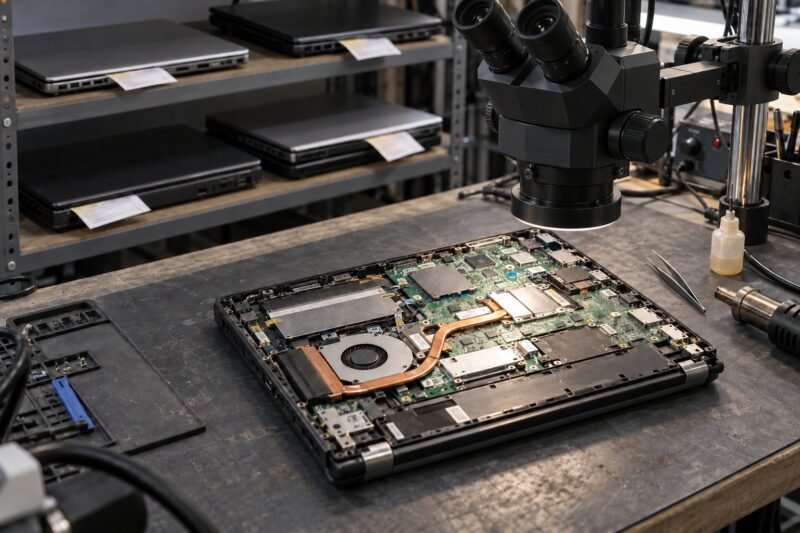
אם עברתם על כל השלבים הרשמיים – EC/RTC Reset, קיצורי המקלדת, כניסה ל-BIOS, שחזור BIOS דרך EZ Flash – והמסך עדיין שחור לגמרי, כנראה שהתקלה כבר לא ברמת התוכנה או ההגדרות. במצב כזה החשד עובר למסך עצמו, לכבל הפנימי, לזיכרון RAM, או ללוח האם – בדיוק התרחישים שמפורטים בהרחבה במדריך הכללי למסך שחור. מעבר לזה נדרש אבחון אלקטרוני עם ציוד מעבדה, לא עוד ניסיון תוכנה. אם האבחון מראה שהמסך עצמו או כבל המסך פגומים — נדרשת החלפת מסך מחשב נייד. את תיקון מחשב נייד ברמת רכיב, כולל דגמי ASUS, אנחנו מבצעים ב-Laptop Lab בחדרה.
שאלות נפוצות
מה זה EC Reset ואיך זה שונה מכיבוי רגיל?
EC Reset (Embedded Controller Reset) מפרוק מתח שארי ממעגלי הבקרה של המחשב, לא רק מכבה אותו. זו הפעולה הרשמית של ASUS לפתרון מסך שחור, ולעיתים היא פותרת תקיעה שכיבוי רגיל לא פותר – השלב הראשון כמעט בכל אסוס מסך שחור פתרון.
למה Windows + Ctrl + Shift + B יכול לעזור למסך שחור?
הקיצור מפעיל מחדש את דרייבר הגרפיקה בלי לכבות את המחשב. אם התקלה היא בתקשורת בין המערכת לכרטיס המסך ולא בחומרה עצמה, זה לפעמים מספיק כדי להחזיר תמונה תוך שניות.
האם אסוס מסך שחור פתרון תמיד דורש פתיחה של המחשב?
לא. רוב הפתרונות הרשמיים – EC Reset, קיצורי מקלדת, כניסה ל-BIOS, עדכון קושחה – לא דורשים פירוק כלל. פתיחה נדרשת רק כשיש חשד ממשי לתקלת חומרה, כמו כבל מסך פגום או תקלה בלוח.
מה עושים אם המחשב מציג "מכסה אחורי נפתח" בטעות?
זו תופעה ידועה בדגמים עם חיישן אור סביבתי. מפעילים מחדש או לוחצים Ctrl+Alt+Del – זה לא מעיד על נזק אמיתי למכשיר.