
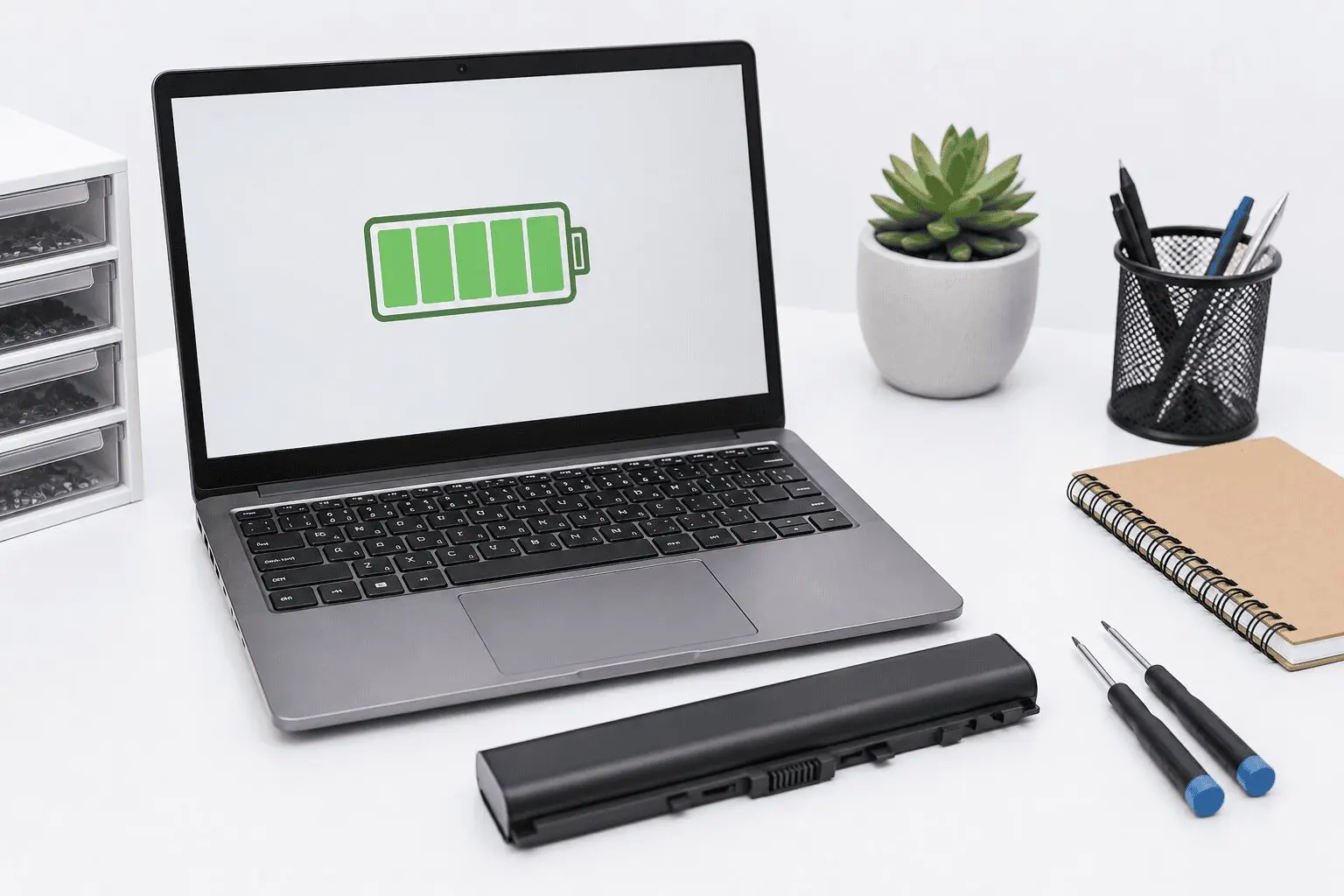
אם איך להאריך חיי סוללה במחשב נייד היא שאלה שמעסיקה אתכם רק אחרי שהאוטונומיה כבר ירדה — האמת היא שרוב ההשפעה נקבעת הרבה לפני זה, בהרגלי השימוש היומיומיים. סוללת ליתיום-יון היא רכיב מתכלה עם מספר מחזורי טעינה מוגבל — בממוצע 300–500 מחזורים מלאים עד לירידה משמעותית בקיבולת. עבדנו עם סוללות שהחזיקו 6–7 שנים, וסוללות שהתדרדרו תוך שנה — ההבדל כמעט תמיד באופן השימוש.
במאמר הזה 8 שיטות מעשיות להאריך את חיי הסוללה, ומתי כבר לא משתלם לנסות "לתקן" אלא נכון להחליף.
איך עובדת סוללת מחשב נייד — בסיס להבנת איך להאריך חיי סוללה במחשב נייד
מחשבים ניידים מודרניים משתמשים בסוללות ליתיום-יון (Li-Ion) או ליתיום-פולימר (Li-Po). חיי הסוללה נמדדים במחזורי טעינה — מחזור אחד הוא פריקה מלאה מ-100% ל-0% וחזרה. פריקות חלקיות נספרות באופן יחסי: שתי פריקות מ-50% ל-0% שוות מחזור מלא אחד. אפשר לבדוק את מספר המחזורים שנוצלו דרך PowerShell — הפקודה powercfg /batteryreport יוצרת דוח מפורט על מצב הסוללה, כולל הקיבולת הנוכחית ביחס לקיבולת המקורית.
שיטה 1 מתוך 8 — איך להאריך חיי סוללה במחשב נייד: לא לרוקן עד הסוף
פריקה עמוקה היא אחד הגורמים המרכזיים להתדרדרות סוללות ליתיום-יון. הטווח האופטימלי לעבודה: בין 20% ל-80%. פריקות קבועות עד 0–5% מקצרות משמעותית את חיי הסוללה. הגדירו התראה על סוללה חלשה ברמת 20% וחברו למטען לפני שהסוללה מתרוקנת לגמרי.
שיטה 2: לא להשאיר את המחשב על 100% כל הזמן
אחסון ממושך בטעינה של 100% יוצר לחץ כימי על תאי הליתיום-יון. אם המחשב הנייד רוב הזמן מחובר לחשמל, עדיף לשמור על טעינה בטווח 40–80%. יצרנים רבים הטמיעו לשם כך הגדרות ייעודיות: ב-Lenovo זה Lenovo Vantage (Battery Care Mode), ב-ASUS זה MyASUS (Battery Health Charging), ב-Dell זה Dell Power Manager. תוכנות אלה מגבילות את הטעינה המרבית ל-60–80% ומאריכות משמעותית את חיי הסוללה בשימוש נייח.
שיטה 3: לעקוב אחר טמפרטורה
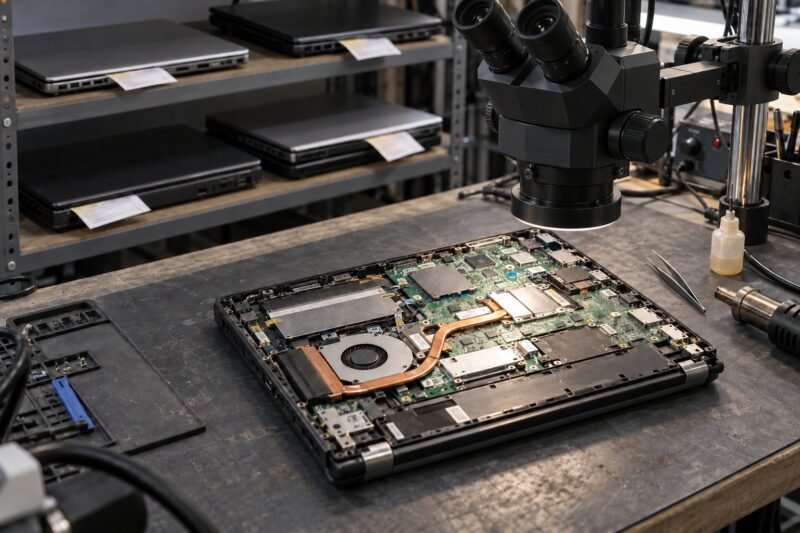
חום גבוה הוא הגורם השני בחשיבותו להתדרדרות הסוללה. מעל 40°C קצב ההתדרדרות של התאים עולה בחדות. אל תעבדו עם המחשב הנייד על משטחים רכים (מיטה, ספה) — הם חוסמים פתחי אוורור וגורמים להתחממות של כל המארז, כולל הסוללה. אם המחשב הנייד מתחמם באופן קבוע, הסיבה לרוב במשחה תרמית שהתייבשה או ברדיאטור סתום באבק. ניקוי מערכת הקירור אחת לשנה-שנתיים לא רק מאריך את חיי המעבד, אלא גם מגן על הסוללה מלחץ תרמי.
שיטה 4: להשתמש במטען מקורי
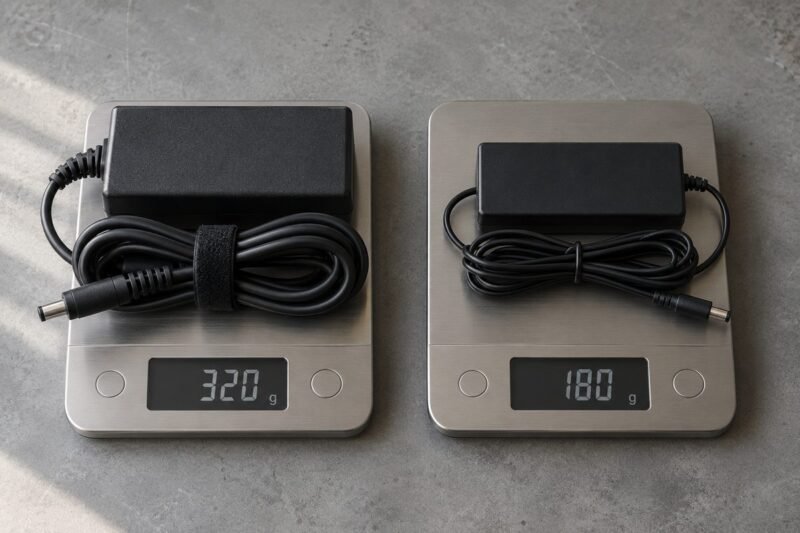
מטענים חיצוניים לא פעם נותנים מתח לא יציב או לא תומכים בפרוטוקול הטעינה של הדגם הספציפי. זה גורם להתדרדרות מואצת של התאים. קריטי במיוחד במחשבים ניידים עם טעינה מהירה — מתאם לא מקורי עלול לטעון בזרם לא נכון.
שיטה 5: אחסון נכון בזמן אי-שימוש ממושך
אם המחשב הנייד לא בשימוש למעלה מחודש — טעינה ל-50% ואחסון במקום קריר (15–20°C). אחסון סוללה ריקה לגמרי גורם לפריקה עצמית עמוקה, שלאחריה הסוללה עלולה לא להתאושש. גם אחסון ב-100% מזיק — התאים מתדרדרים מהר יותר.
שיטה 6: להגדיר תוכנית חשמל נכונה
ב-Windows בחרו בתוכנית "מאוזן" במקום "ביצועים גבוהים" בעבודה מהסוללה. הפחיתו את בהירות המסך — התצוגה צורכת חלק ניכר מהאנרגיה. כבו Bluetooth ו-Wi-Fi כשלא צריך אותם. פעולות אלה מפחיתות עומס על הסוללה ומקטינות את מספר מחזורי הטעינה.
שיטה 7: לעדכן קושחת BIOS ודרייברים
יצרנים משחררים באופן קבוע עדכוני BIOS שמשפרים את אלגוריתם ניהול הטעינה. בחלק מהדגמים, אחרי עדכון BIOS זמן העבודה מהסוללה עולה ב-10–20% בלי שום שינוי נוסף.
שיטה 8: להחליף משחה תרמית בזמן
משחה תרמית שהתייבשה גורמת להתחממות המעבד, שמועברת לכל המארז כולל הסוללה. החלפת משחה תרמית אחת לשנתיים-שלוש היא מניעה זולה שמאריכה חיים לא רק למעבד אלא גם לסוללה.
מתי כבר לא עוזר לדעת איך להאריך חיי סוללה במחשב נייד
סימנים לכך שהגיע הזמן להחליף סוללה:
- המחשב הנייד מחזיק פחות משעה-שעתיים בעומס רגיל
- הסוללה התנפחה — המארז מעוות, משטח המגע בולט
- Windows מציג הודעה "החליפו את הסוללה"
- דוח PowerShell מראה קיבולת נוכחית פחות מ-50% מהקיבולת המקורית
- המחשב הנייד נכבה פתאום ב-20–30% טעינה
סוללה נפוחה היא לא בעיה קוסמטית. בתוך הסוללה מתרחשת תגובה כימית עם פליטת גזים, שעלולה להוביל לקריעת תאים. בסימני נפיחות ראשונים צריך להפסיק שימוש ולהחליף את הסוללה — פירוט מלא על התסמינים, הסיבות ומה עושים (ומה בהחלט לא) במדריך סוללה נפוחה במחשב נייד — מה עושים.
אם כבר ברור שהתקלה בסוללה עצמה ואתם רוצים לבצע את ההחלפה בעצמכם, המדריך המעשי איך להחליף סוללה בלפטופ בלי לטעות מסביר מתי אפשר לפתוח לבד ומתי עדיף לא לקחת סיכון.
החלפת סוללה במעבדת Laptop Lab
סוללת מחשב נייד היא אחד הרכיבים שמוחלפים הכי הרבה במעבדה שלנו. עובדים עם סוללות לכל הדגמים הנפוצים: Lenovo ThinkPad ו-IdeaPad, HP EliteBook ו-Pavilion, Dell Latitude ו-Inspiron, ASUS, Acer, Samsung. משתמשים רק בסוללות תואמות בקיבולת מתאימה — לא מוזילים מפרט כדי לחסוך. עלות החלפת סוללה — החל מ-480 ₪, כולל התקנה ובדיקת טעינה.
קראו גם: תיקון מחשבים ניידים בחדרה ומתי מחליפים סוללה בלפטופ ואיך מזהים.
מקבלים לקוחות מחדרה, חריש, נתניה, קיסריה, בנימינה, פרדס חנה, אור עקיבא, זיכרון יעקב ועמק חפר. טלפון: 054-6833430.
מי שרוצה לדעת מראש איך להאריך חיי סוללה במחשב נייד לפני שהבעיה מגיעה — פשוט מיישם את 8 השיטות למעלה כהרגל קבוע, לא כתגובה חד-פעמית לבעיה.
שאלות נפוצות
אפשר להשאיר מחשב נייד על טעינה כל הלילה?
במחשבים ניידים מודרניים בקר הטעינה עוצר את הטעינה בהגיעו ל-100% — לא יהיה עודף טעינה. אבל אחסון ממושך ב-100% עדיין מאיץ התדרדרות תאים. עדיף להשתמש בכלי היצרן להגבלת טעינה מרבית ברמת 80%.
כמה זמן מחזיקה סוללת מחשב נייד?
בשימוש נכון — 3–5 שנים או 300–500 מחזורי טעינה. בפריקות עמוקות קבועות ובהתחממות, החיים מתקצרים ל-1–2 שנים.
צריך לכייל את סוללת המחשב הנייד?
לסוללות ליתיום-יון מודרניות כיול לא נחוץ ואף מזיק — פריקה מלאה עד אפס מקצרת את חיי הסוללה. כיול היה רלוונטי לסוללות ניקל-מתכת-הידריד ישנות.
הסוללה במחשב הנייד התנפחה — מה עושים?
מפסיקים מיד שימוש במחשב הנייד ופונים לשירות. סוללה נפוחה מהווה סיכון בטיחותי. אין לנקב, ללחוץ או לאחסן קרוב לחומרים דליקים.
כמה עולה החלפת סוללה במחשב נייד?
החל מ-480 ₪ במעבדת Laptop Lab, כולל התקנה ובדיקת טעינה. העלות עשויה להשתנות בהתאם לדגם המחשב הנייד — לבירור מדויק התקשרו 054-6833430.
לפרטים נוספים אפשר לבקר בעמוד שירות החלפת סוללה למחשב נייד.
מי שמיישם את הכללים האלה בעקביות רואה הבדל אמיתי בכמה זמן מחזיקה הסוללה, וזו בעצם התשובה המעשית לשאלה איך להאריך חיי סוללה במחשב נייד בלי להחליף אותה כל שנה.