
אם המחשב הנייד מתחיל להתרוקן מהר, נכבה בלי אזהרה או עובד רק כשהמטען מחובר, השאלה איך להחליף סוללה בלפטופ הופכת מהר מאוד משאלה טכנית לבעיה יומיומית. לא כל סוללה מחליפים באותה צורה, ולא בכל דגם נכון לפתוח את המחשב לבד. לפעמים זו פעולה פשוטה של כמה דקות, ולפעמים טעות קטנה גורמת לנזק למחברים, למכסה התחתון או אפילו ללוח האם.
איך להחליף סוללה בלפטופ – קודם בודקים אם זו באמת הסוללה
לפני שמזמינים חלק חדש או שולפים מברגים, כדאי לוודא שהתקלה באמת קשורה לסוללה. הרבה משתמשים בטוחים שהסוללה גמורה, אבל בפועל הבעיה יכולה להיות במטען, בשקע הטעינה, במעגל הטעינה על הלוח, או אפילו בהגדרות מערכת שגורמות לצריכת חשמל חריגה. אם אתם לא בטוחים אילו סימנים מצביעים על סוללה גמורה, כדאי לעבור קודם על המדריך מתי מחליפים סוללה בלפטופ ואיך מזהים.
אם המחשב מזהה מטען אבל אחוזי הסוללה לא עולים, אם יש הודעת שירות על "החלפת סוללה" במערכת ההפעלה, או אם זמן העבודה ירד בצורה קיצונית לעומת מה שהיה בעבר – זה בהחלט סימן חזק. גם סוללת ליתיום-יון שמתנפחת, מחממת את אזור המקלדת או דוחפת את משטח המגע כלפי מעלה דורשת טיפול מיידי. במקרה כזה לא ממשיכים להשתמש במחשב כרגיל.
מצד שני, אם המחשב כלל לא נטען, לפעמים התקלה היא בכלל במחבר הטעינה או במעגל החשמל. לכן, לפני החלפה פיזית, נכון לבדוק את ההתנהגות עם מטען תקין ולוודא שהבעיה עקבית.
מתי החלפת סוללה היא פעולה פשוטה ומתי לא
יש שני סוגים עיקריים של מחשבים ניידים מבחינת גישה לסוללה. בדגמים ישנים יותר, הסוללה לעיתים חיצונית ונשלפת בעזרת שני תפסים. שם ההחלפה פשוטה יחסית ולא דורשת פירוק. בדגמים חדשים, הסוללה כמעט תמיד פנימית, מוסתרת מתחת למכסה תחתון ומחוברת בכבל עדין ללוח האם.
כאן מתחילים ההבדלים החשובים. במחשב עם סוללה פנימית צריך לפתוח את הברגים המתאימים, להסיר מכסה בלי לשבור קליפסים, לנתק את הסוללה בזהירות, ולעבוד בלי לקצר רכיבים. יש יצרנים שמוסיפים גם ברגים באורכים שונים, מדבקות, כבלים שמונחים מעל הסוללה או מחברים רגישים מאוד. אם מושכים חזק מדי או בזווית לא נכונה, אפשר לקרוע קונקטור ולהפוך החלפה פשוטה לתיקון מורכב יותר.
לכן התשובה לשאלה איך להחליף סוללה בלפטופ תלויה בעיקר בדגם, במבנה הפנימי ובניסיון של מי שמבצע את העבודה. בדגמים עם סוללה מודבקת, למשל, הפעולה מסובכת משמעותית יותר מאשר בסוללה נשלפת רגילה.
איך לזהות את הסוללה הנכונה
חלק חשוב מהתשובה לשאלה איך להחליף סוללה בלפטופ הוא לדעת בדיוק מה מזמינים. אחת הטעויות הנפוצות היא להזמין סוללה לפי שם המחשב בלבד. זה לא תמיד מספיק. לאותו דגם מסחרי יכולים להיות כמה תתי דגמים, כמה סוגי סוללות, ולעיתים גם גרסאות עם מתח שונה או מחבר שונה.
הדרך הנכונה היא לבדוק את מספר הדגם המדויק של המחשב ואת מספר החלק שמופיע על הסוללה עצמה, אם כבר פתחתם את המחשב או אם הסוללה חיצונית. חשוב לשים לב למתח, להספק, לצורת המחבר ולמיקום הברגים. התאמה חלקית היא לא התאמה טובה. גם אם הסוללה נכנסת פיזית, נתונים לא נכונים עלולים לגרום לחוסר טעינה, לאי זיהוי או לעבודה לא יציבה.
כדאי גם להבין שלא כל סוללה חלופית באותה רמה. יש סוללות איכותיות שעובדות היטב לאורך זמן, ויש כאלה שיחזיקו פחות, יתחממו יותר או יציגו אחוזים לא מדויקים. אם כבר פותחים מחשב, עדיף לעשות את זה עם חלק מתאים ואמין ולא עם רכיב מפוקפק שיחייב פתיחה נוספת בהמשך.
איך להחליף סוללה בלפטופ צעד אחר צעד
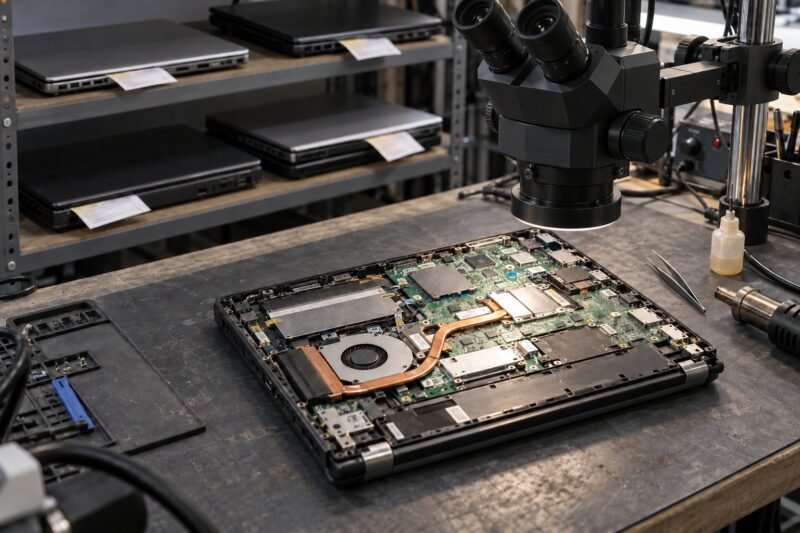
אם מדובר בדגם שבו הסוללה ניתנת להחלפה ללא הלחמה וללא פירוק מורכב במיוחד, אפשר לבצע את הפעולה בזהירות. קודם כול מכבים את המחשב לחלוטין, מנתקים מטען וכל ציוד היקפי, ועובדים על משטח נקי ויבש. אם הסוללה חיצונית, משחררים את התפסים ומחליפים. אם היא פנימית, פותחים את המכסה התחתון בעזרת כלי מתאים ולא בכוח.
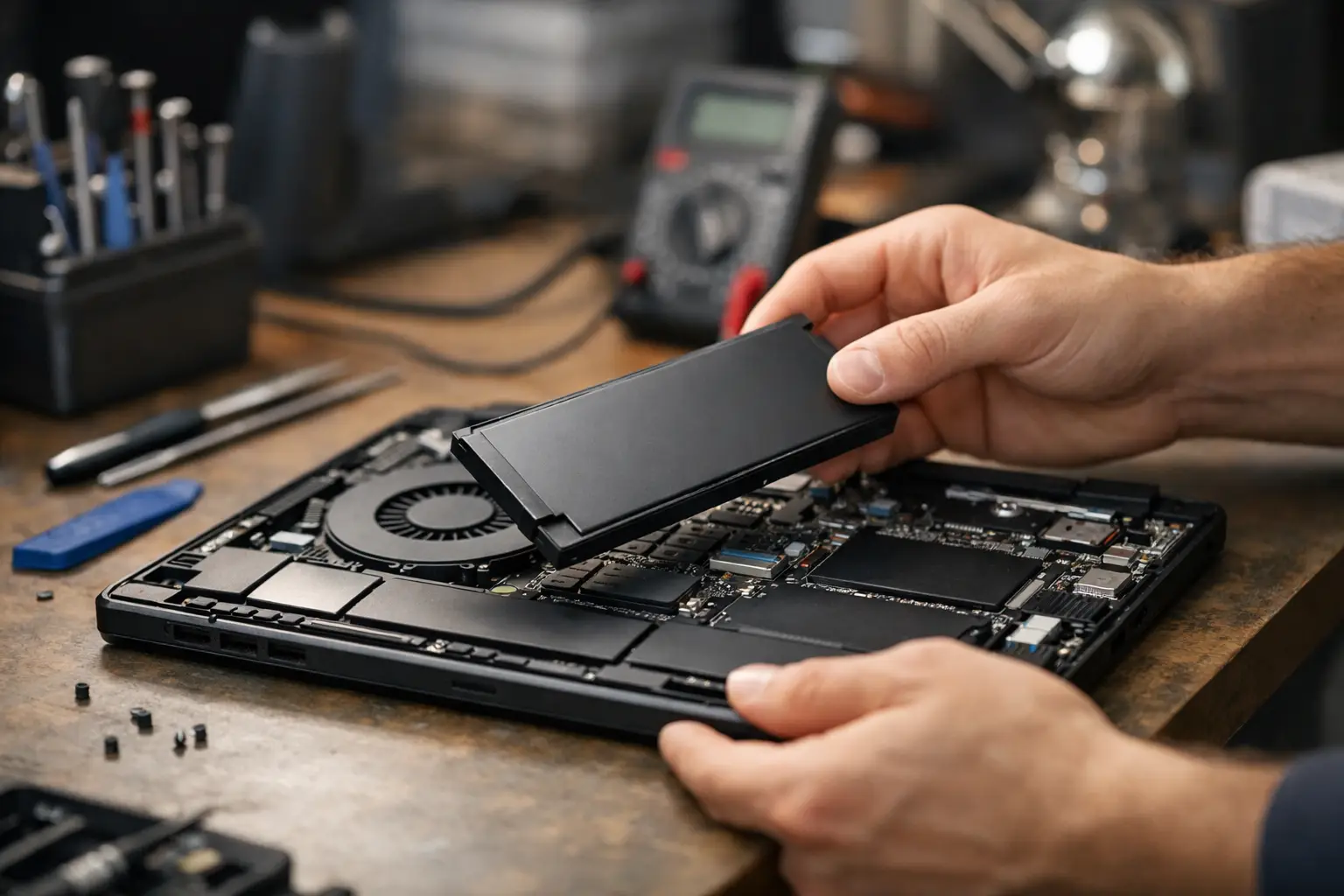
אחרי פתיחת המחשב, חשוב לא לגעת סתם ברכיבים. מאתרים את הסוללה, מזהים את כבל החיבור שלה ללוח, ומנתקים אותו בעדינות לפי כיוון המחבר. לא מושכים בחוטים עצמם. לאחר מכן משחררים את ברגי הסוללה, מוציאים אותה ומניחים בצד במקום בטוח.
את הסוללה החדשה מתקינים באותו כיוון, מהדקים בעדינות, ורק אז מחברים את הקונקטור. לפני סגירת המכסה, בודקים שהסוללה יושבת נכון ושאין כבל שנתפס מתחתיה. לאחר הסגירה מחברים מטען, מדליקים את המחשב ובודקים אם מערכת ההפעלה מזהה טעינה תקינה.
אם יש צורך, נותנים לסוללה לעבור כמה מחזורי טעינה ופריקה רגילים כדי לייצב את הקריאה. לא חייבים לפרוק ל-0 אחוז בכל פעם, ולמעשה ברוב המחשבים זה גם לא מומלץ.
טעויות נפוצות שכדאי להימנע מהן
גם אחרי שמבינים איך להחליף סוללה בלפטופ באופן עקרוני, יש כמה טעויות שחוזרות שוב ושוב בפועל. הטעות הראשונה היא להניח שכל מכסה תחתון נפתח בקלות. יש מחשבים עם ברגים נסתרים מתחת לרגליות, מדבקות או פסי גומי. ניסיון פתיחה בכוח עלול לשבור את המכסה. הטעות השנייה היא שימוש במברג לא מתאים ש"אוכל" את ראש הבורג. משם הדרך להסתבכות קצרה.
טעות נוספת היא ניתוק וחיבור לא נכון של הקונקטור. מחברי סוללה בלפטופים הם עדינים מאוד, ובמעבדה רואים לא מעט מקרים שבהם הבעיה כבר לא הייתה הסוללה אלא שקע שנקרע מהלוח. גם השארת ברגים רופפים או ערבוב בין ברגים באורכים שונים יכולה לגרום לנזק כשהמחשב נסגר.
יש גם מקרים שבהם המשתמש מחליף סוללה, אבל התקלה נשארת. זה קורה כשמקור הבעיה הוא בכלל מעגל טעינה, BIOS, חיישן סוללה או מטען לא תקין. לכן אם ההחלפה לא פתרה את הבעיה, לא ממשיכים לנסות "לשחק" עם החלקים. צריך אבחון מסודר.
מתי עדיף לא להחליף לבד
אם הסוללה נפוחה, אם המכסה התחתון כבר מתעקם, אם יש סימני חום, ריח חריג או קושי בפתיחת המחשב – לא מומלץ לטפל בזה לבד. סוללת ליתיום פגומה אינה עוד חלק פלסטיק שמחליפים. היא יכולה להיות לא יציבה, וכל לחץ לא נכון עליה מסוכן. הרחבנו על הסיכונים והטיפול הנכון במדריך סוללה נפוחה במחשב נייד — מה עושים.
גם במקרים שבהם צריך לפרק חלקים נוספים כדי להגיע לסוללה, למשל רמקולים, כבל משטח מגע או יחידת קירור, עדיף לעצור. אותו דבר נכון אם אין ודאות לגבי התאמת הסוללה החדשה, או אם אחרי החלפה המחשב לא נטען, לא נדלק או מציג הודעת שגיאה.
במצבים כאלה מעבדה טובה לא רק מחליפה חלק, אלא בודקת אם קיימת תקלה נלווית. לפעמים הבעיה מתחילה בסוללה חלשה, אבל ממשיכה משקע טעינה רופף או ממעגל שנטען חלקית בלבד.
איך לשמור על הסוללה החדשה לאורך זמן
אחרי ההחלפה, השימוש עצמו משפיע על אורך החיים של הסוללה. חום הוא אחד הגורמים הבולטים לשחיקה מואצת, ולכן חשוב שהמחשב יעבוד עם מערכת קירור נקייה ופתחי אוורור לא חסומים. עבודה קבועה על שמיכה, ספה או משטח רך מעלה טמפרטורות ומקצרת חיים גם לסוללה וגם לרכיבים נוספים.
אם המחשב רוב הזמן מחובר לחשמל, כדאי לבדוק אם היצרן מספק מצב טעינה מוגבל, למשל עצירה סביב 80 אחוז. במחשבים מסוימים זה עוזר לשמור על בריאות הסוללה לאורך זמן. מצד שני, זה תלוי באופן השימוש. מי שצריך ניידות מלאה יעדיף טעינה מלאה, גם אם זה על חשבון בלאי קצת גבוה יותר.
עוד נקודה חשובה היא לא להתעלם מסימנים מוקדמים. אם זמן הסוללה מתחיל לרדת באופן חד, אם אחוזים קופצים או אם המחשב נכבה ב-20 אחוז, עדיף לבדוק מוקדם. כך אפשר לטפל בתקלה לפני שנגרם נזק פיזי מהמארז המתעוות או מהתחממות מיותרת.
לא כל החלפת סוללה היא רק החלפת חלק
מבחוץ זה נראה פשוט – סוללה ישנה יוצאת, חדשה נכנסת. בפועל, בלפטופים רבים החלפת סוללה היא חלק מאבחון רחב יותר של מערכת החשמל במחשב. צריך לבדוק אם המחשב טוען נכון, אם מערכת ההפעלה מזהה את הסוללה, אם ה-BIOS מעודכן כשצריך, ואם אין סימנים לבעיה נוספת בלוח האם או בשקע הטעינה.
זו בדיוק הסיבה שחלק מהמקרים מסתיימים בהחלפה מהירה, וחלק דורשים בדיקה מקצועית יותר. עבור משתמש ביתי, סטודנט, משרד קטן או עסק מקומי, המטרה היא לא רק להחליף רכיב אלא להחזיר את המחשב לעבודה יציבה בלי לחזור שוב לאותה תקלה.
אם אתם מתלבטים האם לפתוח לבד או לעצור לבדיקה, הכלל הפשוט הוא כזה: כשיש גישה קלה, התאמה ודאית וכלים נכונים – אפשר לבצע בזהירות. כשיש ספק לגבי הדגם, נפיחות, קושי בפירוק או חוסר ודאות לגבי מקור התקלה – עדיף לא לקחת סיכון מיותר. מחשב נייד הוא מערכת צפופה ורגישה, ולפעמים ההחלטה הנכונה ביותר היא לא איך לפרק, אלא מתי לתת למישהו שמאבחן ומתקן את זה כל יום לעשות את העבודה נכון בפעם הראשונה, בלי לחזור שוב על אותה שאלה של איך להחליף סוללה בלפטופ מההתחלה.
מי שמעדיף להשאיר את ההחלפה למעבדה יכול לקרוא על שירות החלפת סוללה למחשב נייד אצלנו, כולל מחיר ותהליך העבודה.
שאלות נפוצות
איך מחליפים סוללה בלפטופ כשהיא פנימית?
פותחים את המכסה התחתון בכלי מתאים, מנתקים בזהירות את כבל הסוללה מהלוח, משחררים את ברגי ההידוק ומחליפים בסוללה תואמת בפרמטרים שלה. במקרה של ספק, עדיף להפקיד את זה במעבדה.
אפשר לגרום נזק למחשב בהחלפת סוללה עצמאית?
כן. הסיכונים השכיחים הם ראש בורג שנשחק, מחבר סוללה שנקרע, קליפסים שבורים במכסה או ברגים באורכים שונים שהתבלבלו. זהירות וכלים מתאימים מצמצמים את הסיכון.
כמה עולה החלפת סוללה בלפטופ?
החלפת סוללה עולה החל מ-480 ₪. אם נדרש אבחון לפני ההחלפה – 150 ₪, מנוכה מעלות ההחלפה אם מבצעים אצלנו.
איפה מחליפים סוללה למחשב נייד באזור חדרה?
מעבדת Laptop Lab בחדרה מבצעת אבחון והחלפת סוללות ללקוחות פרטיים ולעסקים בחדרה, קיסריה, אור עקיבא, נתניה, פרדס חנה-כרכור ובכל האזור.