כשהמחשב נדלק, המאוורר עובד, הנורות מגיבות, אבל המסך נשאר שחור – זאת תקלה שמלחיצה בצדק. הרבה לקוחות שואלים למה לפטופ נדלק בלי תצוגה, והתשובה היא שלא תמיד המסך עצמו אשם. לפעמים מדובר בתקלה פשוטה יחסית, ולפעמים בבעיה בלוח, בזיכרון או במתחי ההפעלה.
החדשות הטובות הן שיש כמה בדיקות בסיסיות שאפשר לעשות בלי לפרק את המחשב ובלי להחמיר את המצב. המטרה היא להבין אם מדובר בתקלה נקודתית או במקרה שדורש אבחון מעבדה מסודר.
למה לפטופ נדלק בלי תצוגה – הסיבות הנפוצות
כשמנסים להבין למה לפטופ נדלק בלי תצוגה, ברוב המקרים התקלה מתחלקת לאחת מכמה קבוצות ברורות. הראשונה היא בעיית תצוגה אמיתית – כלומר המחשב כן עולה, אבל התמונה לא מגיעה למסך בגלל פאנל תקול, כבל מסך פגום או תאורה אחורית שלא עובדת. במקרה כזה, לפעמים שומעים את מערכת ההפעלה עולה, מאוורר מסתובב רגיל, ואפילו מקבלים תגובה מהמקלדת, אבל לא רואים כלום.
הקבוצה השנייה היא בעיית זיכרון. מודול RAM שלא יושב טוב, מגעים מלוכלכים או רכיב זיכרון תקול יכולים למנוע מהמחשב לעבור את שלב האתחול. מבחוץ זה נראה כאילו הלפטופ נדלק, אבל בפועל הוא נתקע לפני שמופיעה תמונה.
קבוצה שלישית קשורה ללוח האם. כאן כבר מדובר בתחום רחב יותר – רכיבי מתח, מעגלי טעינה, בקרים, שבבי גרפיקה או אזורי תקשורת בין המעבד למסך. במקרים כאלה המחשב עשוי להיראות חי, אבל לא להגיע כלל לשלב שבו הוא מסוגל להציג תמונה.
יש גם מצבים שבהם הבעיה היא בכלל בהגדרות או בחיבור חיצוני. אם המחשב מנסה להוציא תצוגה למסך חיצוני, או אם הייתה תקיעה עמוקה אחרי עדכון, לפעמים מתקבל מסך שחור למרות שהחומרה עצמה לא קרסה.
איך להבין אם הבעיה במסך או שהמחשב לא באמת עולה
הבדיקה הראשונה היא להקשיב. אם אחרי ההדלקה יש צליל של עליית מערכת, תגובה למקש Caps Lock, או רעש עבודה רגיל של הדיסק והמאוורר, יש סיכוי טוב שהמחשב כן עולה והבעיה נמצאת בשרשרת התצוגה.
בדיקה פשוטה נוספת היא להאיר על המסך עם פנס מהצד. אם רואים צל חלש מאוד של שולחן העבודה או של הלוגו, ייתכן שהתמונה קיימת אבל התאורה האחורית לא עובדת. זה כבר מכוון יותר למסך, לכבל מסך או למעגל ההזנה של התאורה.
אם אין שום סימן לחיים מעבר לנוריות, התמונה משתנה. אז החשד עובר יותר לכיוון זיכרון, BIOS, לוח אם או צריכת מתח לא תקינה. חשוב להבין שנורה דולקת לא אומרת שהמחשב באמת סיים את תהליך ההפעלה. ואם גם הנוריות עצמן לא מגיבות בכלל ללחיצה על כפתור ההפעלה – זו כבר לא תקלת תצוגה אלא תקלה אחרת, ראו למה מחשב נייד לא נדלק ומה לבדוק.
מתי מסך שחור הוא בעצם תקלה במסך
מסך תקול לא תמיד נשבר פיזית. לפעמים הפאנל נראה שלם לגמרי, אבל יש כשל פנימי. במקרים אחרים כבל המסך, שעובר דרך הציר, נשחק עם הזמן. זה נפוץ במחשבים שנפתחים ונסגרים הרבה. לפעמים תראו תצוגה שמופיעה בזווית מסוימת ונעלמת בזווית אחרת, ולפעמים תהיה החשכה מלאה בלי סימן מקדים.
אם חיבור למסך חיצוני כן מציג תמונה, זה רמז חזק שהלפטופ עצמו עלה ושהבעיה היא במסך המובנה או בחיבור שלו. מצד שני, לא בכל דגם זה עובד באופן אוטומטי, ולכן זאת בדיקה מועילה אבל לא מוחלטת.
מה אפשר לבדוק לבד לפני שפונים למעבדה
כדאי להתחיל מאיפוס מתח. מנתקים את המטען, ואם הסוללה נשלפת – מוציאים גם אותה. לאחר מכן לוחצים לחיצה ארוכה על כפתור ההפעלה למשך כ-20 עד 30 שניות. הפעולה הזאת פורקת שאריות מתח ויכולה לעזור במצבי תקיעה של בקרים אלקטרוניים. אחר כך מחברים רק מטען ומנסים להדליק שוב.
אם יש במחשב התקני USB מחוברים, כמו עכבר, דיסק חיצוני, תחנת עגינה או דונגלים, מנתקים את כולם. לפעמים התקן חיצוני תקול או תהליך זיהוי בעייתי יכולים לעכב עלייה תקינה.
בדיקה נוספת היא חיבור למסך חיצוני דרך HDMI או חיבור מתאים אחר. אם מתקבלת תמונה במסך חיצוני, הכיוון מתחזק לכבל מסך, פאנל או רכיב תצוגה פנימי. אם גם שם אין תמונה, עדיין לא מוכיחים שלוח האם תקול, אבל בהחלט מצמצמים אפשרויות.
בחלק מהדגמים אפשר גם לבצע ניתוק והחזרה של הזיכרון, אבל כאן צריך זהירות. אם אין ניסיון בסיסי בפתיחת מחשב נייד, עדיף לא להתחיל לפרק. פתיחה לא נכונה עלולה לגרום נזק למחברים, לכבל סוללה או ללוח עצמו.
מתי לא כדאי להמשיך לבד
אם המחשב נפל, קיבל מכה, נרטב, התחמם מאוד, או שיש ריח חריג – לא ממשיכים ניסיונות בבית. גם אם המסך מהבהב לשנייה ונכבה, או אם הלפטופ נדלק ונכבה בלולאה, עדיף לעצור. בתקלות כאלה כל ניסיון הדלקה נוסף עלול להחמיר קצר, פגיעה ברכיב או נזק לקו מתח.
אותו דבר נכון אם כבר בוצעו ניסיונות טעינה עם מטען לא מתאים, אם המחשב עבר תיקון קודם, או אם יש עליו מידע חשוב במיוחד. במצבים כאלה האבחון צריך להיות מסודר כדי לא להפוך תקלה ניתנת לתיקון לבעיה מורכבת יותר.
למה לפטופ נדלק בלי תצוגה גם כשהמטען תקין
הרבה משתמשים מניחים שאם נורת הטעינה דולקת, אז אספקת החשמל תקינה והבעיה במקום אחר. בפועל זה לא תמיד נכון. ייתכן שהמטען מספק מתח, אבל בתוך המחשב יש כשל במסלול ההזנה, ברכיב טעינה, במייצבי מתח או בשלבי ההפעלה שמזינים את המעבד, הזיכרון והגרפיקה.
כלומר, המחשב יכול לקבל מספיק חשמל כדי להדליק נורית או לסובב מאוורר, אבל לא מספיק כדי לבצע את רצף האתחול המלא. זאת אחת הסיבות לכך שאבחון רציני לא נעצר בשאלה אם המטען עובד, אלא בודק אילו מתחים באמת קיימים על הלוח ובאיזה שלב ההדלקה נתקעת.
במחשבים מסוימים יש גם תקלות BIOS. עדכון שנכשל, קושחה שנפגמה או הגדרות שלא נטענות נכון יכולים לגרום לכך שהמחשב נדלק ללא תצוגה. התסמין דומה מאוד לתקלת לוח, אבל הטיפול שונה לגמרי. לכן חשוב לא לקפוץ למסקנה שצריך להחליף מסך או לוח לפני אבחון.
איך מאבחנים את התקלה במעבדה
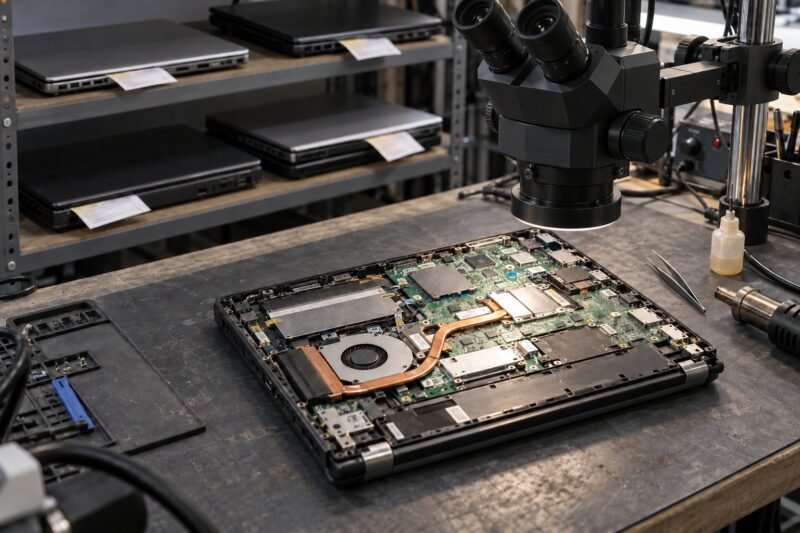
כדי להבין למה לפטופ נדלק בלי תצוגה, אבחון טוב מתחיל מהפרדה בין תקלה בתצוגה לתקלה באתחול. בודקים אם המחשב צורך זרם באופן תקין, אם הוא משמיע סימני POST, אם יש תגובת מקלדת, ואם קיימת תצוגה חיצונית. לאחר מכן בודקים את מצב הזיכרון, את חיבורי המסך, ואת מתחי הלוח המרכזיים.
בשלב הבא נכנסים לעומק לפי הסימנים. אם יש חשד למסך, בודקים עם מסך תואם או עם מכלול בדיקה. אם החשד הוא ללוח, בודקים מסילות מתח, קצרים, רכיבי טעינה, בקרים ושבבים רלוונטיים. כשצריך, מבצעים גם בדיקת BIOS ורכיבי גרפיקה.
כאן נמצא ההבדל בין החלפת חלקים בניחוש לבין תיקון מקצועי. לפעמים התקלה אכן במסך, אבל לא מעט מקרים שנראים כמו מסך שחור מתבררים כתקלה בלוח האם או ברכיב היקפי שמונע עלייה. במעבדה עם יכולת תיקון דרג רכיב אפשר לא רק לזהות את התקלה, אלא גם להבין אם יש פתרון תיקון אמיתי ולא רק החלפת מכלול שלם.
מה לא לעשות כשהמסך נשאר שחור
לא מפעילים כוח על המסך, לא לוחצים שוב ושוב על כפתור ההדלקה, ולא מחברים מטענים לא מקוריים רק כדי "לבדוק". לא מנסים לפרק את המסגרת עם כלים חדים, ולא מריצים עדכונים אקראיים אם במקרה התמונה חוזרת לרגע. פעולות כאלה יוצרות לפעמים נזק חדש ומקשות על האבחון.
גם חימום מאולתר, ניתוק סוללה בלי לדעת איפה נוגעים, או ניקוי מגעים בלי ציוד מתאים הם רעיונות שכדאי להשאיר בצד. אם אתם לא בטוחים – עצירה בזמן עדיפה על תיקון חובבני שיסבך את המצב.
מתי כדאי להביא את המחשב לבדיקה
אם ביצעתם איפוס מתח, ניסיתם מסך חיצוני, ווידאתם שאין תגובה רגילה של המערכת ועדיין אין תצוגה – זה הזמן לבדיקה מקצועית. אותו דבר אם יש תצוגה חלשה, הבהובים, עלייה חלקית או כיבוי אחרי שנייה. אלו תסמינים שמכוונים לתקלה ממשית ולא לבעיה רגעית.
ללקוחות פרטיים זה חשוב כי המחשב הוא כלי עבודה ולימודים. לעסקים ולמשרדים קטנים זה קריטי עוד יותר, כי זמן השבתה עולה ביוקר גם בלי לדבר על החלפת ציוד. במקרים כאלה עדיף אבחון מסודר ומהיר מאשר עוד כמה ניסיונות ביתיים שלא מקדמים פתרון.
אם אתם באזור חדרה והסביבה ושואלים את עצמכם למה לפטופ נדלק בלי תצוגה, כדאי לבדוק את התקלה בצורה מסודרת לפני שמחליטים מה להחליף. לפעמים הפתרון קטן יותר ממה שנראה בהתחלה, ולפעמים דווקא אבחון מדויק מציל מחשב שכבר כמעט ויתרו עליו.
השאלה למה לפטופ נדלק בלי תצוגה תמיד חוזרת לאותו עיקרון: בסוף, מסך שחור הוא לא אבחנה אלא סימפטום – וברגע שמטפלים בסיבה האמיתית, הדרך חזרה למחשב תקין הרבה יותר קצרה.
שאלות נפוצות
למה לפטופ נדלק בלי תצוגה גם כשהכל נראה תקין
כי הבעיה לא תמיד במסך עצמו – לפעמים המחשב עולה בפועל, אבל התקלה בכבל המסך, בזיכרון, במתחי הלוח או ב-BIOS מונעת ממנו להציג תמונה למרות שהמאוורר עובד והנוריות דולקות.
כמה עולה תיקון של לפטופ שנדלק בלי תצוגה
המחיר תלוי במקור התקלה – מ-500 ₪ להחלפת מסך ועד 350-1200 ₪ לתיקון לוח אם ברמת רכיב. המחיר הסופי נקבע רק לאחר אבחון במעבדה.
האם אפשר לתקן לבד לפטופ שנדלק בלי תצוגה
בדיקות בסיסיות כמו איפוס מתח, ניתוק USB וחיבור למסך חיצוני אפשר לעשות לבד. אבל אם אין תוצאה, או אם יש חשד לתקלה בלוח, נדרש אבחון מקצועי ולא ניחוש.
איפה לתקן לפטופ שנדלק בלי תצוגה בחדרה
מעבדת Laptop Lab בחדרה מבצעת אבחון מקצועי ותיקון ברמת רכיב, ללקוחות פרטיים ועסקים באזור חדרה, קיסריה, אור עקיבא, נתניה, פרדס חנה כרכור, עמק חפר, גבעת עדה, בנימינה וזיכרון יעקב.