
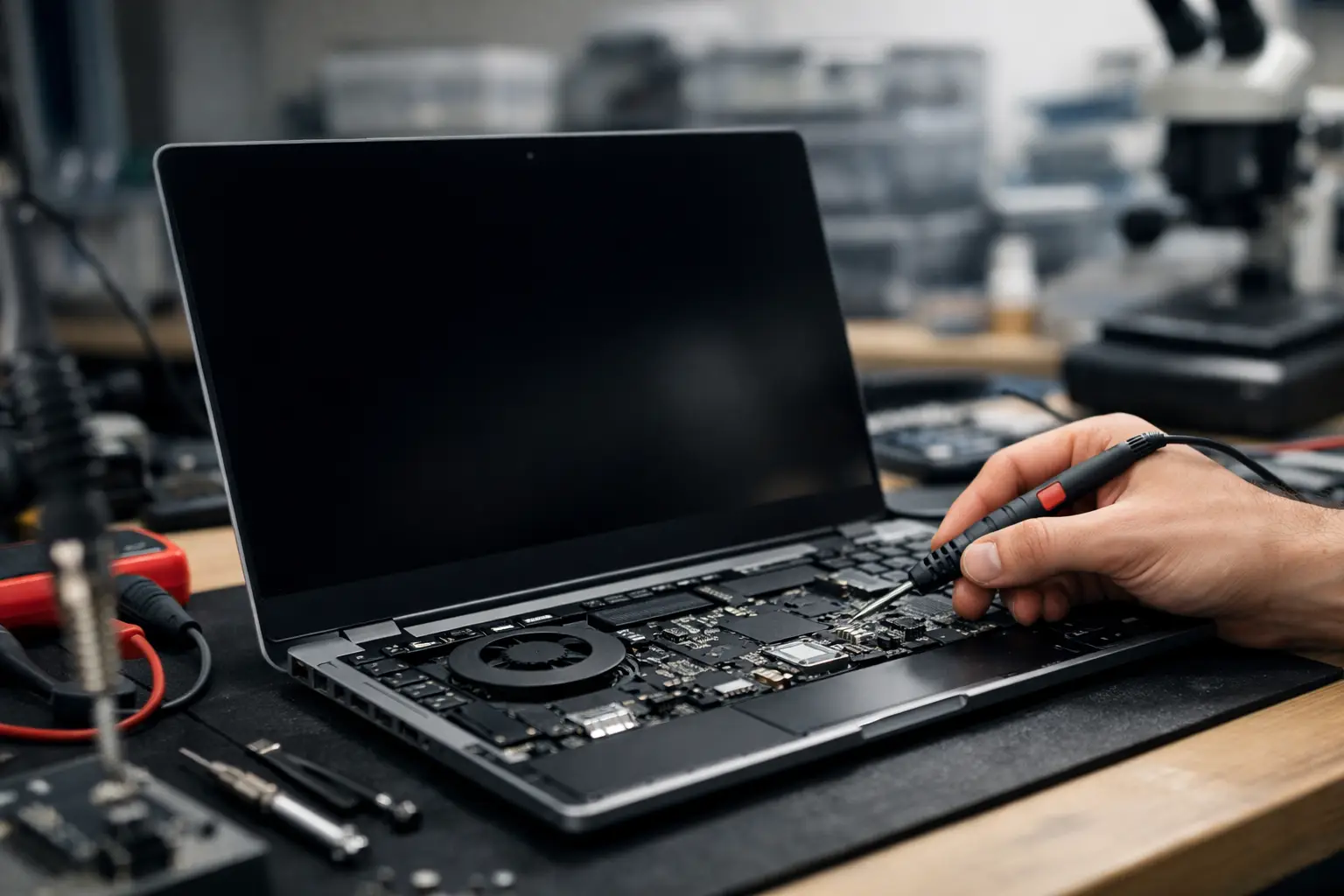
Компьютер включается, вентилятор работает, индикаторы реагируют, а экран остаётся чёрным — такая неисправность пугает по-настоящему. Многие клиенты спрашивают, почему ноутбук включается без изображения, и ответ не всегда очевиден: не всегда виноват сам экран. Иногда причина относительно простая, а иногда речь о плате, памяти или напряжениях питания.
Хорошая новость в том, что есть несколько базовых проверок, которые можно сделать самостоятельно, не разбирая компьютер и не рискуя усугубить ситуацию. Цель — понять, локальная это неисправность или случай, который требует полноценной диагностики в мастерской.
Почему ноутбук включается без изображения — частые причины
Разбираясь, почему ноутбук включается без изображения, важно понимать: в большинстве случаев неисправность попадает в одну из нескольких понятных групп. Первая — реальная проблема с дисплеем: компьютер действительно загружается, но картинка не доходит до экрана из-за неисправной матрицы, повреждённого шлейфа или неработающей подсветки. В таком случае иногда слышно, как загружается операционная система, вентилятор крутится как обычно, и даже клавиатура реагирует, но изображения нет.
Вторая группа — проблема с памятью. Плохо установленный модуль RAM, загрязнённые контакты или неисправный модуль памяти могут не дать компьютеру пройти этап загрузки. Со стороны это выглядит так, будто ноутбук включился, но на деле он застревает раньше, чем должно появиться изображение.
Третья группа связана с материнской платой. Здесь диапазон причин шире — элементы питания, цепи заряда, контроллеры, графические чипы или зоны связи между процессором и экраном. В таких случаях компьютер может выглядеть «живым», но не доходит до этапа, на котором способен вывести картинку.
Есть и ситуации, когда проблема вообще в настройках или во внешнем подключении. Если ноутбук пытается вывести изображение на внешний монитор, или если было глубокое зависание после обновления, иногда получается чёрный экран, хотя само железо не вышло из строя.
Как понять, дело в экране или компьютер вообще не загружается
Разбираясь, почему ноутбук включается без изображения, начинают с малого: первая проверка — прислушаться. Если после включения слышен звук загрузки системы, реагирует клавиша Caps Lock или обычный рабочий шум диска и вентилятора, есть хороший шанс, что компьютер действительно загружается, а проблема в цепочке вывода изображения.
Ещё одна простая проверка — посветить на экран фонариком сбоку. Если видна очень слабая тень рабочего стола или логотипа, возможно, изображение есть, но не работает подсветка. Это уже больше указывает на экран, шлейф дисплея или цепь питания подсветки.
Если же нет вообще никаких признаков жизни, кроме индикаторов, и картина не меняется, подозрение смещается в сторону памяти, BIOS, материнской платы или неисправного питания. Важно понимать: горящий индикатор не значит, что компьютер действительно завершил процесс включения. А если даже индикаторы не реагируют на нажатие кнопки питания — это уже не неисправность дисплея, а другая проблема, подробнее в статье частые неисправности ноутбуков.
Когда чёрный экран — это неисправность именно дисплея
Неисправный экран не всегда сломан физически. Иногда матрица выглядит абсолютно целой, но внутри есть скрытый дефект. В других случаях изнашивается шлейф дисплея, который проходит через петлю — это особенно часто встречается у ноутбуков, которые регулярно открывают и закрывают. Иногда изображение появляется под определённым углом и пропадает под другим, а иногда экран гаснет полностью без предупреждающих признаков.
Если подключение к внешнему монитору показывает картинку, это сильный сигнал, что сам ноутбук загрузился, а проблема — во встроенном экране или его подключении. С другой стороны, это работает не на всех моделях автоматически, поэтому проверка полезная, но не окончательная.
Что можно проверить самому перед визитом в мастерскую
Стоит начать со сброса питания. Отключите зарядное устройство, а если батарея съёмная — выньте и её. Затем зажмите кнопку питания примерно на 20-30 секунд. Это действие сбрасывает остаточное напряжение и может помочь при зависании электронных контроллеров. После этого подключите только зарядку и попробуйте включить снова.
Если к компьютеру подключены USB-устройства — мышь, внешний диск, док-станция или донглы — отключите их все. Иногда неисправное внешнее устройство или проблемный процесс распознавания мешают нормальной загрузке.
Ещё одна проверка — подключение к внешнему монитору через HDMI или другой подходящий разъём. Если картинка появляется на внешнем экране, подозрение усиливается в сторону шлейфа, матрицы или внутреннего компонента дисплея. Если и там изображения нет, это ещё не доказывает неисправность платы, но заметно сужает круг возможных причин.
На некоторых моделях можно также отсоединить и заново установить модуль памяти, но здесь нужна осторожность. Если у вас нет базового опыта в разборке ноутбука, лучше не начинать самостоятельно — неправильное вскрытие может повредить разъёмы, шлейф батареи или саму плату.
Когда не стоит продолжать самостоятельно
Если компьютер падал, получил удар, был залит жидкостью, сильно перегрелся или чувствуется необычный запах — не продолжайте попытки дома. То же самое, если экран мигает на секунду и гаснет, или ноутбук включается и выключается по кругу. В таких случаях каждая новая попытка включения может расширить короткое замыкание, повредить компонент или линию питания.
То же самое актуально, если уже были попытки зарядки неподходящим адаптером, если компьютер уже ремонтировали раньше, или если на нём хранится особенно важная информация. В таких ситуациях диагностика должна быть организованной, чтобы не превратить решаемую неисправность в более сложную проблему.
Почему ноутбук включается без изображения даже при исправном зарядном устройстве
Многие считают: если горит индикатор зарядки, значит, с электропитанием всё в порядке, а причина в чём-то другом. На практике это не всегда так. Зарядное устройство может подавать напряжение, но внутри компьютера есть неисправность в цепи питания, в элементе заряда, в стабилизаторах напряжения или на этапах запуска, которые питают процессор, память и графику.
То есть компьютер может получать достаточно электричества, чтобы загорелся индикатор или закрутился вентилятор, но недостаточно для завершения полной последовательности загрузки. Именно поэтому серьёзная диагностика не останавливается на вопросе «работает ли зарядка», а проверяет, какие напряжения реально присутствуют на плате и на каком этапе включения происходит остановка.
На некоторых моделях встречаются и неисправности BIOS. Неудачное обновление, повреждённая прошивка или сбившиеся настройки могут привести к тому, что компьютер включается без изображения. Симптом очень похож на неисправность платы, но подход к устранению совершенно другой. Поэтому не стоит сразу делать вывод, что нужно менять экран или материнскую плату, не проведя диагностику.
Как диагностируют неисправность в мастерской
Чтобы понять, почему ноутбук включается без изображения, хорошая диагностика начинается с разделения проблемы дисплея и проблемы запуска. Проверяют, потребляет ли компьютер ток нормально, подаёт ли сигналы POST, реагирует ли клавиатура, и есть ли изображение на внешнем экране. Затем проверяют состояние памяти, разъёмы дисплея и ключевые напряжения платы.
На следующем этапе углубляются в зависимости от найденных признаков. При подозрении на экран проверяют с совместимым дисплеем или тестовым модулем. При подозрении на плату проверяют линии питания, короткие замыкания, элементы заряда, контроллеры и соответствующие микросхемы. При необходимости проверяют и BIOS, и графические компоненты.
Именно здесь проходит граница между заменой деталей наугад и профессиональным ремонтом. Иногда неисправность действительно в экране, но нередко случаи, которые выглядят как чёрный экран, оказываются неисправностью материнской платы или периферийного компонента, который мешает загрузке. В мастерской с возможностью ремонта на уровне компонента можно не только точно определить неисправность, но и понять, есть ли реальное решение через ремонт, а не только замена целого узла.
Чего не стоит делать, когда экран остаётся чёрным
Не давите на экран, не нажимайте многократно кнопку включения, и не подключайте неоригинальные зарядные устройства «просто чтобы проверить». Не пытайтесь разобрать рамку острыми инструментами и не запускайте случайные обновления, если изображение вдруг ненадолго появилось. Такие действия иногда создают новое повреждение и усложняют диагностику.
Импровизированный нагрев, отключение батареи наугад или чистка контактов без подходящего оборудования — тоже идеи, от которых лучше отказаться. Если не уверены — своевременная остановка лучше любительского ремонта, который может усложнить ситуацию.
Когда стоит принести компьютер на диагностику
Если вы сделали сброс питания, попробовали внешний монитор, убедились, что нет обычной реакции системы, и изображения по-прежнему нет — самое время для профессиональной проверки. То же самое, если изображение слабое, мерцает, появляется частично или пропадает через секунду после включения. Это симптомы, указывающие на реальную неисправность, а не на временный сбой.
Для частных клиентов это важно, потому что компьютер — рабочий и учебный инструмент. Для бизнеса и небольших офисов это критично ещё больше, потому что простой обходится дорого даже без учёта замены оборудования. В таких случаях организованная и быстрая диагностика выгоднее ещё нескольких домашних попыток, которые не приближают к решению.
Если вы в районе Хадеры и столкнулись с тем, что ноутбук включается без изображения, стоит проверить неисправность организованно, прежде чем решать, что менять. Иногда решение оказывается проще, чем кажется на первый взгляд, а иногда именно точная диагностика спасает компьютер, который уже почти списали со счетов.
Вопрос, почему ноутбук включается без изображения, всегда сводится к одному принципу: чёрный экран — это не диагноз, а симптом. Как только устраняют настоящую причину, путь обратно к рабочему компьютеру становится намного короче.
Часто задаваемые вопросы
Почему ноутбук включается без изображения, даже если всё выглядит исправно
Потому что проблема не всегда в самом экране — иногда компьютер действительно загружается, но неисправность в шлейфе дисплея, памяти, напряжениях платы или BIOS не даёт вывести картинку, хотя вентилятор работает и индикаторы горят.
Сколько стоит ремонт, если ноутбук включается без изображения
Цена зависит от источника неисправности — от 500 ₪ за замену экрана до 350-1200 ₪ за ремонт материнской платы на уровне компонента. Точная стоимость определяется только после диагностики.
Можно ли починить самому, если ноутбук включается без изображения
Базовые проверки — сброс питания, отключение USB-устройств, подключение внешнего монитора — можно сделать самостоятельно. Но если результата нет или есть подозрение на плату, нужна профессиональная диагностика.
Где отремонтировать ноутбук, который включается без изображения, в Хадере
Мастерская Laptop Lab в Хадере проводит профессиональную диагностику и ремонт на уровне компонента для частных клиентов и бизнеса в районе Хадеры, Кейсарии, Ор-Акивы, Нетании, Пардес-Хана-Кархур, Эмек Хефер, Гиват-Ады, Биньямины и Зихрон Якова.