
משטח מגע לא עובד במחשב נייד — סיבות ואבחון
משטח מגע לא עובד במחשב נייד — בעיה שפוגשים משתמשים בכל המותגים והדגמים. מאז 2011 ראינו במעבדת Laptop Lab את כל הווריאציות: מקש כיבוי שנלחץ בטעות ועד בקר פגום פיזית על לוח האם. ברוב המקרים אפשר לקבוע את הסיבה תוך כמה דקות.
משטח מגע לא עובד במחשב נייד: 6 סיבות עיקריות
לפני שמפרקים את המחשב הנייד — בדקו דברים פשוטים. רוב המקרים שבהם משטח מגע לא עובד נפתרים תוכנתית.
סיבה 1: משטח המגע כבוי בקיצור מקלדת או בהגדרות
ברוב המחשבים הניידים יש קיצור מקלדת לכיבוי משטח המגע — לרוב Fn + F7, Fn + F9 או Fn + F6, תלוי ביצרן. לחצו את השילוב ובדקו. גם היכנסו להגדרות Windows ← התקנים ← לוח מגע — ודאו שמשטח המגע פעיל.
סיבה 2: מחוברת עכבר חיצוני
בהרבה מחשבים ניידים משטח המגע מתכבה אוטומטית בחיבור עכבר USB או Bluetooth. נתקו את העכבר ובדקו אם משטח המגע עובד. אם כן — כבו את הכיבוי האוטומטי בהגדרות ← התקנים ← לוח מגע.
סיבה 3: דרייבר פגום או מיושן
אחרי עדכון Windows דרייבר משטח המגע לעיתים נופל או מוחלף בגרסה לא תואמת. סימן אופייני: משטח המגע הפסיק לעבוד בדיוק אחרי עדכון המערכת.
מה לעשות: מנהל ההתקנים (Win + X) ← עכברים והתקני הצבעה נוספים ← מצאו את משטח המגע ← לחצן ימני ← עדכון דרייבר. אם לא עזר — הסירו את הדרייבר והורידו גרסה עדכנית מאתר יצרן המחשב הנייד. עבור משטחי מגע מסוג Synaptics — דרייברים דרך מדריך העדכון הרשמי של Microsoft.
סיבה 4: משטח המגע חסום ב-BIOS
בחלק מהדגמים — במיוחד עסקיים כמו Lenovo ThinkPad, HP EliteBook, Dell Latitude — אפשר לכבות את משטח המגע ב-BIOS. היכנסו ל-BIOS (F2 או Delete בהפעלה) ובדקו את הגדרות משטח המגע בתפריט Advanced או Config.
סיבה 5: שלייף משטח המגע התנתק
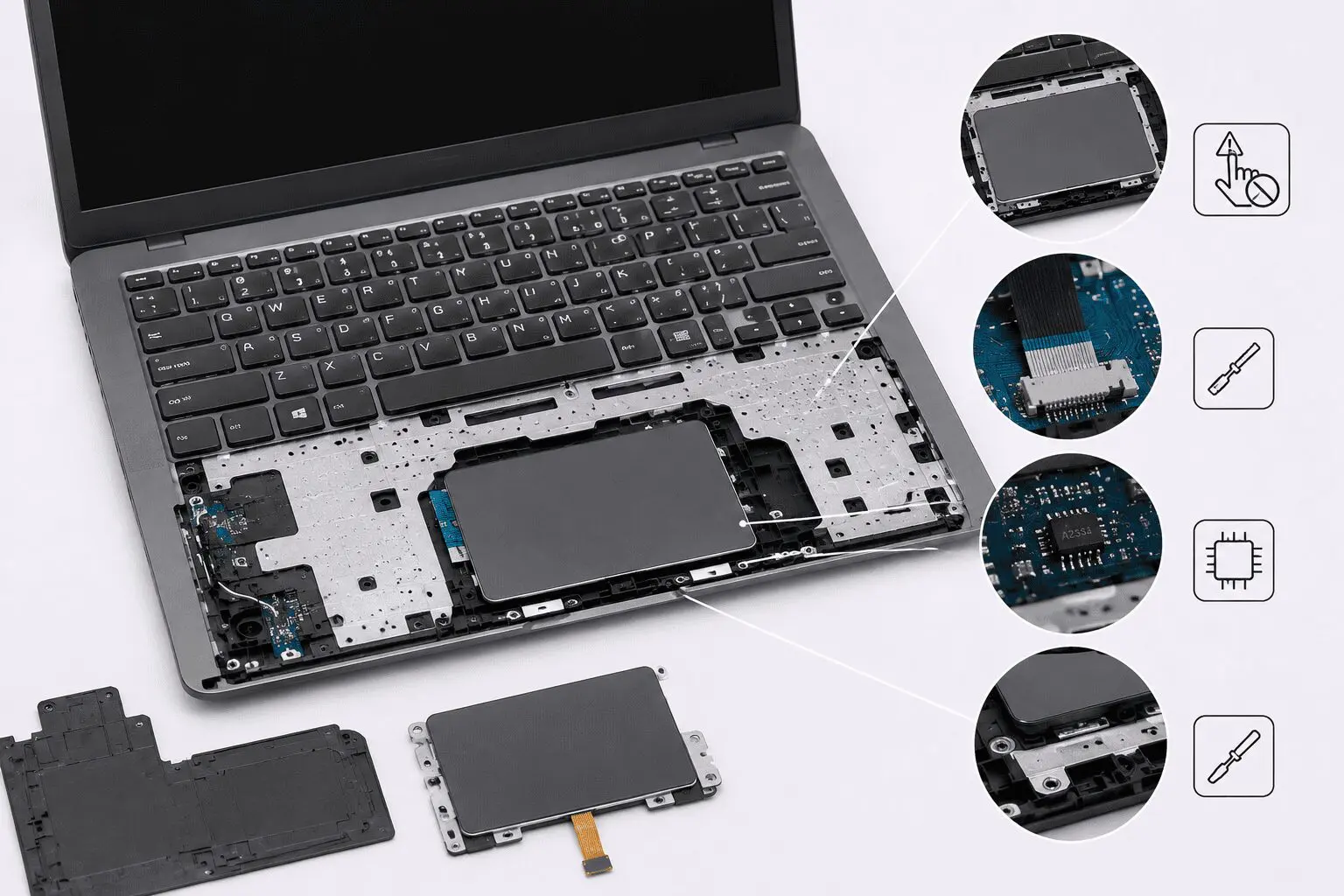
משטח המגע מתחבר ללוח האם דרך שלייף שטוח. אחרי נפילה, פירוק המחשב הנייד או שחיקה טבעית, השלייף עלול להתרופף מהמחבר. סימן אופייני: משטח המגע הפסיק לעבוד אחרי מכה או אחרי תיקון במעבדה אחרת.
אבחון וחיבור מחדש של השלייף הן פעולות פשוטות אם יש ניסיון בפירוק מחשבים ניידים. בלי ניסיון עדיף לא לגעת — מחברי שלייפים שבריריים.
סיבה 6: תקלה בבקר משטח המגע
אם משטח המגע לא מזוהה במערכת בכלל — לא במנהל ההתקנים ולא אחרי התקנה מחדש של דרייברים — ייתכנה תקלה פיזית בבקר. ברוב המחשבים הניידים המודרניים הבקר משולב במודול משטח המגע עצמו, לעיתים רחוקות יותר — בלוח האם. במקרה הראשון החלפת משטח המגע פותרת את הבעיה. במקרה השני נדרש אבחון ברמת רכיב של הלוח.
משטח מגע עובד אבל עם תקלות
הסמן קופץ או זז לבד
סיבות: לכלוך על משטח המגע, נגיעות בטעות בכף היד בזמן הקלדה, פני חיישן פגומים. נקו את משטח המגע בבד רך. אם לא עוזר — בדקו הגדרות רגישות או החליפו את משטח המגע.
משטח המגע לא מגיב למחוות (גלילה, זום)
מחוות עובדות רק עם דרייבר יצרן מותקן — Synaptics, ELAN או Alps. דרייבר ברירת המחדל של Windows לא תומך במחוות. התקינו דרייבר מאתר יצרן המחשב הנייד.
משטח המגע עובד רק באזור אחד
פגיעה מכנית בפני החיישן או כשל חלקי בבקר. דורש החלפת מודול משטח המגע.
אבחון שלב אחר שלב
- בדקו את קיצור המקלדת Fn + F7/F9/F6
- נתקו עכבר חיצוני
- בדקו הגדרות ב-Windows ← התקנים ← לוח מגע
- עדכנו או התקינו מחדש דרייבר
- בדקו את ה-BIOS
- אם שום דבר לא עזר — אבחון חומרתי במעבדה
אבחון במעבדת Laptop Lab
אם משטח מגע לא עובד אחרי כל הבדיקות — במעבדת Laptop Lab בחדרה מבצעים אבחון מלא: בודקים את השלייף, את הבקר, את מצב המחבר על לוח האם. קובעים את הסיבה המדויקת ואת עלות התיקון לפני תחילת העבודה.
קראו גם: תיקון מחשבים ניידים בחדרה ומחשב נייד לא רואה Wi-Fi.
מקבלים לקוחות מחדרה, חריש, נתניה, קיסריה, בנימינה, פרדס חנה, אור עקיבא, זיכרון יעקב ועמק חפר. טלפון: 054-6833430.
שאלות נפוצות
משטח מגע לא עובד אחרי החלפת מסך — למה?
בפירוק המחשב הנייד להחלפת מסך לעיתים פוגעים בשלייף משטח המגע או לא מחברים אותו בחזרה. זו סיבה שכיחה אחרי תיקון במעבדה אחרת.
משטח המגע עובד בהפעלה אך נעלם ב-Windows?
סביר שהבעיה בדרייבר. התקינו מחדש את דרייבר משטח המגע מאתר יצרן המחשב הנייד.
אפשר להחליף משטח מגע לבד?
טכנית כן — אבל מחברי השלייפים שבריריים וקל לפגוע בהם בלי ניסיון. עדיף להפקיד את ההחלפה בידי טכנאי.
כמה עולה החלפת משטח מגע?
תלוי בדגם המחשב הנייד. בררו טלפונית ב-054-6833430.