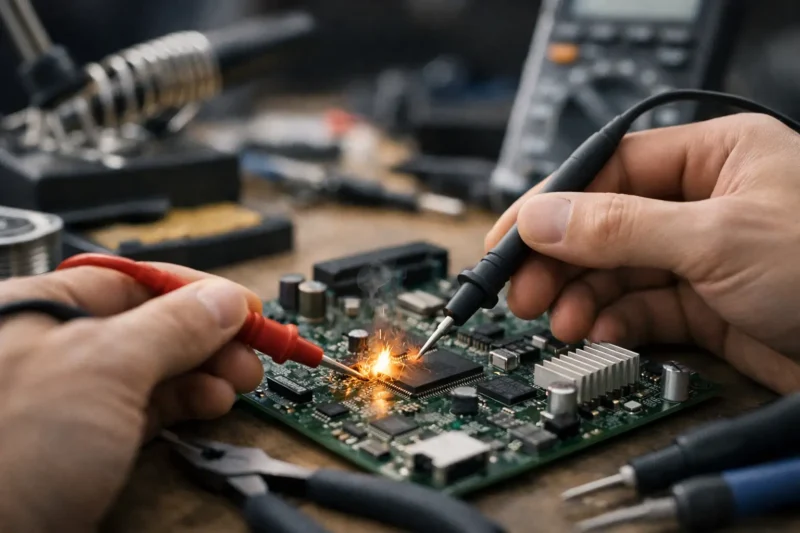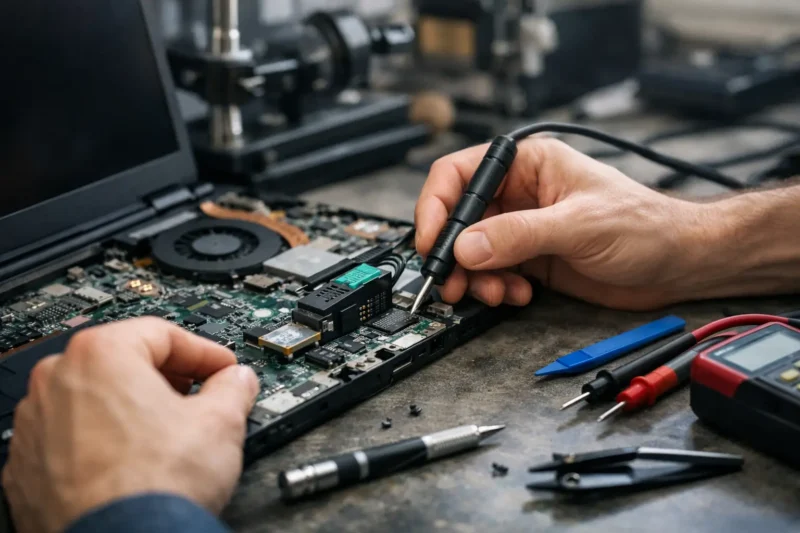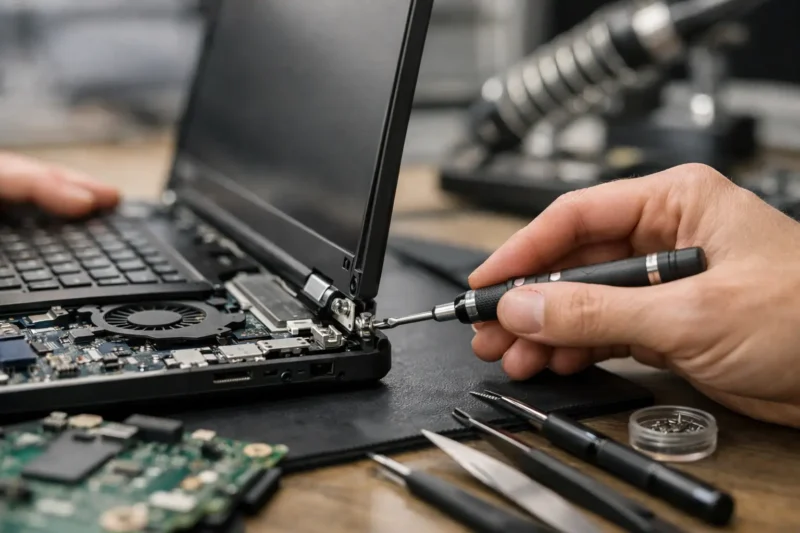

מחשב נייד לא נהיה איטי ביום אחד. בדרך כלל זה מתחיל בקטן – פתיחה איטית של הדפדפן, המתנה ארוכה בהפעלת המחשב, מאוורר שעובד חזק מדי, ותוכנות שנתקעות דווקא כשצריך לסיים עבודה. אם אתם שואלים איך מאיצים מחשב נייד, חשוב להבין קודם מה בדיוק מאט אותו. בלי אבחון בסיסי, קל לבזבז זמן על פעולות שלא באמת פותרות את הבעיה.
איך מאיצים מחשב נייד בצורה נכונה
יש כמה סיבות נפוצות לאיטיות, ולא כולן נפתרות באותה דרך. לפעמים מדובר בעומס תוכנתי – יותר מדי תוכנות שפועלות ברקע, מערכת הפעלה עמוסה, או שטח אחסון כמעט מלא. במקרים אחרים הבעיה היא חומרתית – דיסק קשיח ישן, זיכרון RAM שלא מספיק לצרכים של היום, התחממות, או אפילו תקלה בלוח, בספקי המתח או ברכיב אחר שגורם למערכת לעבוד בצורה לא יציבה.
לכן השאלה הנכונה היא לא רק איך להאיץ, אלא גם מה מקור האיטיות. משתמש ביתי יכול לבצע כמה בדיקות פשוטות לבד, ובמקרים מסוימים זה מספיק. אם האיטיות נמשכת גם אחרי ניקוי בסיסי, צריך כבר לבדוק אם מדובר בתקלה שמחייבת אבחון מעבדה.
מתחילים מבדיקת עומס אמיתית
לפני שמוחקים תוכנות או מזמינים שדרוג, פותחים את מנהל המשימות ובודקים מה קורה בזמן שהמחשב איטי. אם המעבד קופץ לאחוזי שימוש גבוהים בלי סיבה ברורה, ייתכן שיש תוכנה או שירות שרץ ברקע. אם הזיכרון כמעט מלא גם כשפתוחות רק כמה תוכנות, ייתכן שזו צוואר הבקבוק. אם הדיסק נמצא על 100 אחוז שימוש לאורך זמן, זו כבר נורת אזהרה ברורה מאוד, במיוחד במחשבים עם דיסק מכני ישן.
הבדיקה הזאת לא דורשת ידע טכני עמוק, אבל היא כן עוזרת להבין אם מדובר בבעיה קבועה או רגעית. לפעמים עדכון מערכת שרץ ברקע יוצר עומס זמני, ולפעמים מדובר בדפוס שחוזר כל יום.
ניקוי תוכנות מיותרות הוא לא קסם, אבל הוא עוזר
במחשבים רבים מותקנות עם הזמן תוכנות שאין בהן שימוש אמיתי. חלקן עולות אוטומטית עם ההדלקה, חלקן מוסיפות שירותים ברקע, וחלקן פשוט מכבידות על המערכת בלי שהמשתמש שם לב. הסרה של תוכנות כאלה יכולה לשפר את זמן העלייה ואת התגובה הכללית של המחשב.
כדאי לעבור על רשימת התוכנות המותקנות ולשאול שאלה פשוטה: האם השתמשתי בזה בחצי השנה האחרונה? אם לא, ייתכן שאין סיבה להשאיר. במקביל, צריך לבדוק אילו תוכנות מוגדרות לפעול בעת ההפעלה. לא כל תוכנה חייבת לעלות יחד עם Windows. תוכנות מסרים, שירותי גיבוי, עוזרי מדפסת, כלי עדכון, ותוספות יצרן – כל אלה מצטברים לעומס מיותר.
החלק החשוב כאן הוא לא למחוק באגרסיביות. אם לא בטוחים מה תפקיד התוכנה, עדיף לבדוק לפני שמסירים. יש רכיבי מערכת ושירותי דרייברים שלא כדאי לגעת בהם בלי להבין מה הם עושים.
דפדפן כבד יכול לגרום לכל המחשב להרגיש איטי
לא מעט משתמשים בטוחים שהמחשב עצמו איטי, כשבפועל הדפדפן הוא זה שחונק את המערכת. עשרות טאבים פתוחים, תוספים לא נחוצים, ואתרים כבדים שנטענים ברקע יכולים לייצר עומס על המעבד והזיכרון.
אם רוב האיטיות מופיעה בזמן גלישה, כדאי לסגור טאבים שלא באמת צריך, לבטל הרחבות מיותרות, ולבדוק אם הבעיה נשארת גם אחרי הפעלה מחדש של הדפדפן. לפעמים זה ההבדל בין מחשב שנראה גמור לבין מחשב שעובד סביר לגמרי.
אחסון מלא מאט את המחשב יותר ממה שחושבים
כשכונן המערכת מתמלא, המחשב מתקשה לעבוד בצורה תקינה. זה משפיע על עדכונים, על קבצים זמניים, על פעולת התוכנות, ולעיתים גם על זמן העלייה של המערכת. לא צריך לחכות למצב של אפס מקום פנוי. גם מצב של כונן כמעט מלא יכול להרגיש כמו תקלה.
כדאי למחוק קבצים זמניים, לרוקן סל מחזור, להעביר קבצים כבדים שלא נחוצים על שולחן העבודה, ולבדוק תיקיות הורדות ישנות. תמונות, סרטונים, קבצי התקנה וגיבויים כפולים תופסים הרבה מקום בלי שמרגישים. אם יש דיסק קטן יחסית, צריך לנהל אותו בצורה מסודרת יותר.
במחשבים עם דיסק מכני ישן, הבעיה היא לא רק מקום אלא גם מהירות. גם אם מפנים נפח, עדיין ייתכן שהכונן עצמו הוא צוואר הבקבוק המרכזי.
שדרוג SSD הוא בדרך כלל השיפור הכי מורגש
אם יש תשובה אחת שחוזרת שוב ושוב לשאלה איך מאיצים מחשב נייד, זו החלפה של דיסק קשיח מכני ל-SSD. במחשבים ישנים יותר, זה שדרוג שמקצר משמעותית את זמן העלייה, משפר פתיחת תוכנות, ומפחית תחושת תקיעות כללית.
היתרון כאן ברור, אבל צריך לבדוק התאמה. לא כל מחשב תומך באותם חיבורים, ולא בכל מקרה נכון להשקיע אם יש גם בעיות נוספות כמו סוללה גמורה, התחממות קיצונית או תקלת לוח. בנוסף, שדרוג כזה צריך להתבצע נכון – כולל גיבוי, התקנה מסודרת של מערכת ההפעלה או שיבוט תקין, ובדיקה שהכול מזוהה ועובד יציב.
במחשב תקין עם דיסק ישן, זה כמעט תמיד שדרוג ששווה לבדוק לפני שחושבים על החלפה מלאה של המחשב.
ומה לגבי זיכרון RAM?
זיכרון RAM משפיע בעיקר על עבודה עם כמה תוכנות במקביל. אם אתם פותחים הרבה טאבים, עובדים עם Zoom, מסמכים, מערכות משרדיות או תוכנות גרפיות קלות, חוסר בזיכרון יכול להורגש מאוד. המחשב יתחיל להשתמש בדיסק במקום בזיכרון, ואז הכול נהיה איטי יותר.
אבל גם כאן זה תלוי בשימוש. למי שפותח דפדפן ומסמך אחד, שדרוג RAM לא תמיד יביא שינוי גדול. לעומת זאת, במחשב עם 4GB זיכרון שמריץ מערכת עדכנית ותוכנות מודרניות, השיפור יכול להיות משמעותי. לפני שמחליטים, כדאי לבדוק כמה זיכרון נמצא בשימוש בזמן עבודה רגילה.
התחממות גורמת להאטה, לא רק לרעש
מחשב נייד שמתחמם לא רק מרעיש. כשהטמפרטורה עולה, המעבד מוריד ביצועים כדי להגן על עצמו. מבחינת המשתמש זה מרגיש כמו מחשב איטי, למרות שלפעמים אין בעיית תוכנה בכלל. האבק שמצטבר במערכת הקירור, משחה תרמית שהתייבשה, או מאוורר שלא עובד כמו שצריך – כל אלה משפיעים ישירות על הביצועים.
אם המחשב חם מאוד במגע, אם המאוורר עובד כמעט כל הזמן, או אם יש האטה ברורה אחרי כמה דקות עבודה, צריך לבדוק את נושא הקירור. ניקוי חיצוני בסיסי יכול לעזור מעט, אבל ניקוי פנימי אמיתי דורש פתיחה מסודרת. במחשבים מסוימים פתיחה לא נכונה עלולה לגרום לנזק למחברים, למכסה או ללוח.
וירוסים ותוכנות לא רצויות עדיין קיימים
לא כל איטיות היא וירוס, אבל גם לא כל וירוס נראה כמו חלון קופץ דרמטי. יש תוכנות זדוניות או תוכנות פרסום שפועלות בשקט, צורכות משאבים, משנות הגדרות דפדפן, ומעמיסות על המחשב. אם האיטיות הופיעה בפתאומיות, אם יש פרסומות חריגות, או אם תוכנות נפתחות בלי שביקשתם – כדאי לבצע סריקה מסודרת.
חשוב להשתמש בתוכנת אבטחה תקינה ומעודכנת, ולא להתקין כמה תוכנות הגנה במקביל. גם כאן, יותר לא תמיד טוב יותר. לעיתים דווקא ריבוי כלים כאלה יוצר עומס מיותר והתנגשויות.
מתי האיטיות כבר מצביעה על תקלה
יש מצבים שבהם כל ניקוי תוכנה או מחיקת קבצים לא באמת יפתרו את הבעיה. אם המחשב קופא, נכבה, עושה רעשים חריגים, לא מזהה דיסק באופן יציב, או מציג מסכים כחולים – ייתכן שמדובר בתקלה חומרתית. גם טעינה איטית מאוד של מערכת, קבצים שנפתחים עם שגיאות, או מחשב שמגיב לאט גם אחרי התקנה נקייה, יכולים להעיד על בעיה עמוקה יותר.
בנקודה הזאת אין טעם לנחש. אבחון נכון חוסך זמן, ולעיתים גם מונע נזק משני. דיסק שמתחיל להיכשל, למשל, הוא לא רק בעיית מהירות אלא גם סיכון לחומר שנמצא עליו. במעבדה שמכירה תיקוני רכיב ולא רק החלפת חלקים, אפשר לזהות אם מקור הבעיה הוא באמת בכונן, בזיכרון, בלוח האם, במעגלי טעינה או ברכיב אחר.
איך מאיצים מחשב נייד בלי לעשות נזק בדרך
הרצון לפתור לבד מובן לגמרי, ובחלק מהמקרים גם נכון. ניקוי תוכנות, סידור אחסון, בדיקת עומס, וסריקה לאבטחה הם צעדים סבירים. אבל פתיחה של מחשב, החלפת רכיבים, ניתוק סוללה פנימית, או עבודה על מערכת קירור – אלה כבר פעולות שכדאי לעשות רק אם יודעים בדיוק מה עושים.
ראינו לא מעט מחשבים שהגיעו עם תקלה קטנה יחסית והסתבכו בגלל ניסיון תיקון לא מדויק. בורג לא במקום, כבל שנקרע, חיבור שלא יושב טוב, או התקנת SSD בלי העברת מערכת מסודרת – וכל החיסכון נעלם מהר מאוד. כשיש ספק, עדיף לעצור בשלב האבחון.
אם אתם באזור חדרה והסביבה ומרגישים שהמחשב הנייד נהיה איטי בלי סיבה ברורה, לפעמים הפעולה הכי יעילה היא לא עוד ניקוי אקראי אלא בדיקה מקצועית שתראה אם צריך תחזוקה, שדרוג או תיקון. מחשב שעובד לאט לא תמיד מבקש החלפה – לפעמים הוא פשוט מבקש טיפול נכון בזמן.