מחשב נייד שמתחמם ונכבה לבד הוא לא תמיד סימן לתקלה חמורה. לפעמים מדובר בלכלוך שהצטבר לאורך שנים, לפעמים במשחה תרמית שהתייבשה, ולפעמים בהגדרה תוכנתית שגורמת למחשב לכבות לפני שצריך. ההבדל בין המקרים האלה חשוב, כי הטיפול שונה לגמרי.
ההתחממות עצמה היא מנגנון הגנה. המחשב מגיע לטמפרטורה גבוהה מדי, הבקר מזהה את זה, ומכבה את המערכת כדי למנוע נזק לרכיבים. הבעיה היא לא הכיבוי — הבעיה היא הסיבה שהמחשב הגיע לנקודה הזאת.
מחשב נייד מתחמם ונכבה — הסיבות הנפוצות
הסיבה הנפוצה ביותר בפועל היא אבק. מחשב נייד שואב אוויר דרך פתחים צרים בתחתית ומוציא אוויר חם דרך פתחים בצד או מאחור. עם הזמן אבק, סיבים ולכלוך מצטברים בתוך גוף הקירור ועל להבי המאוורר. כשזה קורה, זרימת האוויר נחסמת, הטמפרטורה עולה, והמאוורר מסתובב מהר יותר בלי להשיג תוצאה. בשלב מסוים המחשב פשוט נכבה.
הסיבה השנייה בתדירות היא משחה תרמית שהתייבשה. בין המעבד לגוף הקירור יש שכבה דקה של חומר מוליך חום. עם השנים החומר הזה מתייבש, מתכווץ ומפסיק לעבוד כמו שצריך. התוצאה היא שגוף הקירור לא מצליח לפזר את החום של המעבד, גם אם המאוורר עובד בסדר.
סיבה שלישית היא מאוורר תקול. מאוורר שמסתובב לאט, שמרעיש, שיש בו שחיקה מכנית, או שלא מגיע למהירות המלאה — לא יכול לקרר כמו שצריך גם אם שאר המערכת תקינה.
לצד הגורמים הפיזיים, יש גם גורמי תוכנה. תוכנה שרצה ברקע וצורכת הרבה מעבד, תוכנת ניהול חום לקויה, דרייבר בעייתי, או עדכון מערכת שלא הושלם — כל אלה יכולים לגרום לעומס תרמי שהוא לא בהכרח תקלת חומרה.
איך מזהים שהמחשב נכבה מחום ולא מסיבה אחרת
הסימן הברור ביותר הוא כיבוי פתאומי בלי אזהרה, בלי מסך כחול, בלי הודעת שגיאה. המחשב פשוט נכבה, כאילו שלפו את החשמל. אחרי שמנסים להדליק מיד — לפעמים הוא לא נדלק בכלל עד שמתקרר, ולפעמים נדלק ונכבה שוב תוך דקות.
ברוב המקרים שבהם מחשב נייד מתחמם באופן חוזר, הסימנים האלה מופיעים הרבה לפני שהמחשב מפסיק לעבוד לגמרי.
סימן נוסף הוא חום מורגש. תחתית המחשב חמה מאוד למגע, האוויר שיוצא מהפתחים חם מהרגיל, והמאוורר נשמע חזק יותר מהרגיל ועובד ברציפות גם כשלא עושים שום פעולה כבדה.
כלי פשוט לאימות הוא תוכנת ניטור טמפרטורה כמו HWMonitor או CoreTemp. אם טמפרטורת המעבד מגיעה מעל 90 מעלות בשימוש רגיל, או מעל 95-100 תחת עומס, יש כאן בעיית קירור שצריך לטפל בה.
מתי הכיבוי הוא לא מחום
לא כל כיבוי פתאומי הוא תרמי. אם המחשב נכבה לאחר שינוי גדול במתח החשמל, אחרי עדכון מערכת, או אם יש מסך כחול לפני הכיבוי — הכיוון שונה. כיבוי עם הודעת שגיאה מצביע לרוב על תקלת תוכנה, דרייבר או חומרה ספציפית. כיבוי בלי שום הודעה, לאחר שהמחשב חם — זה כמעט תמיד תרמי.
גם בעיית סוללה יכולה לגרום לכיבוי פתאומי, אבל בדרך כלל קודם לזה יש אזהרות של רמת טעינה נמוכה. ניקוי אבק לא יעזור במקרה של סוללה תקולה, ולכן חשוב להבין תחילה מה גורם לכיבוי. אם אחרי בדיקה מתברר שהחום לא הגורם, כדאי לעבור על שאר האפשרויות – כולל סוללה, VRM, EC וזיכרון – במדריך המורחב מחשב נייד נכבה לבד: 6 סיבות ואיך מוצאים אותן.
אם המחשב מתחמם גם בעומס קל ולא רק נכבה בפתאומיות, ייתכן שמדובר בבעיית התחממות רחבה יותר — ראו גם למה מחשב נייד מתחמם מהר ואיך מטפלים.
מה אפשר לעשות לבד לפני שפונים למעבדה
הדבר הראשון והפשוט ביותר הוא לבדוק את סביבת השימוש. מחשב נייד שמונח על שמיכה, כרית, ספה או כל משטח רך — חוסם את פתחי האוורור בתחתית. גם עבודה על ברכיים עם כיסוי חלקי של הפתחים עלולה לגרום להתחממות. עבודה על משטח קשה ושטוח משפרת משמעותית את זרימת האוויר.
פעולה שנייה היא לנקות מבחוץ. אפשר לנסות לפוצץ אוויר דרך פתחי האוורור עם קופסת אוויר דחוס — לא להחדיר שום דבר פנימה, רק לנסות לדחוף החוצה אבק שנצבר. זה לא תחליף לניקוי מעמיק, אבל לפעמים עוזר זמנית.
ברמה התוכנתית, כדאי לבדוק אם יש תהליך שרץ ברקע וצורך הרבה מעבד. דרך מנהל המשימות אפשר לראות אם יש תוכנה ספציפית שמעלה את העומס. תוכנות אנטיוירוס שמבצעות סריקה, גיבויים אוטומטיים, או עדכונים שרצים ברקע — כל אלה יכולים לגרום לחום זמני.
אם אחרי הפעולות האלה מחשב נייד מתחמם ונכבה שוב, כדאי לעצור ולא להמשיך לנסות לבד.
מה לא לנסות לבד
לא מומלץ לפתוח את המחשב ולנסות לנקות בפנים בלי ניסיון. כבל הסוללה שבור בנגיעה לא נכונה, מחברים קטנים נשברים, ברגים הולכים לאיבוד. גם שימוש בשואב אבק לשאיבה ישירה עלול ליצור מטען סטטי שיפגע ברכיבים.
גם לא כדאי להמשיך לעבוד עם מחשב שמתחמם מאוד ונכבה שוב ושוב. כל כיבוי תרמי חוזר הוא לחץ על הרכיבים. מחשב שהגיע לנקודת כיבוי עשרות פעמים — הגביר את הסיכון לנזק קבוע ללוח האם או למעבד.
ניקוי אבק — למה זה הפתרון הנפוץ ביותר
ניקוי מעמיק של מערכת הקירור הוא הטיפול הנכון ברוב מקרי ההתחממות. זה כולל פתיחת המחשב, פירוק גוף הקירור, ניקוי המאוורר ונתיבי האוויר, ובדרך כלל גם החלפת המשחה התרמית. בסוף מרכיבים הכל בחזרה, מחברים נכון, ומוודאים שהטמפרטורות חזרו לנורמה.
תהליך כזה במעבדה מקצועית לוקח בדרך כלל שעה עד שעתיים, כולל בדיקת טמפרטורות לאחר ההרכבה. התוצאה היא מחשב שחוזר לטמפרטורות תקינות, רועש פחות, ועובד בצורה חלקה גם תחת עומס.
כדאי לבצע ניקוי כזה כל שנה עד שנתיים בלפטופים שנמצאים בשימוש יומיומי, ובוודאי כשמרגישים שהמחשב התחיל להתחמם יותר מהרגיל.
מתי הניקוי לא מספיק ויש צורך בתיקון נוסף
לפעמים גם אחרי ניקוי מעמיק המחשב ממשיך להתחמם. זה קורה כשיש תקלה בגוף הקירור עצמו — צינור חום שנשבר, בסיס מגע שכפוף, או חיבור לא תקין בין גוף הקירור לרכיב. במקרים כאלה צריך להחליף את גוף הקירור, לא רק לנקות אותו.
יש גם מקרים שבהם המאוורר תקול ולא מגיע למהירות הנדרשת. ניתן להרגיש את זה בכך שהמחשב מתחמם גם כשנראה שהמאוורר עובד — אבל בבדיקה מסודרת מתברר שהוא לא מסתובב בקצב הנכון. החלפת מאוורר היא פעולה שגרתית יחסית, אבל גם היא דורשת פתיחה נכונה ותאימות לדגם המחשב.
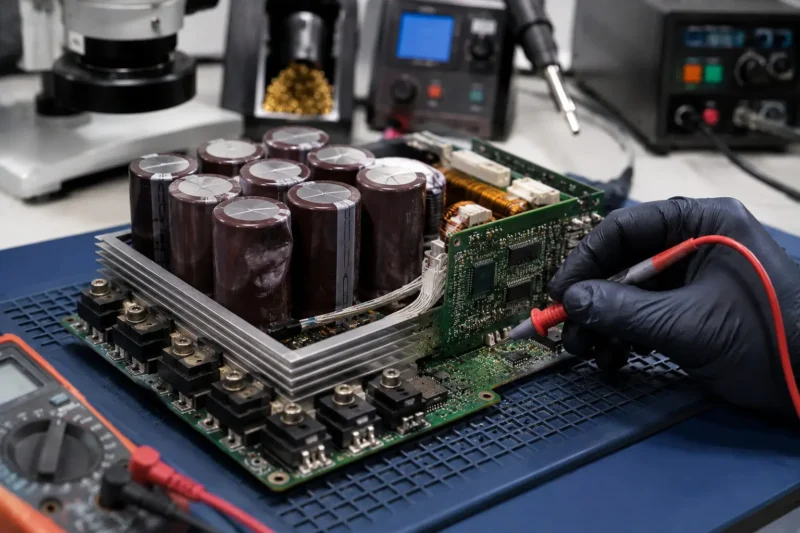
בנוסף, יש מקרים שבהם ההתחממות היא סימפטום של תקלה עמוקה יותר בלוח האם — רכיב שחסר יעילות, קבל תפוח, או בעיית מתח שגורמת לעומס חריג על המעבד. אבחון כזה דורש כלים ונסיון שאין בדרך כלל בבית.
כמה זמן לוקח ומה המחיר
ניקוי אבק והחלפת משחה תרמית הוא אחד הטיפולים המהירים והזולים יחסית שיש. ברוב הדגמים מדובר בעבודה של שעה עד שעתיים, ועלות שנמוכה משמעותית מהחלפת כל חלק אחר. זה גם הטיפול שהסיכוי שלו לפתור את הבעיה גבוה מאוד — כי ברוב המקרים הסיבה להתחממות היא בדיוק זה.
לפי Wikipedia, מערכת קירור תקינה היא הגורם המכריע במניעת נזק תרמי מצטבר לרכיבי המחשב הנייד.
לכן חשוב לא לדחות טיפול בהתחממות — מחשב שעבר עשרות כיבויים תרמיים מסתכן בנזק יקר הרבה יותר לתיקון.
מתי כדאי להביא את המחשב לבדיקה
אם המחשב נכבה לבד יותר מפעם אחת, אם הוא חם מאוד גם בפעולה רגילה, אם המאוורר רועש ברציפות, או אם ביצועי המחשב ירדו משמעותית — כדאי להביאו לבדיקה. לפעמים הכיבוי הוא אזהרה אחרונה לפני נזק יקר, ולפעמים הפתרון פשוט ומהיר.
לקוחות שנמצאים באזור חדרה, פרדס חנה-כרכור, קיסריה, אור עקיבא, בנימינה, חריש, נתניה ועמק חפר — מוזמנים להביא את המחשב לבדיקה במעבדת Laptop Lab בחורשת טל 15ב, חדרה.
מחשב נייד מתחמם הוא לא גזרה — ברוב המקרים הפתרון קיים, מהיר, ולא יקר. מה שחשוב הוא לא להמשיך לעבוד עם מחשב שנכבה שוב ושוב, ולפנות לאבחון לפני שהתקלה הקטנה הופכת לגדולה.
שאלות נפוצות
מחשב נייד מתחמם ונכבה מיד אחרי ההדלקה – זה מסוכן?
אם הכיבוי קורה כמעט מיד ולא רק בעומס, זה עשוי להצביע על תקלה רצינית יותר בקירור או בלוח. עדיף לא להמשיך להדליק שוב ושוב, אלא לבצע אבחון.
ניקוי אבק יעזור אם מחשב נייד מתחמם ונכבה לבד?
ברוב המקרים כן – זו הסיבה הנפוצה ביותר. אם הבעיה נמשכת גם אחרי ניקוי, כנראה שגוף הקירור, המאוורר או הלוח עצמו תקולים, ונדרש אבחון נוסף.
כמה עולה ניקוי אבק למחשב נייד?
ניקוי אבק והחלפת משחה תרמית עולה 150–250 ₪, בהתאם לדגם.
איפה מנקים מחשב נייד שמתחמם באזור חדרה?
מעבדת Laptop Lab בחדרה מבצעת ניקוי ואבחון התחממות ללקוחות פרטיים ולעסקים בחדרה, קיסריה, אור עקיבא, נתניה, פרדס חנה-כרכור ובכל האזור.