Экран ноутбука мигает: 5 причин и как их диагностировать
Точная стоимость определяется после диагностики. Работы согласовываются до начала ремонта. Если причина в самой матрице и мерцание сохраняется даже после замены шлейфа — стоит сразу оценить целесообразность: подробный разбор в статье замена экрана ноутбука — когда менять и сколько стоит.
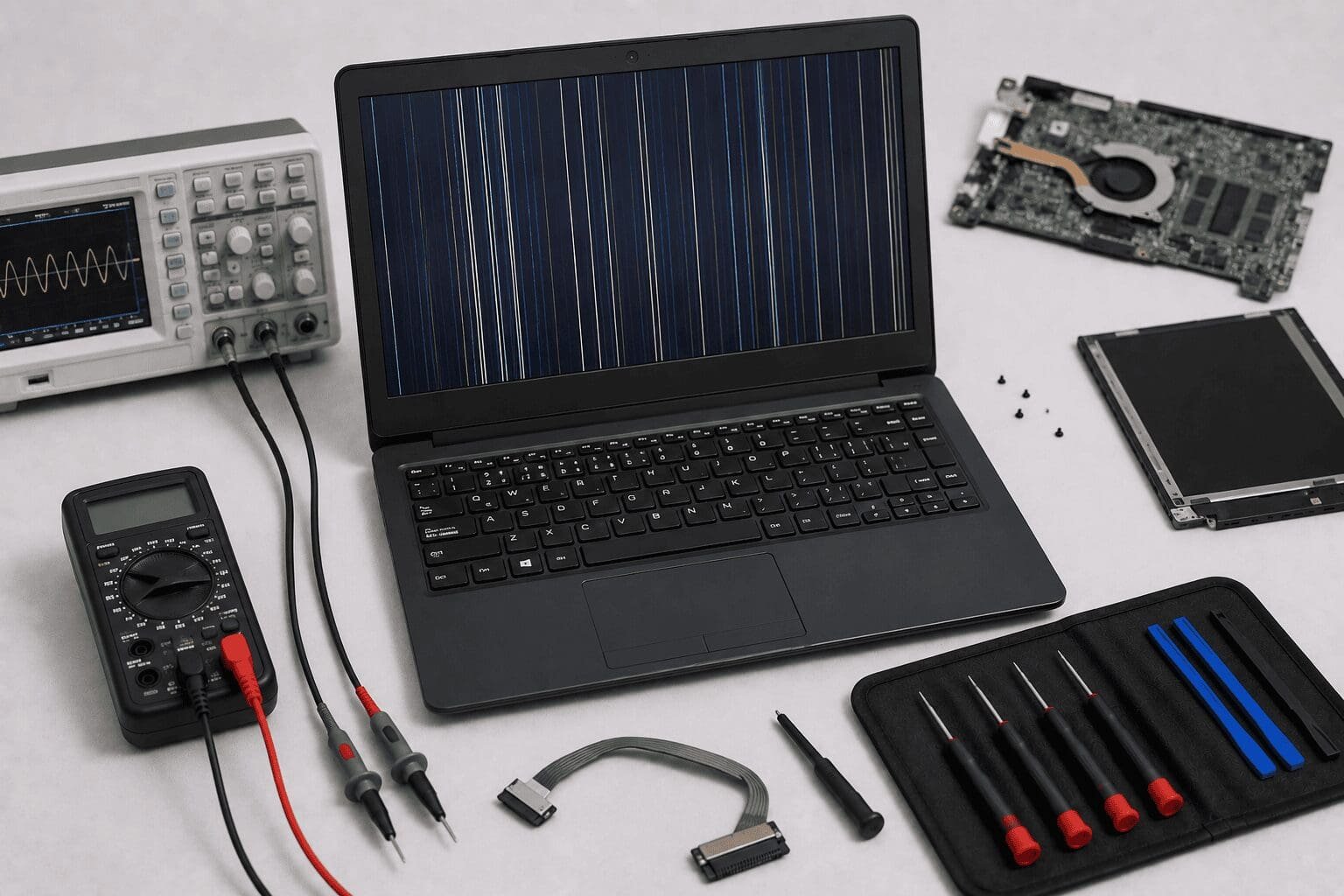
Когда экран ноутбука мигает или мерцает — это не эстетическая проблема, а диагностический сигнал. Причина может быть программной (драйвер, настройки частоты обновления) или аппаратной (шлейф матрицы, LED-подсветка, видеочип, питание). Разница принципиальная: в первом случае проблема решается без разборки за 15 минут, во втором — требует компонентной диагностики. Ниже — пять реальных причин с чёткими диагностическими признаками для каждой.
Ключевой тест: три вопроса до разборки
Прежде чем искать причину, нужно ответить на три вопроса — они сразу сужают диагностику:
- Экран ноутбука мигает в BIOS? Если да — проблема аппаратная, не в ОС и не в драйверах.
- Мерцание есть на внешнем мониторе через HDMI? Если на внешнем мониторе изображение стабильное — проблема в матрице, шлейфе или подсветке. Если мерцает везде — видеочип или драйвер.
- Мерцание меняется при движении крышки? Если да — повреждён шлейф матрицы.
Эти три проверки занимают 5 минут и заменяют час слепой диагностики.
Причина 1: Повреждение шлейфа матрицы
Шлейф матрицы — тонкий плоский кабель, который соединяет экран с материнской платой и проходит через петли крышки. При каждом открытии и закрытии ноутбука он изгибается в одном и том же месте. После 1–3 лет активного использования в шлейфе появляются внутренние микротрещины проводников — контакт становится нестабильным.
Характерные признаки: мерцание усиливается или прекращается при изменении угла наклона крышки, появляются горизонтальные полосы при определённых положениях, симптом нестабилен — то есть, то нет. Диагностируется визуально при разборке и прозвонкой шлейфа мультиметром. Замена шлейфа — одна из самых простых и дешёвых операций при аппаратном мерцании.
Причина 2: Деградация LED-подсветки или инвертора
На ноутбуках с LED-подсветкой мерцание возникает при деградации самих светодиодов или при неисправности драйвера подсветки (отдельной микросхемы на плате). Характерный признак деградации светодиодов: мерцание проявляется при низких уровнях яркости (PWM-модуляция на низкой частоте становится заметной), но исчезает при максимальной яркости. На старых ноутбуках с CCFL-подсветкой аналогичную роль играет инвертор — при его отказе экран мерцает или изображение становится очень тёмным.
Диагностируется: тест при разных уровнях яркости, замер напряжения на линии питания подсветки, анализ по схеме платы. Если экран ноутбука мигает только при яркости ниже 50% — это прямой признак деградации LED-строки или проблемы с PWM-контроллером подсветки.
Причина 3: Неисправность видеочипа или деградация припоя BGA
Дискретный видеочип на ноутбуке крепится к плате через BGA-пайку. При циклических нагревах и охлаждениях припой деградирует — появляются микротрещины в шариках BGA. Результат: нестабильная передача видеосигнала, артефакты на экране, мерцание под нагрузкой. Характерный признак: мерцание появляется через 10–20 минут работы под нагрузкой, но в покое экран стабилен. Иногда предшествуют артефакты — цветные точки, полосы, искажения текстур.
Ключевой диагностический тест: подключить внешний монитор. Если на внешнем мониторе мерцание такое же — проблема в видеочипе или его питании, а не в матрице. Подробнее о компонентном ремонте материнской платы — в отдельном разделе сайта. Ремонт видеочипа (reballing BGA) — 350–1200 ₪ в зависимости от модели.
Причина 4: Драйверы видеокарты и настройки частоты обновления
Программная причина мерцания встречается реже аппаратной, но диагностировать её нужно первой — она исключается за несколько минут. Конфликт драйвера Intel Graphics и дискретной видеокарты (NVIDIA/AMD) в режиме Optimus/Switchable Graphics — частая причина мерцания именно в Windows, тогда как в BIOS и Linux экран стабилен. Также встречается ошибочно выставленная частота обновления: некоторые матрицы при 60 Гц дают заметное PWM-мерцание, тогда как при 120 Гц оно исчезает.
Диагностика: проверить мерцание в безопасном режиме Windows (Safe Mode). Если в Safe Mode экран стабилен — причина в драйвере или стороннем ПО. Проверить и откатить драйвер видеокарты, убедиться что частота обновления выставлена на максимально поддерживаемую матрицей. Если после обновления Windows появился синий экран или мерцание — первый шаг всегда откат драйвера.
Причина 5: Нестабильное питание — адаптер или цепи питания на плате
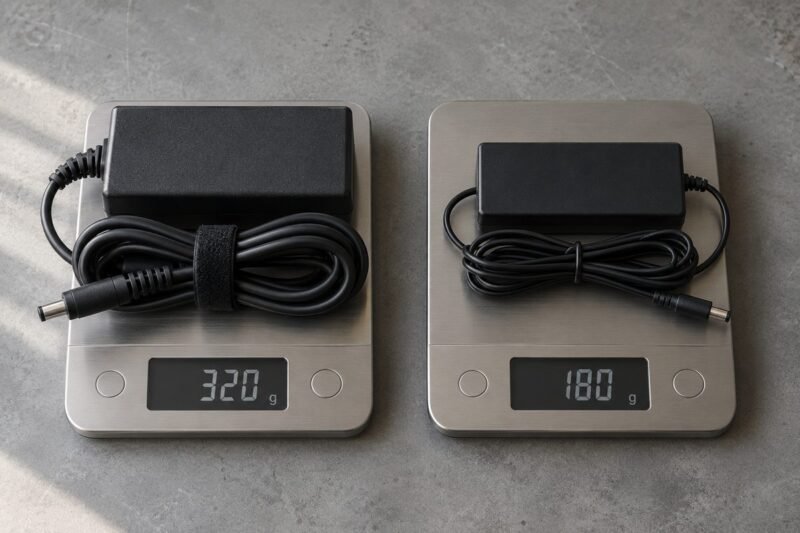
Некачественный или неоригинальный блок питания создаёт пульсации напряжения, которые напрямую влияют на стабильность подсветки. Симптом: мерцание появляется или усиливается при подключении зарядки, но от батареи экран стабилен. Диагностируется подключением заведомо исправного оригинального адаптера — если мерцание исчезает, проблема в блоке питания.
Второй вариант — деградация цепей питания на самой материнской плате: конденсаторы фильтра питания матрицы теряют ёмкость, пульсации проходят на линию подсветки. В этом случае мерцание присутствует и от сети, и от батареи. Проверяется осциллографом на линии питания VLED. Это компонентный ремонт — замена конденсаторов или микросхемы питания подсветки на плате.
Когда нужна мастерская
- Экран ноутбука мигает уже в BIOS — аппаратная причина, не драйвер
- На внешнем мониторе мерцание тоже есть — видеочип или питание на плате
- Мерцание меняется при движении крышки — шлейф матрицы
- Появляются артефакты, полосы, цветные точки — деградация BGA видеочипа
- Мерцание при низкой яркости — LED-подсветка или PWM-контроллер
- После замены шлейфа симптом сохраняется — матрица или видеочип
В мастерской Laptop Lab в Хадере диагностика мерцания включает: тест с внешним монитором, проверку шлейфа под микроскопом, замер напряжения на линии VLED, тепловизионный анализ видеочипа. Принимаем клиентов из Хадеры, Кейсарии, Нетании, Хайфы, Ор-Акива, Пардес-Ханны, Бнямины и Зихрон Якова. Проблемы с выводом изображения на внешний монитор описаны в отдельной статье о ноутбуке, который не видит внешний монитор.
Процесс диагностики в Laptop Lab
- Тест с внешним монитором — локализация: матрица/шлейф или видеочип
- Проверка в BIOS — исключение программных причин
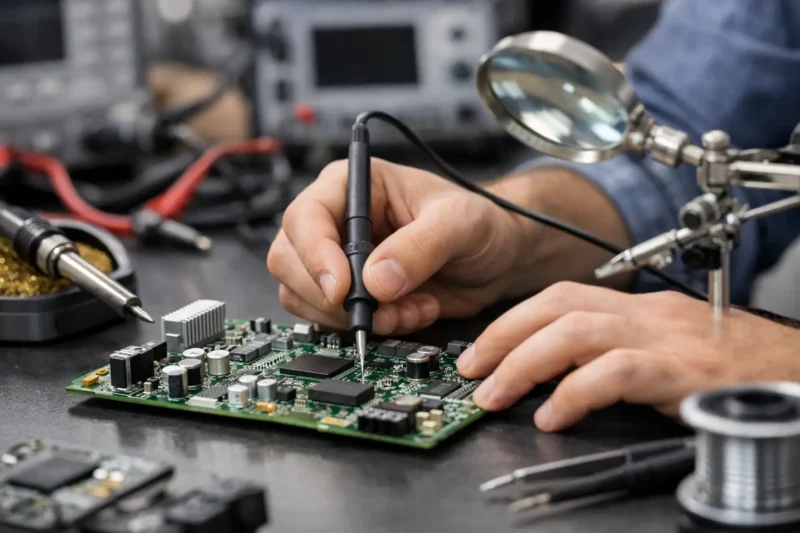
- Осмотр шлейфа под микроскопом — трещины, окисление контактов
- Замер напряжений на линии подсветки — осциллограф, мультиметр
- Тепловизионный анализ видеочипа — выявление деградации BGA
- Заключение и стоимость до начала ремонта
Диагностика платная. В большинстве случаев — результат в день обращения.
Стоимость ремонта
- Замена шлейфа матрицы — от 200 ₪
- Замена матрицы (экрана) — 500–1200 ₪
- Компонентный ремонт платы (видеочип, контроллер подсветки) — 350–1200 ₪
Точная стоимость определяется после диагностики. Работы согласовываются до начала ремонта. Если причина в самой матрице и мерцание сохраняется даже после замены шлейфа — стоит сразу оценить целесообразность: подробный разбор в статье замена экрана ноутбука — когда менять и сколько стоит.
Техническая информация о диагностике мерцания экрана в Windows доступна в официальной документации Microsoft.
FAQ
Экран ноутбука мигает только при низкой яркости — это аппаратная проблема?
Скорее всего да. Это признак деградации LED-строки подсветки или неисправности PWM-контроллера. На низкой яркости частота широтно-импульсной модуляции становится заметной глазу. Диагностируется проверкой напряжения на линии VLED и осмотром подсветки под микроскопом.
Экран ноутбука мигает после обновления Windows — что делать в первую очередь?
Откатить драйвер видеокарты к предыдущей версии через Диспетчер устройств. Если не помогло — загрузиться в безопасном режиме и проверить стабильность экрана. Если в Safe Mode мерцания нет — причина точно программная, решается переустановкой драйвера или откатом обновления.
На внешнем мониторе изображение нормальное, а на экране ноутбука мигает — что это значит?
Это означает, что видеочип и его питание в порядке. Проблема локализована в матрице, шлейфе или контроллере подсветки. Чаще всего — шлейф матрицы, особенно если симптом меняется при движении крышки.
Сколько стоит диагностика, если экран ноутбука мигает?
В Laptop Lab диагностика платная. Точная причина мерцания определяется в день обращения. Стоимость ремонта зависит от причины: замена шлейфа — от 200 ₪, компонентный ремонт платы — до 1200 ₪. Работаем с клиентами из Хадеры, Кейсарии, Нетании, Хайфы, Пардес-Ханны и Ор-Акива.