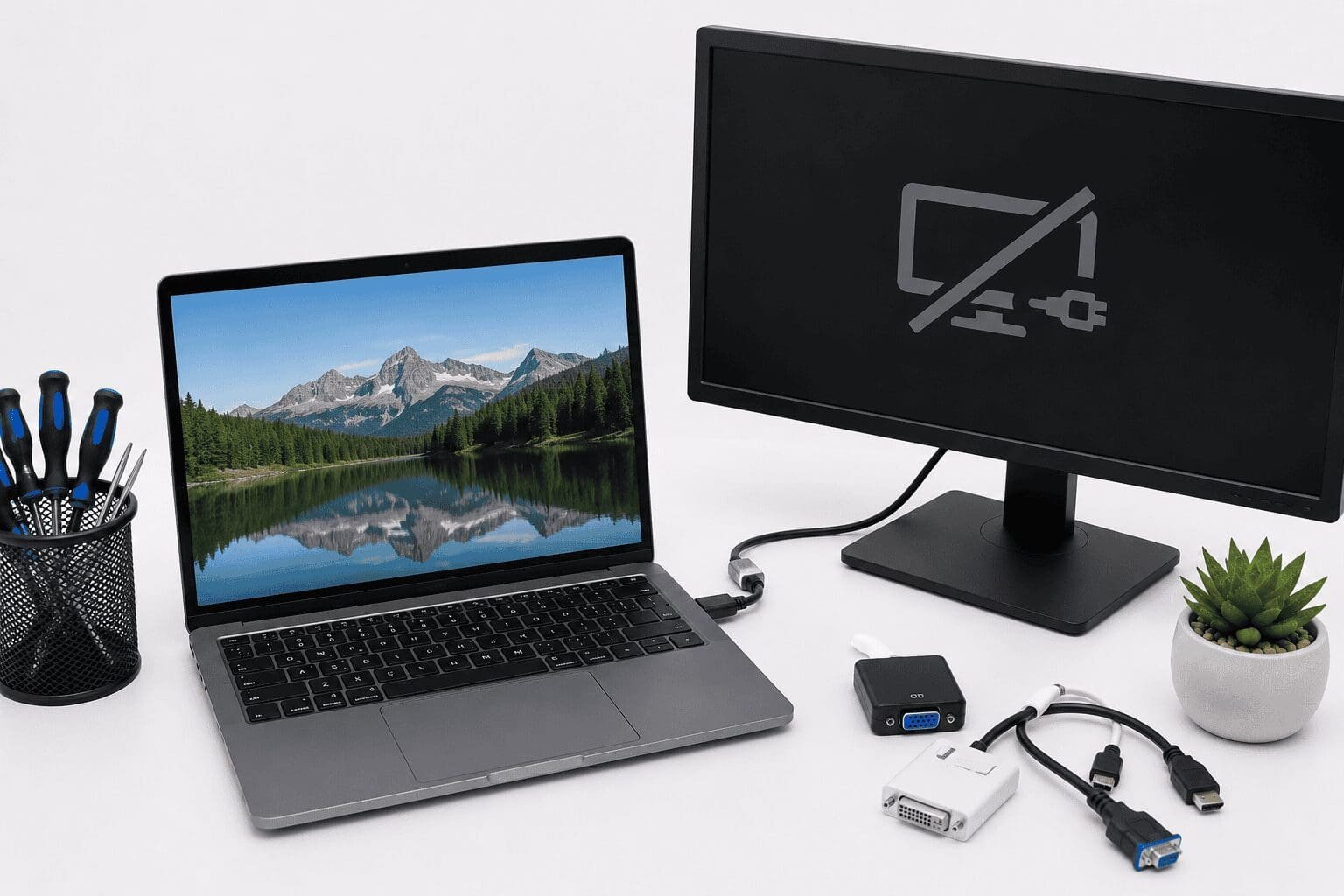
Ноутбук не видит внешний монитор — распространённая проблема, с которой сталкиваются и офисные пользователи, и инженеры работающие с несколькими экранами. Работая с 2011 года, в Laptop Lab мы диагностировали десятки таких случаев — от банально неправильных настроек вывода до физически неисправного GPU на материнской плате.
В этой статье разберём 6 основных причин и расскажем как диагностировать проблему шаг за шагом.
Почему ноутбук не видит внешний монитор: с чего начать
Прежде чем копать глубже — проверь три простых вещи:
- Кабель подключён с обеих сторон плотно
- Монитор включён и на нём выбран правильный входной сигнал (HDMI, DisplayPort, VGA)
- Нажата комбинация клавиш переключения вывода — обычно Fn + F4, Fn + F5 или Fn + F8 в зависимости от производителя
Если всё это проверено и монитор всё равно не определяется — читай дальше.
Ноутбук не видит внешний монитор: 6 основных причин
Причина 1: неправильные настройки вывода в Windows
Самая частая причина — Windows просто не настроен на вывод изображения на второй экран.
Что делать: нажми Win + P — появится меню выбора режима вывода:
- Только экран ПК — внешний монитор отключён
- Дублировать — одинаковое изображение на обоих экранах
- Расширить — рабочий стол растягивается на два монитора
- Только второй экран — изображение только на внешнем мониторе
Выбери «Дублировать» или «Расширить» и проверь появился ли сигнал на мониторе.
Причина 2: устаревший или повреждённый драйвер видеокарты
После обновления Windows драйвер видеокарты нередко слетает или заменяется на несовместимую версию. Ноутбук не видит внешний монитор именно по этой причине в большинстве случаев после обновления системы.
Что делать: Диспетчер устройств (Win + X) → Видеоадаптеры → правая кнопка на видеокарте → Обновить драйвер. Если не помогло — удали драйвер полностью и установи свежую версию с сайта Intel, NVIDIA или AMD в зависимости от видеокарты ноутбука.
Причина 3: неисправный кабель или адаптер
Кабели HDMI и DisplayPort имеют разные версии с разными характеристиками. Старый кабель HDMI 1.4 может не передавать сигнал на монитор с разрешением 4K или частотой 144 Гц. Адаптеры USB-C → HDMI также нередко выходят из строя или не поддерживают нужные режимы.
Что делать: попробуй другой кабель. Если используешь адаптер — замени его или подключи напрямую если есть такая возможность.
Причина 4: неисправный порт на ноутбуке
Порты HDMI и DisplayPort на ноутбуках — механически уязвимые элементы. При частом подключении и отключении контакты внутри разъёма изнашиваются, а при неаккуратном обращении — гнутся или ломаются. Порт USB-C с поддержкой DisplayPort может перестать передавать видеосигнал при сохранении функции зарядки.
Симптом: монитор определяется только при определённом положении кабеля или не определяется вообще при исправном кабеле и мониторе.
Диагностика: попробуй подключить другой монитор или телевизор через тот же порт. Если проблема воспроизводится — неисправен порт на ноутбуке.
Причина 5: проблема с GPU или мультиплексором видеосигнала
На ноутбуках с двумя видеокартами (интегрированная Intel/AMD + дискретная NVIDIA/AMD) за переключение между ними и управление внешними портами отвечает мультиплексор (MUX). При его неисправности ноутбук не видит внешний монитор несмотря на исправный порт и кабель.
Также внешний HDMI/DisplayPort порт на многих ноутбуках подключён напрямую к дискретной видеокарте. Если дискретная GPU отключена в настройках или неисправна — внешний монитор работать не будет.
Что проверить: Диспетчер устройств → Видеоадаптеры — убедись что дискретная видеокарта активна и не отмечена восклицательным знаком.
Причина 6: неисправность на уровне материнской платы
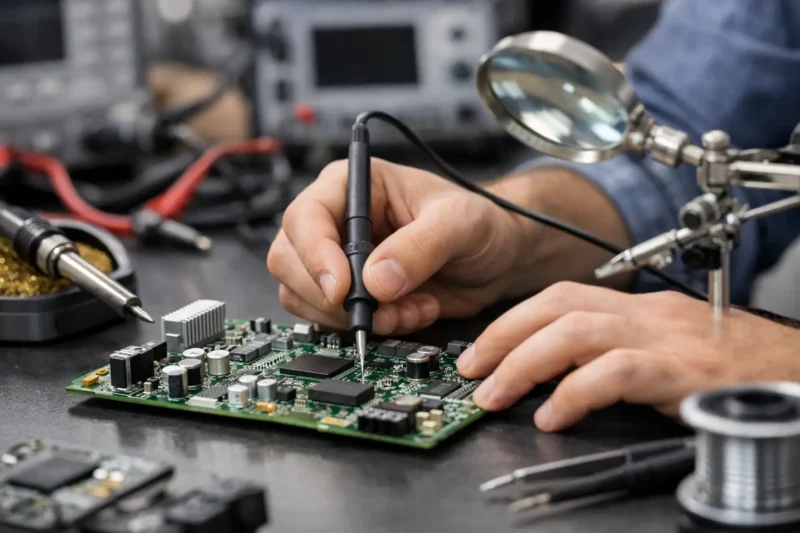
Если все предыдущие шаги не дали результата — причина скорее всего аппаратная. Неисправность GPU, контроллера DisplayPort/HDMI или питания видеоядра на материнской плате. Диагностируется только на уровне компонентов с осциллографом и boardview схемой.
Характерный признак: встроенный экран ноутбука работает нормально, но ни один внешний монитор не определяется через любой порт и любой кабель.
Пошаговая диагностика
- Проверь кабель и настройки Win + P
- Обнови или переустанови драйвер видеокарты
- Попробуй другой кабель и другой монитор
- Проверь другой порт на ноутбуке (если есть)
- Проверь статус дискретной видеокарты в диспетчере устройств
- Если ничего не помогло — аппаратная диагностика в сервисе
Диагностика в Laptop Lab
Если ноутбук не видит внешний монитор после всех проверок — в мастерской Laptop Lab в Хадере проводим полную диагностику видеовыхода: проверяем порт на наличие механических повреждений, тестируем GPU, проверяем питание видеоядра и состояние MUX чипа.
Читайте также: ремонт ноутбуков в Хадере и синий экран смерти на ноутбуке.
Обслуживаем клиентов из Хадеры, Хариша, Нетании, Кейсарии, Биньямины, Пардес-Ханы, Ор-Акивы, Зихрон Якова и Эмек Хефер. Звоните: 054-6833430.
Частые вопросы
Почему ноутбук не видит внешний монитор через HDMI но видит через VGA?
HDMI и VGA используют разные контроллеры. Неисправность или конфликт драйвера HDMI контроллера не затрагивает VGA. Также возможна физическая неисправность HDMI порта.
Монитор определяется но экран чёрный — что это?
Монитор получает сигнал но не может его отобразить. Чаще всего причина — несовместимое разрешение или частота обновления. Зайди в Параметры → Дисплей → Дополнительные параметры дисплея и выбери поддерживаемое монитором разрешение.
После обновления Windows перестал работать второй монитор — что делать?
Переустанови драйвер видеокарты.Скачай актуальную версию драйвера с официального сайта Intel, NVIDIA или AMD в зависимости от видеокарты ноутбука.
Можно ли починить сломанный HDMI порт на ноутбуке?
Да, в большинстве случаев порт перепаивается. Стоимость зависит от модели ноутбука. Уточняйте по телефону 054-6833430.
Ноутбук видит монитор через адаптер USB-C → HDMI но не через встроенный HDMI порт — почему?
Встроенный HDMI порт физически повреждён или неисправен контроллер HDMI на плате. Адаптер USB-C использует другой контроллер видеовыхода — поэтому работает.