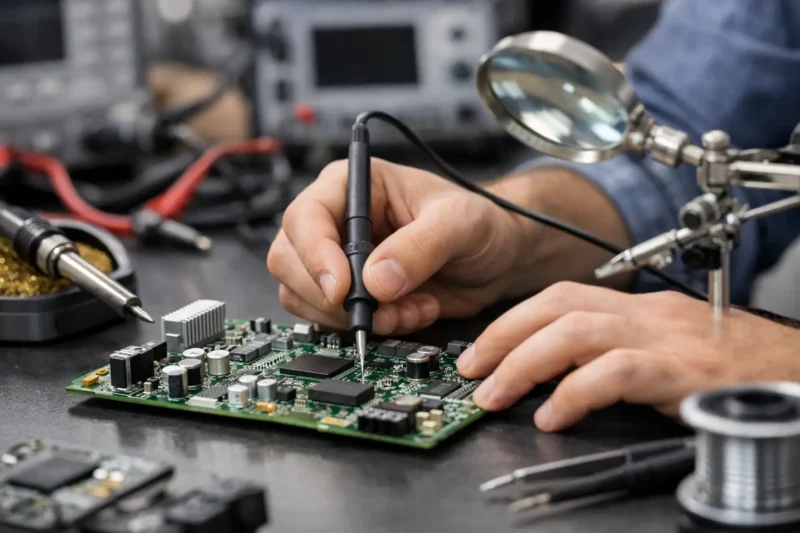
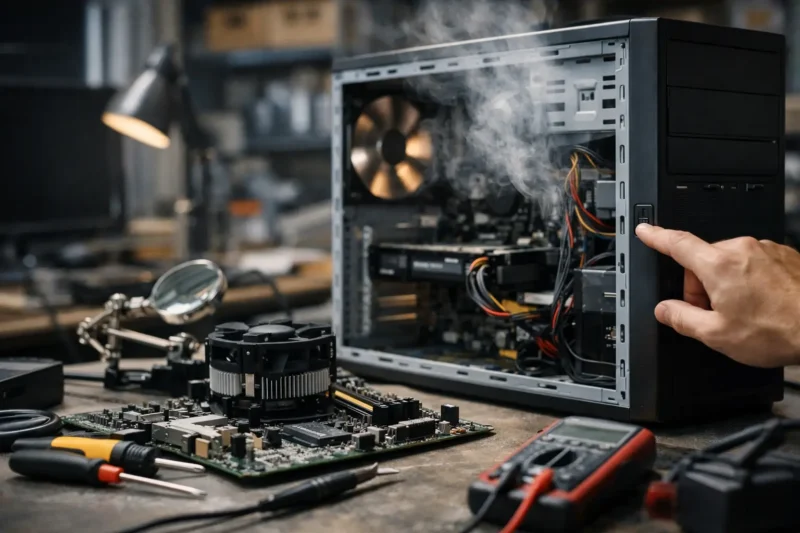
Поломки настольных компьютеров имеют одно важное преимущество перед поломками ноутбуков — системный блок полностью модульный. Каждый компонент диагностируется и заменяется отдельно, и в большинстве случаев ремонт обходится значительно дешевле покупки нового устройства. На этой странице мы разбираем самые частые неисправности и объясняем, что стоит проверить до визита в мастерскую. Если компьютер сломался — ремонт компьютеров это одна из наших базовых услуг.
Поломки настольных компьютеров: компьютер не включается
Когда системный блок не реагирует вообще — нет вентиляторов, нет световых индикаторов, нет звука — первый кандидат на проверку это блок питания. Блок питания ломается чаще любого другого компонента в настольном компьютере, и его отказ обычно выглядит именно так: полная тишина.
Перед тем как везти компьютер в мастерскую, стоит проверить несколько простых вещей. Правильно ли подключён кабель питания к розетке и к блоку питания? Работает ли розетка с другим устройством? Находится ли маленький переключатель на задней панели блока питания в положении ON? Иногда решение оказывается элементарным.
Если всё это в порядке, а компьютер по-прежнему не запускается — блок питания является наиболее вероятной причиной. Его состояние можно проверить мультиметром, измерив выходные напряжения под нагрузкой.
Компьютер включается и сразу выключается или перезагружается
Компьютер, который запускается и гаснет через несколько секунд или циклически перезагружается, обычно указывает на одну из двух проблем: слабый блок питания, не способный обеспечить стабильное напряжение всем компонентам, или перегрев, заставляющий компьютер выключаться в целях защиты.
Простая проверка: откройте корпус и посмотрите, вращается ли вентилятор процессора. Если он остановился — это причина. Чистка системы охлаждения и замена термопасты на процессоре — обслуживание, которое стоит проводить раз в два-три года.
Компьютер работает медленно — железо или программы?
Это ещё один пример того, как проявляются поломки настольных компьютеров у наших клиентов. Замедление компьютера может быть вызвано как аппаратным компонентом, начинающим отказывать, так и программными причинами. Простой способ различить: если компьютер медленный уже с момента нажатия кнопки питания, до того как Windows полностью загрузился — это скорее всего железо. Если медленно только при запуске конкретных программ — это скорее программная история.
Компонент, который сильнее всего влияет на скорость компьютера — это диск. Машина, работающая на стареющем жёстком диске (HDD) — будет заметно медленнее. Переход на SSD — это единственное обновление, дающее наибольшее ощутимое ускорение.
Ещё один аппаратный фактор — объём оперативной памяти. Компьютер с 4 ГБ ОЗУ, работающий под Windows 10 с несколькими вкладками браузера, будет заметно тормозить. Добавление памяти — недорогое обновление с ощутимым эффектом.
Монитор не показывает изображение — как диагностировать
Когда монитор не показывает картинку, первый вопрос: работает ли сам компьютер? Если слышны вентиляторы и жёсткий диск, но изображения нет — проблема в мониторе или видеокарте, а не в материнской плате.
Простые проверки: надёжно ли подключён кабель между монитором и компьютером? Получает ли монитор питание — горит ли его индикаторная лампочка? Можно ли подключить другой монитор и проверить, работает ли он? Если другой монитор работает — проблема в оригинальном. Если тоже нет — проблема в видеокарте.
Неисправная видеокарта — сначала программное
Неисправности видеокарты проявляются в полосах на экране, искажённом изображении, зависаниях во время игр или просмотра видео. Прежде чем делать вывод о аппаратной поломке — стоит проверить актуальность драйвера и попробовать удалить и переустановить его.
Если программные методы не помогают — можно осмотреть плату видеокарты на наличие вздутых конденсаторов. Карту со вздутыми конденсаторами иногда можно восстановить заменой конденсаторов. Если неисправен сам графический чип — как правило, речь идёт о замене карты.
Мышь и клавиатура не реагируют
Поломки настольных компьютеров нередко касаются и периферии. Когда мышь или клавиатура не отвечают, первый шаг — попробовать подключить другое устройство к тому же порту. Если другая клавиатура работает — проблема в оригинальной. Если тоже нет — проблема в порте USB, драйвере или материнской плате.
Ремонт сломанной мыши практически никогда не окупается — стоимость новой мыши ниже стоимости ремонта. Клавиатура, залитая сладким напитком — как правило, проще заменить. Клавиатура, у которой несколько клавиш перестали работать без видимого загрязнения — возможно, поддаётся чистке.
Если у вас похожие поломки настольных компьютеров — свяжитесь с нами для записи на диагностику. Работаем с частными клиентами и компаниями в Хадере и по всему региону.
Если ваш случай не похож ни на одну из описанных поломок настольных компьютеров — опишите ситуацию по телефону, подскажем, с чего начать.