מחשב שהיה נפתח תוך חצי דקה ועכשיו גורר את עצמו במשך דקות, לא בהכרח "הזדקן". ברוב המקרים יש סיבה ברורה שאפשר לאתר. כששואלים איך מתקנים מחשב שעובד לאט, התשובה הנכונה מתחילה באבחון מסודר ולא בניחוש, כי איטיות יכולה להגיע מתוכנה עמוסה, מדיסק בעייתי, מחום גבוה, ממחסור בזיכרון או אפילו מתקלה חומרתית שמתחילה להתפתח.
איך מתקנים מחשב שעובד לאט בלי לבזבז זמן
הטעות הנפוצה היא לנסות עשר פעולות שונות בבת אחת. זה מבלבל, ולפעמים גם מחמיר את המצב. עדיף לבדוק קודם מתי האיטיות מופיעה: בהפעלת המחשב, בגלישה, בפתיחת תוכנות, בזמן עבודה עם קבצים, או כל הזמן.
אם המחשב איטי רק בדקות הראשונות אחרי ההדלקה, ייתכן שיש יותר מדי תוכנות שעולות עם המערכת. אם הוא איטי בעיקר כשיש כמה חלונות פתוחים, ייתכן שחסר זיכרון RAM. אם כל פעולה פשוטה נתקעת ויש רעשים חריגים מהדיסק, צריך לחשוד באחסון. ואם המאוורר עובד חזק והמחשב מתחמם, ייתכן שהביצועים יורדים בגלל בעיית קירור.
מתחילים מהבדיקות הפשוטות
לפני שמפרקים, מחליפים או מתקינים מחדש, בודקים את המערכת כמו שהיא. פתחו את מנהל המשימות ובדקו מה מנצל את המעבד, הזיכרון והדיסק. אם אתם רואים שימוש קבוע וגבוה מאוד גם כשהמחשב כמעט לא עושה כלום, זו כבר אינדיקציה טובה לכיוון התקלה – ולעיתים זו בדיוק הבדיקה הראשונה בכל ניסיון להבין איך מתקנים מחשב שעובד לאט.
שימו לב במיוחד לתוכנות שעולות אוטומטית עם הפעלת המחשב. הרבה מחשבים נהיים איטיים בגלל עומס מצטבר של אפליקציות רקע, עדכונים, כלי סנכרון, עוזרים של מדפסות, אנטי-וירוס כפול או תוכנות שהותקנו מזמן ונשארו לעבוד בלי צורך. ביטול תוכנות הפעלה מיותרות יכול לשפר משמעותית את זמן העלייה של המחשב.
באותה הזדמנות כדאי לפנות מקום פנוי בכונן. כשכונן המערכת כמעט מלא, המחשב עלול להרגיש כבד ואיטי יותר. זה בולט במיוחד במחשבים ישנים עם כונן מכני, אבל גם בכונני SSD עמוסים מאוד מורגש לפעמים קיטון בביצועים.
לא תמיד מדובר במחשב עצמו. הרבה משתמשים בטוחים שהמחשב איטי, כשבפועל הדפדפן הוא זה שמכביד: עשרות טאבים פתוחים, תוספים מיותרים ואתרים כבדים שנטענים ברקע יכולים לייצר עומס משמעותי על המעבד והזיכרון. אם האיטיות מורגשת בעיקר בגלישה, שווה לבדוק את הדפדפן – לסגור טאבים מיותרים ולבטל הרחבות לא נחוצות – לפני שממשיכים הלאה.
כשהבעיה היא בדיסק
אחת התשובות הנפוצות לשאלה איך מתקנים מחשב שעובד לאט קשורה לכונן האחסון. אחת הסיבות השכיחות לאיטיות חריפה היא כונן אחסון במצב לא טוב. אם פתיחת קבצים איטית, המערכת נתקעת לכמה שניות בלי סיבה, או שיש תחושה שהמחשב "חושב" הרבה על כל פעולה קטנה, הדיסק הוא חשוד מרכזי.
במחשבים ישנים יותר עם HDD זו תופעה נפוצה במיוחד. כונן מכני נשחק עם הזמן, הופך איטי, ולעיתים גם מפתח שגיאות קריאה. במצב כזה, ניקוי תוכנות יעזור מעט בלבד. הפתרון האמיתי הוא לבדוק את מצב הכונן, לגבות מידע חשוב, ולהחליף אם צריך.
במחשבים עם כונן מכני ישן, שדרוג ל-SSD הוא בדרך כלל השיפור הכי מורגש שאפשר לעשות: הוא מקצר משמעותית את זמן העלייה, משפר את פתיחת התוכנות ומפחית תחושת תקיעות כללית. השדרוג הזה צריך להתבצע נכון – כולל גיבוי ושיבוט תקין או התקנה מסודרת של המערכת – אבל במחשב שתקין מלבד הדיסק, זה כמעט תמיד הצעד הראשון ששווה לבדוק לפני שחושבים על החלפה מלאה של המחשב.
גם במחשבים עם SSD יכולה להיות בעיה, אם כי בדרך כלל הסימנים מעט שונים. כאן חשוב לא לנחש. אם הדיסק מתחיל להיכשל, לא מושכים זמן. איטיות במקרה כזה היא לא רק אי נוחות – היא לפעמים סימן מקדים לאובדן מידע.
איך מזהים אם הכונן הוא מקור האיטיות
אם השימוש בדיסק קופץ ל-100 אחוז כמעט בכל פעולה, אם המחשב נתקע בזמן אתחול, או אם העתקת קבצים פשוטה נמשכת זמן חריג, כדאי לבדוק את בריאות הכונן. אם בנוסף יש מסכים קפואים, הודעות שגיאה או אתחולים לא מוסברים, כבר מדובר בבדיקה שעדיף לעשות בזהירות.
זיכרון RAM – לא תמיד חייבים להוסיף, אבל לפעמים כן
יש מחשבים שעובדים לאט פשוט כי הם מנסים לבצע יותר ממה שהזיכרון מאפשר. זה נפוץ אצל סטודנטים, משרדים קטנים ומשתמשים שעובדים עם הרבה לשוניות, שיחות וידאו, מסמכים ותוכנות במקביל. המחשב לא בהכרח תקול – הוא פשוט מוגבל.
כשה-RAM לא מספיק, המערכת משתמשת יותר בכונן כאזור עבודה זמני, וזה איטי משמעותית. התחושה היא שהכול נפתח, אבל לאט, ושמעבר בין חלונות מלווה בהשהיה. במקרה כזה, סגירת תוכנות מיותרות יכולה לעזור זמנית, אבל אם דפוס העבודה קבוע, לפעמים שדרוג זיכרון הוא פתרון הגיוני יותר. זו אחת הסיבות הנפוצות ביותר לשאלה איך מתקנים מחשב שעובד לאט אצל סטודנטים ומשרדים קטנים.
החלק החשוב הוא להבין אם אפשר בכלל לשדרג, כמה זיכרון כבר מותקן, והאם קיימת בעיה אחרת שמתחפשת למחסור בזיכרון. לא כל מחשב איטי צריך עוד RAM, ולפעמים ההשפעה תהיה קטנה אם מקור הבעיה הוא בכלל בדיסק או במעבד שמתחמם.
חום, אבק ומשחה תרמית
מחשב שמתחמם מדי יכול לעבוד לאט גם אם כל שאר הרכיבים תקינים. כשהטמפרטורות עולות, המערכת מורידה ביצועים כדי להגן על החומרה. למשתמש זה מרגיש כמו מחשב כבד, מגיב לאט, ולעיתים גם רועש מאוד.
בלפטופים זה שכיח במיוחד. פתחי אוורור סתומים, מאוורר עם אבק, או משחה תרמית שהתייבשה עם השנים – כל אלה יכולים לגרום לירידת ביצועים. הבעיה היא שניקוי חיצוני רגיל לא תמיד פותר את זה. לפעמים צריך פירוק נכון, ניקוי פנימי מסודר וטיפול במערכת הקירור.
אם האיטיות מופיעה בעיקר אחרי עשר או עשרים דקות עבודה, או בזמן שיחה, גלישה כבדה, צפייה בווידאו או תוכנות משרדיות פתוחות יחד, חום הוא כיוון שכדאי לבדוק. זה נכון גם במחשבים ניידים וגם בנייחים.
תוכנות רקע, וירוסים ומה שביניהם
לא כל איטיות נובעת מתקלה חומרתית. יש מקרים שבהם המחשב עמוס בתהליכים מיותרים או אפילו בתוכנה זדונית. הסימנים יכולים להיות דפדפן איטי במיוחד, חלונות קופצים, שימוש חריג במעבד גם בלי עבודה ממשית, או התקנת תוכנות שהמשתמש בכלל לא זוכר שאישר.
סריקה טובה יכולה לעזור, אבל גם כאן צריך להיזהר מהתקנת כמה כלי אבטחה במקביל, כי לפעמים הם עצמם יוצרים עומס. עדיף לעבוד מסודר: לבדוק אילו תוכנות מותקנות, להסיר מה שלא מוכר או לא נחוץ, ולעבור על תוספים בדפדפן. לפעמים מקור האיטיות הוא לא בכל המחשב אלא רק בסביבת הגלישה.
אם יש חשד אמיתי לנוזקה, חשוב לא להסתפק רק ב"נראה לי שעכשיו יותר טוב". צריך לוודא שהמערכת נקייה ויציבה, אחרת הבעיה חוזרת.
מתי עדכון או התקנה מחדש באמת עוזרים
יש מקרים שבהם מערכת ההפעלה עצמה צברה בעיות – קבצים פגומים, עדכונים שלא הושלמו, שירותים תקועים או התקנות ישנות שהשאירו עומס. אם המחשב לא סובל מבעיית חומרה, לפעמים רענון מערכת או התקנה מחדש באמת משפרים את המצב.
אבל זו לא תמיד הבחירה הראשונה. אם יש כונן פגום, חום גבוה או זיכרון לא מספיק, התקנה מחדש לא תפתור את השורש. היא רק תיתן תחושת שיפור זמנית. לכן מתקינים מחדש רק אחרי שמבינים שהחומרה תקינה ושיש גיבוי מסודר למידע.
במחשבים עסקיים או מחשבים שיש עליהם תוכנות ייעודיות, צריך גם לחשוב על זמן השחזור ועל ההגדרות שצריך להחזיר. לא כל משתמש רוצה או צריך להתחיל מאפס.
איך מתקנים מחשב שעובד לאט כשהבעיה חוזרת שוב ושוב
אם כבר ניקיתם קבצים, הסרתם תוכנות, סרקתם את המערכת ועדיין אחרי שבוע או חודש המחשב חוזר להיות איטי, בדרך כלל מדובר בסימפטום ולא בשורש הבעיה. כאן כדאי לבדוק לעומק את מצב הכונן, טמפרטורות, זיכרון, שגיאות מערכת ויציבות ספק הכוח או לוח האם, בעיקר במחשבים ותיקים.
במחשבים ניידים יש גם תקלות פחות גלויות: סוללה תקולה שמשפיעה על ניהול ביצועים, מחבר טעינה לא יציב, או רכיב על הלוח שגורם להתנהגות לא עקבית. במחשבים נייחים לפעמים הבעיה קשורה לחיבורי אחסון, לספק כוח לא יציב או לזיכרון עם תקלות intermittent שקשה לזהות בלי בדיקה מסודרת.
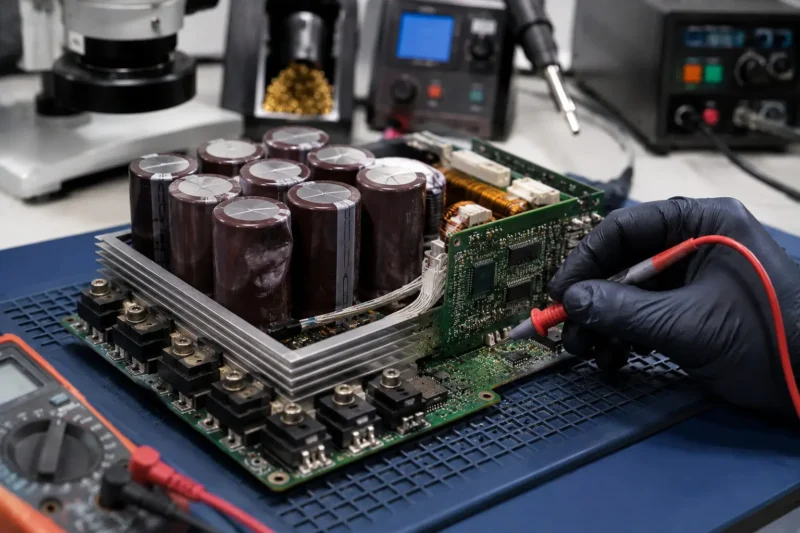
זה השלב שבו אבחון מעבדתי חוסך זמן. במקום להחליף חלקים לפי ניחוש, בודקים מה באמת מגביל את המחשב. במעבדה שמתמחה גם בתיקוני דרג רכיב אפשר לעיתים לזהות בעיות שחורגות מתחזוקה רגילה, במיוחד כשמדובר במחשב שעבר נפילה, נוזלים, חימום ממושך או עבודה אינטנסיבית לאורך שנים.
מתי אפשר לטפל לבד ומתי עדיף למסור לבדיקה
אם מדובר בעומס תוכנות, חוסר מקום בכונן או יותר מדי תוכנות הפעלה, משתמש סביר בהחלט יכול לטפל בזה לבד בזהירות. גם סריקה בסיסית וניקוי אפליקציות מיותרות הן פעולות הגיוניות, כל עוד יודעים מה מסירים.
לעומת זאת, אם יש חשד לכונן פגום, התחממות חריגה, רעשים לא רגילים, קיפאון חוזר, מסכים כחולים או איטיות קיצונית שלא משתפרת, עדיף לא למשוך. ניסיון עיקש "לסחוב עוד קצת" עלול להפוך תקלה פתירה לבעיה מורכבת יותר, בעיקר כשיש מידע חשוב על המחשב. אם הבעיה כבר לא רק איטיות אלא קיפאונות ממש, כדאי לעבור למדריך למה מחשב נייד קופא ואיך פותרים את זה, שם הדגש הוא ישירות על התקלה הזו.
לתושבי חדרה והסביבה, בדיקה מסודרת במעבדה מקומית יכולה לחסוך גם זמן וגם חוסר ודאות, במיוחד כשצריך להבין אם מדובר בתחזוקה פשוטה, שדרוג נכון או תיקון חומרה.
לא כל מחשב איטי צריך החלפה, ולא כל איטיות נפתרת בלחיצה על כפתור ניקוי. כשבודקים נכון, בדרך כלל אפשר להבין די מהר איך מתקנים מחשב שעובד לאט בצורה הנכונה – אם הבעיה קלה, מצטברת או חומרתית – ומשם כבר הרבה יותר פשוט להחזיר את המחשב לעבודה תקינה.
שאלות נפוצות
מנהל המשימות מראה עומס גבוה בלי סיבה ברורה – מה עושים?
בודקים איזה תהליך יוצר את העומס. אם זו תוכנה מסוימת – מנסים לסגור או להסיר אותה. אם העומס קבוע וללא סיבה נראית לעין, זה יכול להצביע על תוכנה זדונית או על תקלת חומרה מתפתחת.
התקנה מחדש של Windows תפתור מחשב איטי?
רק אם הבעיה תוכנתית. אם האשם הוא כונן פגום, התחממות או מחסור בזיכרון, ההתקנה מחדש תיתן שיפור זמני בלבד, והבעיה תחזור.
כמה עולה אבחון למחשב איטי?
האבחון במעבדה בתשלום, והסכום המדויק תלוי בהיקף הבדיקה ובתקלה שמתגלה.
איפה מתקנים מחשב איטי באזור חדרה?
מעבדת Laptop Lab בחדרה מבצעת אבחון ותיקון מחשבים ללקוחות פרטיים ולעסקים בחדרה, קיסריה, אור עקיבא, נתניה, פרדס חנה-כרכור ובכל האזור.