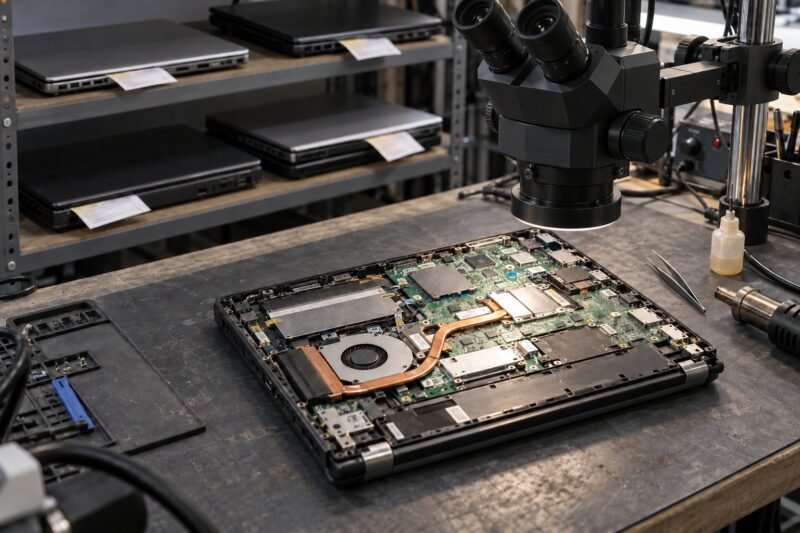
כשהמחשב מתחיל לקרטע, לא נדלק, נתקע במסך כחול או דורש החלפת דיסק, השאלה הראשונה לא צריכה להיות רק איך מתקנים – אלא איך מגבים מחשב לפני תיקון בלי לגלות אחר כך שהתמונות, המסמכים או קבצי העבודה נשארו מאחור. הרבה לקוחות מגיעים למעבדה כשהם בטוחים ש"הכול בענן", ואז מתברר שחלק מהחומר בכלל נשמר על שולחן העבודה, בתיקיית ההורדות או בתוכנה מקומית שלא מסתנכרנת לשום מקום.
החדשות הטובות הן שלא חייבים להיות טכנאים כדי לבצע גיבוי טוב. כן צריך לעבוד מסודר, להבין מה באמת חשוב לשמור, ולדעת שיש הבדל בין מחשב שעולה כרגיל לבין מחשב שכבר בקושי מגיב. ככל שמטפלים בזה מוקדם יותר, כך הסיכוי לגיבוי מלא עולה.
איך מגבים מחשב לפני תיקון – מתחילים ממה שלא רואים
רוב האנשים חושבים על מסמכי Word, תמונות וסרטונים. זה נכון, אבל לא מספיק. לפני תיקון צריך לחשוב גם על קבצים עסקיים, קבצי הנהלת חשבונות, מיילים שנשמרים בתוכנת Outlook, סימניות בדפדפן, סיסמאות שמורות, שולחן עבודה, תיקיית הורדות, פרויקטים מתוכנות גרפיקה, וקבצים שנמצאים בתיקיות לא שגרתיות.
במילים פשוטות, הגיבוי הנכון הוא לא רק העתקה של כמה תיקיות בולטות. הוא בדיקה של כל מה שבלעדיו יהיה קשה לחזור לעבודה. לסטודנט זה יכול להיות חומר לימודים ועבודות. לעצמאי – מסמכי לקוחות וחשבוניות. למשרד קטן – קבצי אקסל, מיילים ותיקיות שיתוף. במחשב משפחתי אלה לרוב תמונות, סרטונים וקבצים אישיים שאין להם תחליף.
לפני שמתחילים: בודקים מה מצב המחשב
אם המחשב עובד, אפילו לאט, עדיף לבצע גיבוי מסודר כבר עכשיו ולא לדחות. אם יש סימנים כמו רעשים מהדיסק, קפיאות, הודעות שגיאה חוזרות או ניתוקים פתאומיים, לא כדאי להעמיס עליו שעות של העתקות לא מבוקרות. במצב כזה עדיף להתחיל מהקבצים הכי קריטיים.
אם המחשב לא עולה בכלל, עדיין לא אומר שהמידע אבוד. לעיתים הבעיה היא במסך, בספק, במערכת ההפעלה או ברכיב אחר שלא קשור לקבצים עצמם. מצד שני, אם התקלה יושבת על הכונן, כל פעולה מיותרת עלולה להחמיר את המצב. כאן צריך זהירות ולא ניסויים.
זה בדיוק הרגע שבו כדאי להחליט איך מגבים מחשב לפני תיקון, ולא אחרי שכבר התחילו לנסות להדליק אותו שוב ושוב.
כלל אצבע פשוט
אם המחשב יציב – מבצעים גיבוי מלא ככל האפשר.
אם המחשב לא יציב – מגבים קודם את מה שחייבים.
אם המחשב לא עולה – לא מנסים שוב ושוב בלי להבין את סוג התקלה.
לאן מגבים
האפשרות הפשוטה ביותר היא כונן חיצוני. הוא מהיר, נוח, וקל לבדוק אחר כך שהקבצים באמת הועתקו. למי שאין כונן חיצוני, אפשר להשתמש בדיסק און קי אם מדובר בנפח קטן יחסית, אבל לרוב הוא לא יספיק לגיבוי מלא של מחשב.
אפשרות נוספת היא אחסון ענן. זה מתאים במיוחד למסמכים, תמונות וקבצים שצריך גישה אליהם מכמה מכשירים. החיסרון הוא מהירות – אם יש הרבה חומר, במיוחד סרטונים או תיקיות עבודה כבדות, העלאה לענן יכולה לקחת זמן רב. אם המחשב כבר במצב לא יציב, לא תמיד זה הפתרון הנכון.
במקרים מסוימים כדאי לשלב. קבצים קריטיים לענן, ושאר החומר לכונן חיצוני. כך גם יש שכבת ביטחון נוספת אם אחת משיטות הגיבוי לא הושלמה.
השאלה איך מגבים מחשב לפני תיקון קשורה גם לבחירת היעד הנכון, לא רק לתדירות הגיבוי.
מה צריך לגבות בפועל
כאן רוב הטעויות קורות. אנשים מגבים את תיקיית המסמכים ושוכחים את שולחן העבודה, או מעתיקים תמונות אבל לא את קובץ הנתונים של תוכנת הנהלת החשבונות. לכן כדאי לעבוד לפי קטגוריות.
ראשית, מגבים את תיקיות המשתמש העיקריות: מסמכים, תמונות, וידאו, מוזיקה, הורדות ושולחן העבודה. אחר כך בודקים אם יש תיקיות עבודה נוספות שנשמרו בכונן אחר או ישירות על שורש הכונן.
לאחר מכן בודקים תוכנות שיש להן מידע מקומי. Outlook הוא דוגמה קלאסית – לא כל המיילים נשמרים אוטומטית בענן. גם תוכנות גרפיקה, מערכות משרדיות, תוכנות קופה, תוכנות תכנון או קבצי פרויקט מקצועיים נשמרים לעיתים במיקומים ייעודיים. אם לא יודעים איפה הם נמצאים, כדאי לפתוח את התוכנה ולבדוק מאיזה נתיב היא טוענת את הקבצים.
השלב הבא הוא דפדפנים וסיסמאות. אם כל הסיסמאות שמורות רק בדפדפן ולא מסונכרנות לחשבון, תיקון מערכת או התקנה מחדש עלולים למחוק גישה נוחה לאתרים ושירותים. אותו דבר לגבי סימניות, היסטוריה ופרופילים.
במחשב עסקי כדאי לבדוק גם חתימות דיגיטליות, תבניות מסמכים, קבצי אקסל עם מאקרו, חיבורים למדפסות רשת והגדרות מיוחדות. אלה פרטים קטנים, אבל הם מה שמחזיר עבודה לשגרה או מעכב אותה בעוד יום-יומיים.
איך לבצע את הגיבוי בצורה מסודרת
הדרך הכי בטוחה למשתמש רגיל היא לא להסתבך עם תוכנות מורכבות אם אין בכך צורך. מחברים כונן חיצוני, פותחים את סייר הקבצים, ומעתיקים תיקיה אחרי תיקיה בצורה ברורה. עדיף ליצור על הכונן תיקיה עם שם המחשב ותאריך, כדי שיהיה קל למצוא הכול אחר כך.
לא מומלץ לגרור קבצים בלי סדר ובטח שלא למחוק מהמחשב המקורי תוך כדי. גיבוי הוא העתקה, לא העברה. מוחקים רק אחרי שבדקתם שהקבצים נפתחו מהיעד החדש.
אם יש הרבה מאוד חומר, אפשר להתחיל מהחשוב ביותר ורק אחר כך להרחיב. התמונות של המשפחה, מסמכי העבודה, הקבצים של העסק – קודם כול אלה. אחר כך קבצים גדולים פחות חיוניים כמו סרטים, הורדות ישנות או תוכן שאפשר לשחזר ממקורות אחרים.
בדיקה שאנשים נוטים לדלג עליה
אחרי ההעתקה, פותחים מדגמית כמה קבצים מתוך הכונן החיצוני. תמונה, מסמך, PDF, אקסל, פרויקט אם יש. לא מספיק לראות שהתיקיה קיימת. צריך לוודא שהתוכן באמת נגיש.
גיבוי מערכת שלמה או רק קבצים
זה תלוי במטרה. אם המחשב נמסר לתיקון חומרה פשוט, לפעמים מספיק לגבות רק את הקבצים האישיים והעסקיים. אבל אם יש סיכוי להתקנה מחדש של מערכת ההפעלה, החלפת דיסק או טיפול עמוק במערכת, גיבוי קבצים בלבד לא ישמור על כל ההגדרות והתוכנות.
גיבוי מערכת שלמה, מה שנקרא לעיתים image, יכול להיות פתרון טוב למשתמשים מתקדמים או לעסקים שצריכים לחזור מהר לאותה סביבת עבודה. מצד שני, הוא כבד יותר, דורש נפח, ולא תמיד פשוט לשחזור. לרוב המשתמשים הביתיים, גיבוי קבצים מסודר יספיק – בתנאי שהוא באמת מקיף.
מה לעשות אם המחשב לא נדלק
אם המסך שחור, המחשב לא עולה או שיש תקלה פיזית, לא תמיד אפשר לבצע גיבוי רגיל. במצב כזה כדאי לא לנחש. מסך תקול, למשל, יכול לגרום למשתמש לחשוב שהמחשב מת, בזמן שבפועל המערכת עולה והנתונים קיימים. במקרים אחרים, דווקא הכונן הוא הבעיה, ואז כל ניסיון הפעלה נוסף עלול לפגוע בסיכויי השחזור.
אם יש לכם ידע טכני בסיסי, אפשר לפעמים לחבר את הכונן למחשב אחר ולבדוק גישה לקבצים. אבל אם מדובר בכונן שמרעיש, לא מזוהה, נתקע או נופל במהלך עבודה, עדיף לעצור. יש מצבים שבהם ניסיון ביתי זול הופך טיפול פשוט יחסית למקרה מורכב יותר.
במעבדה מקצועית ניתן בדרך כלל קודם לאבחן אם התקלה היא בדיסק, בלוח, במערכת או ברכיב אחר, ורק אז להחליט על דרך הפעולה. זה רלוונטי במיוחד כשמדובר במחשב עבודה, במידע עסקי או בחומר אישי שאין לו גיבוי נוסף.
פרטיות לפני מסירת מחשב לתיקון
גיבוי לפני תיקון הוא גם עניין של פרטיות, לא רק של שמירת מידע. אם המחשב עוד עובד, כדאי להתנתק מחשבונות לא חיוניים, לבדוק אם יש קבצים רגישים שעדיף להעביר לגיבוי חיצוני ולמחוק מקומית רק אם אתם בטוחים שיש עותק תקין, ולוודא שאתם יודעים את הסיסמה למערכת אם תידרשו למסור אותה לצורך בדיקות.
אם יש חומר רגיש במיוחד, נכון לציין זאת מראש מול המעבדה. מעבדה מסודרת תדע להסביר מה נדרש לצורך אבחון, מתי יש צורך בגישה לקבצים, ומתי אפשר לבצע את התיקון בלי לגעת בתוכן המשתמש. השקיפות כאן חשובה לא פחות מהתיקון עצמו.
טעויות נפוצות שכדאי להימנע מהן
הטעות הראשונה היא לחכות לרגע האחרון. כשמחשב כבר קורס, זמן התגובה מתקצר. הטעות השנייה היא להניח שכל מה שיש בטלפון, במייל או בענן מגובה אוטומטית גם במחשב, ולהפך. בפועל יש לעיתים פערים בין המכשירים.
טעות נוספת היא לסמוך על כך שהטכנאי "יסתדר עם זה". לפעמים אפשר לבצע גיבוי תוך כדי טיפול, אבל לא תמיד זה בטוח, לא תמיד זה אפשרי, ולא תמיד זו הפעולה הראשונה שכדאי לעשות. האחריות הראשונית על המידע היא של המשתמש.
ולבסוף, יש מי שמעתיקים קבצים ולא זוכרים מה חסר עד אחרי התקנה מחדש. לכן עדיף לעצור לעשר דקות ולעבור בראש על השימוש היומיומי: איפה נשמרים מסמכים, מאיפה נפתחים קבצים, אילו תוכנות מכילות מידע, ומה יהיה הכי כואב לגלות שנעלם.
הטעות הכי נפוצה בכל מה שקשור ל-איך מגבים מחשב לפני תיקון היא לדחות את זה ליום שהמחשב כבר לא עולה.
איך מגבים מחשב לפני תיקון כשמדובר בעסק
במחשב עסקי הגישה צריכה להיות קצת יותר מחמירה. לא רק בגלל נפח המידע, אלא בגלל ההשפעה על העבודה. קובץ לקוח חסר, תיבת מייל שלא גובתה או תוכנה שלא נשמרו לה נתונים יכולים לשתק יום עבודה שלם. כאן כדאי לבדוק גם שיתופים, תיקיות רשת, גיבוי של משתמשים מרובים והרשאות גישה בסיסיות.
אם מדובר במשרד קטן או בעמדה תעשייתית, שווה לחשוב לא רק על הקבצים עצמם אלא על רציפות העבודה. לפעמים נכון להכין מראש רשימה של תוכנות מותקנות, מדפסות מחוברות והגדרות מיוחדות. זה לא נשמע דרמטי, אבל זה חוסך לא מעט זמן אחרי שהתיקון מסתיים.
ב-Laptop Lab אנחנו רואים לא מעט מקרים שבהם התקלה עצמה פתירה, אבל הבעיה האמיתית מתחילה דווקא אחרי התיקון – כשמגלים שלא בוצע גיבוי מסודר. לכן עדיף להתייחס לגיבוי כחלק מהטיפול בתקלה, לא כמשהו שעושים רק אם נשאר זמן.
אם יש דבר אחד שכדאי לקחת מהמאמר הזה, הוא פשוט: לפני שמוסרים מחשב לתיקון, עוצרים רגע וחושבים על המידע לפני החומרה. את החלק התקול אפשר לרוב להחליף או לתקן. קבצים שלא גובו בזמן הם כבר סיפור אחר.
בקיצור, איך מגבים מחשב לפני תיקון היא שאלה שכדאי לענות עליה מראש, לא באמצע משבר.