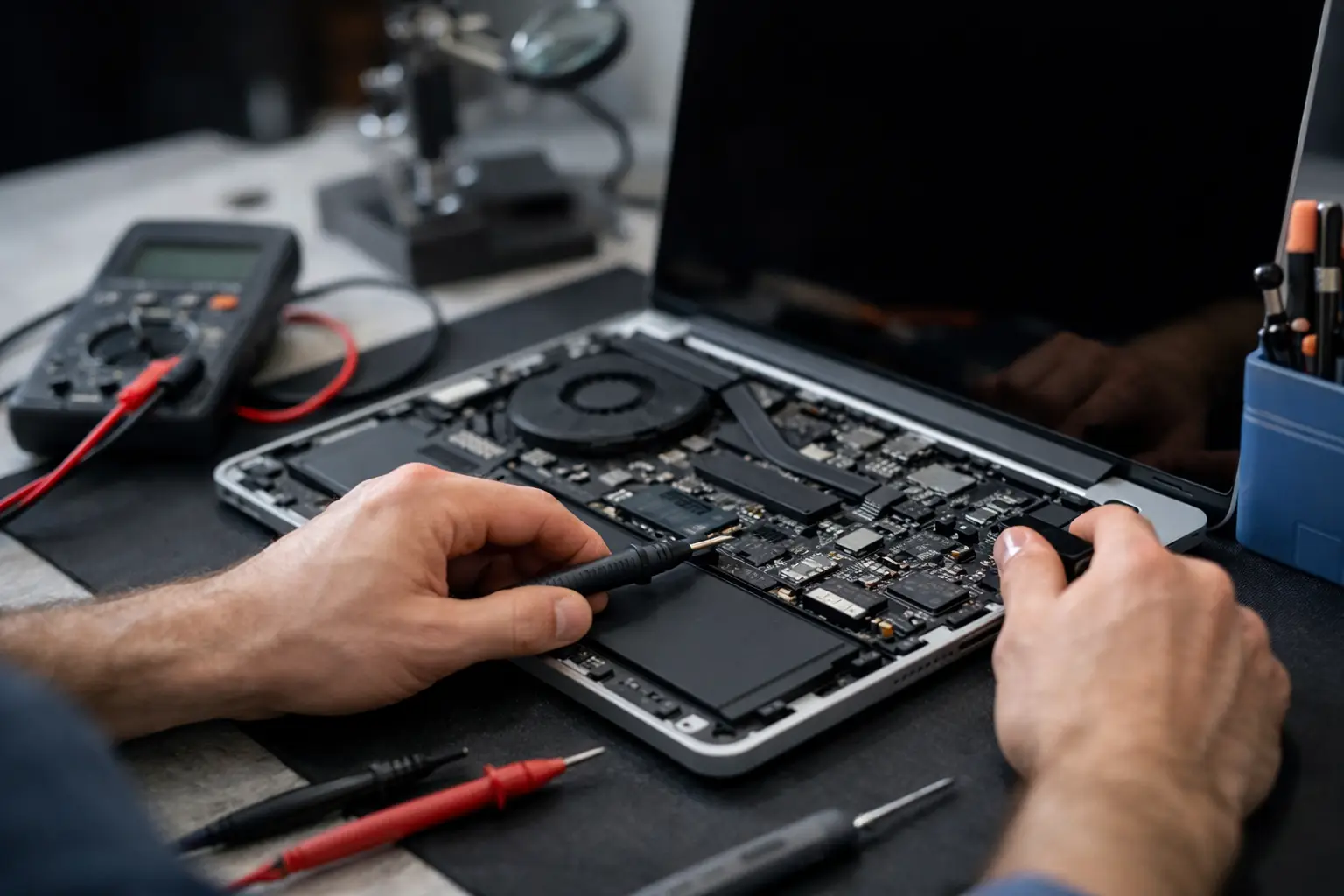
המחשב הנייד לא מגיב ללחיצה על כפתור ההפעלה, ואין לכם מושג אם מדובר במטען, בסוללה או בתקלה עמוקה יותר בלוח האם. השאלה איך מאבחנים מחשב נייד שלא נדלק מתחילה בהפרדה בין מה שאפשר לבדוק בבטחה בבית לבין בדיקות שדורשות ציוד מדידה וניסיון מעבדתי. אבחון מסודר חוסך החלפת חלקים שלא לצורך, ובעיקר מונע נזק נוסף למחשב או לקבצים שעליו.
חשוב להבחין כבר בהתחלה בין מחשב שלא נדלק כלל לבין מחשב שנדלק אך לא מציג תמונה. אלו שתי תקלות שנראות דומות מבחוץ, אבל כיוון האבחון שלהן שונה לחלוטין. נורית דולקת, מאוורר שמתחיל להסתובב או צליל טעינה יכולים לספק רמזים חשובים גם אם המסך נשאר שחור.
איך מאבחנים מחשב נייד שלא נדלק: מתחילים ממקור החשמל
הבדיקה הראשונה היא המטען והשקע, גם אם המטען נראה תקין. חברו את המטען ישירות לשקע קיר תקין, ולא למפצל חשוד או לשקע USB. בדקו אם יש נורית חיווי על המטען, אם קיימת, ואם נורית טעינה במחשב נדלקת לאחר החיבור.
כבל פגום, חיבור רופף או מטען שאינו מספק את ההספק המתאים יכולים לגרום למחשב להיראות מת לחלוטין. במחשבים עם טעינת USB-C המצב מעט מורכב יותר: לא כל מטען USB-C מתאים להפעלת מחשב נייד. מטען טלפון, למשל, עשוי להפעיל נורית טעינה אך לא לספק מספיק מתח והספק כדי להעלות את המחשב.
אם יש מטען תואם ומוכר כתקין, אפשר לנסות אותו. אין להשתמש במטען בעל מתח שונה מזה שמצוין על המחשב, ואין לכפות מחבר שאינו מתאים. מטען לא תקין יכול להיות התקלה, אבל הוא גם עלול להסוות בעיה בשקע הטעינה או במעגל הטעינה הפנימי.
בדיקה חיצונית של שקע הטעינה
הביטו לתוך שקע הטעינה בעזרת תאורה טובה. לכלוך, פין עקום, שקע רופף או סימני חריכה מצביעים על צורך בבדיקה מקצועית. אם טעינה מתחילה ונפסקת כאשר מזיזים את הכבל, אין להמשיך לשחק עם החיבור. תנועה חוזרת יכולה להחמיר שקע רופף או לגרום נזק למסלולים בלוח האם.
במחשבים עם USB-C כדאי לבדוק גם את שני צדי המחבר ואת מצב הפתח. סיבים, אבק או קורוזיה קלה יכולים למנוע מגע תקין. ניקוי אגרסיבי עם חפץ מתכתי אינו פתרון בטוח.
איפוס חשמלי: צעד פשוט שלפעמים פותר את הבעיה
לעיתים מחשב נייד נתקע במצב חשמלי שבו הוא אינו מגיב, למרות שהרכיבים עצמם תקינים. אפשר לנסות איפוס חשמלי בסיסי: נתקו את המטען וכל התקן חיצוני, כולל עכבר, דיסק נייד, תחנת עגינה וכרטיס זיכרון. אם הסוללה נשלפת, הוציאו אותה. לאחר מכן לחצו על כפתור ההפעלה במשך כ-20 עד 30 שניות, חברו רק את המטען ונסו להדליק שוב.
במחשבים עם סוללה פנימית שאינה נשלפת אין צורך לפרק את המארז כדי לבצע את הבדיקה. בחלק מהדגמים יש פתח איפוס קטן בתחתית המחשב, אך יש להשתמש בו רק אם הוא מסומן במפורש בהוראות היצרן. אם אינכם בטוחים, עדיף לעצור ולא להכניס סיכה לפתח לא מזוהה.
איפוס כזה לא מתקן רכיב פגום, אך הוא יכול לשחרר בקר טעינה או מצב שינה תקוע. אם המחשב חוזר לפעול, כדאי עדיין לעקוב אחר התנהגות הסוללה והטעינה בימים הקרובים.
האם המחשב באמת לא נדלק, או שהמסך לא מציג תמונה?
מחשב שמפעיל נוריות, משמיע צליל פתיחה או מחמם מעט את אזור המאוורר, אך המסך שלו שחור, אינו בהכרח מחשב שלא נדלק. ייתכן שמדובר בתקלה במסך, בתאורה האחורית, בכבל המסך, בזיכרון או בכרטיס הגרפי.
נסו להגביר את בהירות המסך ובדקו אם מופיעה תמונה חלשה מאוד בזווית מסוימת ובתאורה חזקה. אפשר גם לחבר מסך חיצוני, אם יש חיבור מתאים וכבל תקין. תמונה במסך חיצוני מכוונת בדרך כלל למסך המובנה או לחיבור הפנימי שלו, ולא בהכרח ללוח האם.
עם זאת, היעדר תמונה במסך חיצוני עדיין אינו הוכחה ללוח אם תקול. חלק מהמחשבים מוציאים תמונה חיצונית רק לאחר עלייה תקינה של המערכת, וחלקם דורשים צירוף מקשים לשינוי תצוגה. לכן זו בדיקת כיוון, לא אבחון סופי.
סימנים שמכוונים לתקלה פנימית
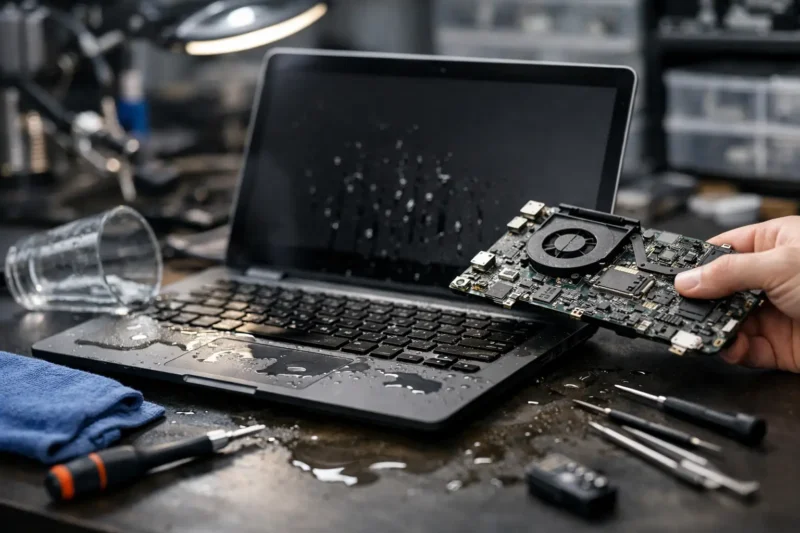
יש כמה תסמינים שמצדיקים הפסקת ניסיונות ביתיים והעברת המחשב לאבחון. ריח שרוף, התחממות חריגה ליד שקע הטעינה, נוזל שנשפך, נורית שנדלקת ונכבית מיד, או צפצופים חוזרים בהפעלה הם דוגמאות מובהקות לכך. גם מחשב שפעל עד שהסוללה התרוקנה ומאז לא מגיב, למרות מטען תקין, עשוי לסבול מבעיית טעינה או הזנת מתח.
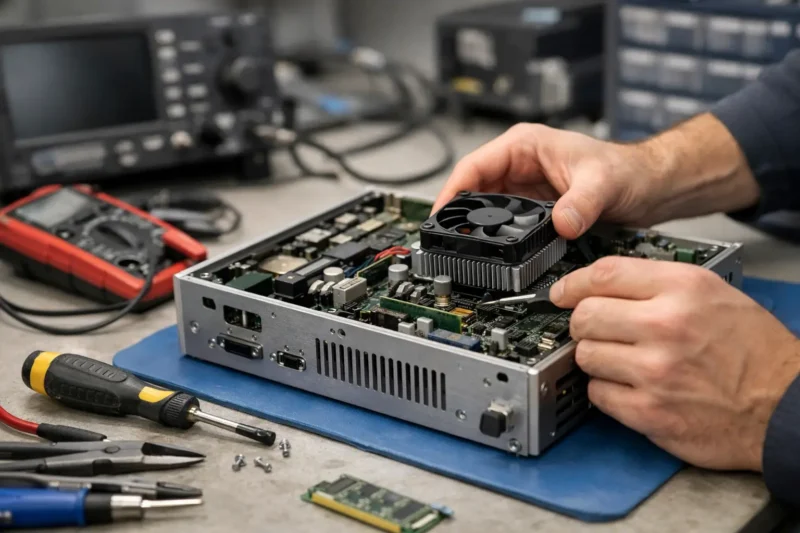
תקלות פנימיות נפוצות כוללות סוללה פנימית פגומה, שקע טעינה שבור, פיוז הגנה שנפתח, רכיב טעינה תקול, קצר באחד מקווי המתח, זיכרון שאינו יושב היטב או תקלה בלוח האם. בחלק מהמקרים הפתרון הוא החלפת חלק מודולרי. במקרים אחרים נדרשת בדיקת דרג רכיב עם ספק כוח מעבדתי, מד מתח, מצלמה תרמית ולעיתים גם עבודת הלחמה עדינה.
לא כל מחשב שלא נדלק מצדיק תיקון מורכב, אך גם לא נכון להסיק מיד שהמחשב "הלך". אבחון מדויק צריך להראות היכן המתח נעצר, אילו רכיבים מגיבים ומה מצב הסוללה והטעינה לפני שמחליטים על דרך הטיפול.
מה לא כדאי לעשות כשהמחשב אינו נדלק
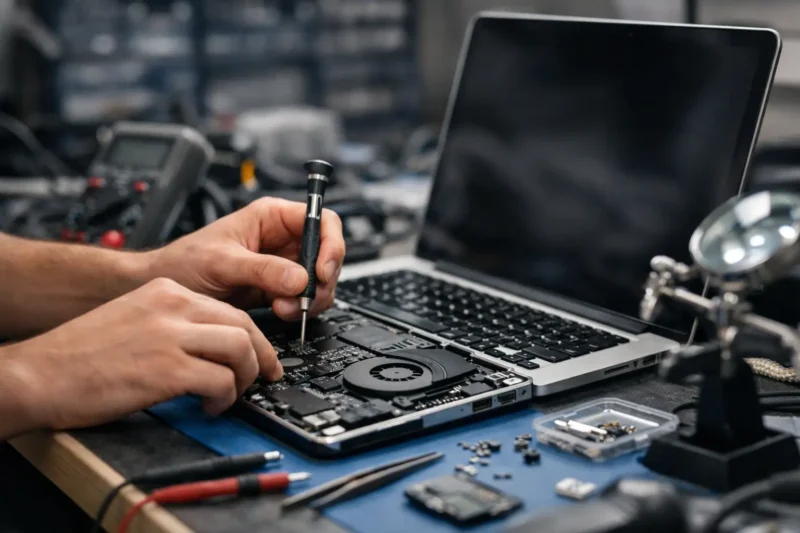
פתיחת מחשב נייד ללא הכלים המתאימים עלולה לשבור קליפסים, לפגוע בכבל מסך או לגרום לקצר בעת ניתוק הסוללה. הסיכון גדל במחשבים דקים שבהם הסוללה מודבקת, הכבלים עדינים והברגים אינם אחידים.
אל תמשיכו לנסות להדליק מחשב שנרטב או מחשב שמתחמם במהירות. במקרה של נוזלים, נתקו מטען אם אפשר לעשות זאת בבטחה, אל תחברו שוב לחשמל ואל תנסו "לייבש" בעזרת חום חזק. קורוזיה יכולה להמשיך להתפתח גם לאחר שהמחשב נראה יבש מבחוץ.
כמו כן, אין טעם לבצע התקנת מערכת הפעלה, איפוס או עדכון תוכנה כאשר אין שום סימן להפעלה. פעולות תוכנה רלוונטיות רק לאחר שהמחשב מגיע לפחות לשלב שבו הוא נדלק, מציג תמונה או מזהה כונן.
כך נראה אבחון מעבדתי נכון
במעבדה בודקים תחילה את המטען, צריכת הזרם של המחשב ומתחי הכניסה. לאחר מכן בודקים האם מתח הטעינה מגיע לסוללה, האם קיימים קצרים בקווי המתח הראשיים והאם לוח האם עובר את שלבי ההפעלה הבסיסיים. כאשר יש סימני חיים אך אין תצוגה, נבדקים גם הזיכרון, המסך, כבל המסך ורכיבי האתחול.
היתרון באבחון כזה הוא שלא מחליפים סוללה, מסך או לוח אם על סמך ניחוש. לעיתים מתגלה תקלה קטנה יחסית בשקע, במעגל טעינה או ברכיב הגנה. לעומת זאת, אם הלוח נפגע מנוזלים או מקצר משמעותי, אפשר לקבל תמונה ברורה יותר של מצב המחשב ושל סיכויי התיקון.
ללקוחות מחדרה, קיסריה, פרדס חנה-כרכור, בנימינה, אור עקיבא ועמק חפר, Laptop Lab מבצעת אבחון של מחשבים ניידים ותקלות אלקטרוניות מורכבות במעבדה, כולל בדיקה של תקלות טעינה ולוח אם. לפני פירוק או החלפת רכיב, כדאי למסור את כל הפרטים: האם הייתה נפילה, נוזלים, התחממות, שימוש במטען אחר או שינוי בהתנהגות המחשב לפני שהפסיק להידלק.
אם המחשב מכיל קבצים חשובים, ציינו זאת כבר בתחילת הבדיקה. גם כאשר המחשב אינו נדלק, הכונן עצמו עשוי להיות תקין וניתן לעיתים לשמור את המידע לפני או במהלך התיקון. פעולה נכונה בשלב הראשון אינה רק ניסיון להחזיר את המחשב לפעולה – היא גם הדרך הטובה ביותר לשמור על הציוד ועל המידע שעליו.