
Бэкап компьютера перед ремонтом: с чего начинать
Когда компьютер начинает барахлить, не включается, зависает на синем экране или требует замены диска, первый вопрос — не «как починить», а как сделать бэкап компьютера перед ремонтом так, чтобы потом не обнаружить, что фотографии, документы или рабочие файлы остались позади. Немало клиентов приходят в лабораторию уверенными, что «всё в облаке», а потом выясняется: часть материала на самом деле хранилась на рабочем столе, в папке загрузок или в локальной программе, которая никуда не синхронизируется.
Хорошая новость — не обязательно быть техническим специалистом, чтобы сделать бэкап правильно. Но нужно действовать по порядку, понимать, что действительно важно сохранить, и учитывать разницу между компьютером, который включается как обычно, и компьютером, который уже еле реагирует. Чем раньше заняться этим, тем выше шанс на полный бэкап.
Бэкап компьютера перед ремонтом: начинаем с того, что не видно сразу
Большинство людей думают о документах Word, фотографиях и видео. Это верно, но недостаточно. Перед ремонтом стоит подумать также о бизнес-файлах, файлах бухгалтерии, письмах, которые хранятся в Outlook, закладках браузера, сохранённых паролях, рабочем столе, папке загрузок, проектах из графических программ и файлах в нестандартных папках.
Проще говоря, правильный бэкап компьютера перед ремонтом — это не копирование пары заметных папок, а проверка всего, без чего будет трудно вернуться к работе. Для студента это учебные материалы и работы. Для фрилансера — документы клиентов и счета. Для небольшого офиса — файлы Excel, почта и общие папки. На семейном компьютере это чаще всего фотографии, видео и личные файлы, которым нет замены.
Перед тем как начать: проверяем состояние компьютера
Если компьютер работает, пусть даже медленно, лучше сделать организованный бэкап прямо сейчас, не откладывая. Если есть такие признаки, как шум от диска, зависания, повторяющиеся сообщения об ошибках или внезапные отключения, не стоит нагружать его часами бесконтрольного копирования. В такой ситуации лучше начать с самых критичных файлов.
Если компьютер вообще не включается, это ещё не значит, что данные потеряны. Иногда проблема в экране, блоке питания, операционной системе или другом компоненте, не связанном с самими файлами. С другой стороны, если неисправность именно в накопителе, любое лишнее действие может ухудшить ситуацию. Здесь нужна осторожность, а не эксперименты.
Простое правило
Если компьютер стабилен — делают максимально полный бэкап.
Если компьютер нестабилен — сначала сохраняют самое необходимое.
Если компьютер не включается — не пытаются включить снова и снова, не разобравшись в характере неисправности.
Куда делать бэкап
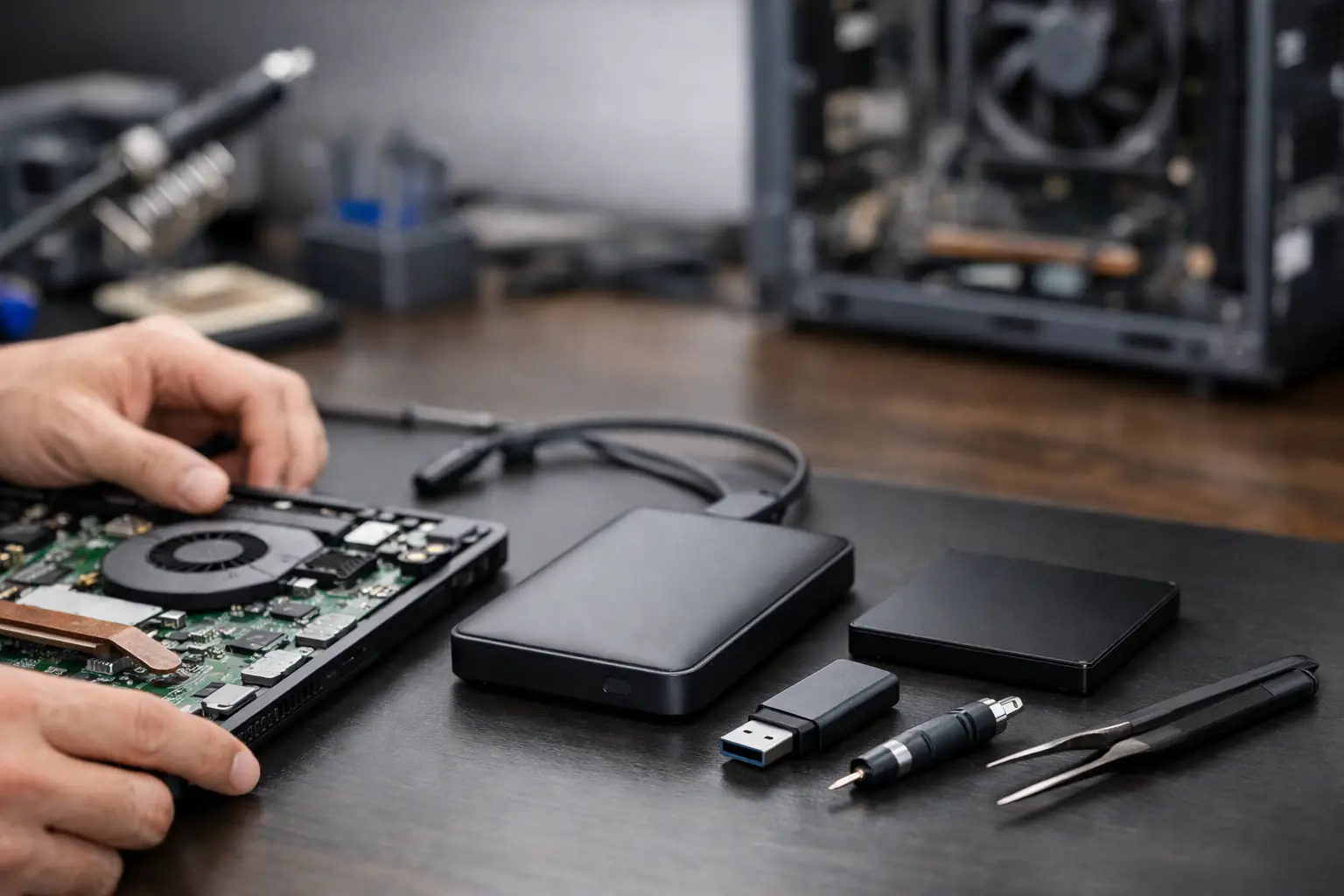
Самый простой вариант — внешний диск. Это быстро, удобно, и легко потом проверить, что файлы действительно скопировались. Если внешнего диска нет, можно использовать флешку при относительно небольшом объёме, но для полного бэкапа компьютера её обычно недостаточно.
Ещё один вариант — облачное хранилище. Оно особенно удобно для документов, фотографий и файлов, к которым нужен доступ с нескольких устройств. Минус — скорость: если материала много, особенно видео или тяжёлых рабочих папок, загрузка в облако может занять много времени. Если компьютер уже нестабилен, это не всегда правильное решение.
В некоторых случаях стоит комбинировать: критичные файлы — в облако, остальное — на внешний диск. Так появляется дополнительный уровень надёжности, если один из способов не сработает полностью.
Что реально нужно сохранить
Именно здесь происходит большинство ошибок. Люди копируют папку «Документы» и забывают про рабочий стол, или переносят фотографии, но не файл данных бухгалтерской программы. Поэтому стоит действовать по категориям.
Сначала копируют основные папки пользователя: документы, фото, видео, музыку, загрузки и рабочий стол. Затем проверяют, есть ли дополнительные рабочие папки на другом диске или прямо в корне диска.
Дальше проверяют программы с локальными данными. Outlook — классический пример: далеко не вся почта автоматически хранится в облаке. Графические программы, учётные системы, кассовые программы, программы планирования или профессиональные проектные файлы тоже нередко хранятся в специальных папках. Если неизвестно, где именно, стоит открыть саму программу и посмотреть, из какого пути она загружает файлы.
Следующий шаг — браузеры и пароли. Если все пароли сохранены только в браузере и не синхронизированы с аккаунтом, восстановление системы или переустановка могут лишить удобного доступа к сайтам и сервисам. То же касается закладок, истории и профилей.
На рабочем компьютере бизнеса стоит проверить также цифровые подписи, шаблоны документов, файлы Excel с макросами, подключения к сетевым принтерам и особые настройки. Мелочи, но именно они возвращают работу в привычный ритм — или, наоборот, задерживают его на день-два.
Как аккуратно сделать бэкап
Самый надёжный способ для обычного пользователя — не усложнять без необходимости. Подключают внешний диск, открывают проводник и копируют папку за папкой аккуратно и понятно. Лучше сразу создать на диске папку с названием компьютера и датой — так потом будет легко всё найти.
Не стоит перетаскивать файлы бессистемно и уж тем более удалять их с исходного компьютера прямо во время копирования. Бэкап — это копирование, а не перемещение. Удаляют только после того, как убедились, что файлы открываются с нового места.
Хороший бэкап компьютера перед ремонтом не обязан быть идеальным с первого раза — важно просто начать. Если материала очень много, можно начать с самого важного и только потом расширять охват. Сначала — семейные фото, рабочие документы, файлы бизнеса. Потом — менее критичные тяжёлые файлы вроде фильмов, старых загрузок или контента, который можно восстановить из других источников.
Проверка, которую часто пропускают
После копирования стоит выборочно открыть несколько файлов прямо с внешнего диска: фото, документ, PDF, Excel, проект, если есть. Недостаточно увидеть, что папка существует — нужно убедиться, что содержимое действительно открывается.
Полный образ системы или только файлы
Зависит от цели. Если компьютер сдаётся на простой ремонт железа, иногда достаточно сохранить только личные и рабочие файлы. Но если есть вероятность переустановки операционной системы, замены диска или глубокого вмешательства в систему, бэкап одних только файлов не сохранит все настройки и программы.
Полный образ системы, который иногда называют image, может быть хорошим решением для продвинутых пользователей или бизнеса, которому нужно быстро вернуться к той же рабочей среде. С другой стороны, он занимает больше места и не всегда прост в восстановлении. Для большинства домашних пользователей достаточно организованного бэкапа файлов — при условии, что он действительно охватывает всё нужное.
Что делать, если компьютер не включается
Если экран чёрный, компьютер не загружается или есть физическая неисправность, обычный бэкап не всегда возможен. В такой ситуации лучше не гадать. Иногда причиной оказывается вовсе не накопитель, а именно проблема экрана — стоит сначала свериться с общим гайдом по чёрному экрану на ноутбуке или ПК, ведь система может работать нормально, а данные оставаться на месте. В других случаях проблема действительно в накопителе, и тогда каждая новая попытка включения способна снизить шансы на восстановление.
При базовых технических навыках иногда можно подключить накопитель к другому компьютеру и проверить доступ к файлам. Но если диск шумит, не определяется, зависает или «падает» во время работы, лучше остановиться. Дешёвая самостоятельная попытка иногда превращает относительно простую задачу в куда более сложный случай. Если вопрос вообще в том, включается ли компьютер, полезно свериться с материалом что делать, если ноутбук не включается.
В профессиональной лаборатории обычно сначала диагностируют, в чём именно неисправность — в диске, плате, системе или другом компоненте, — и только потом принимают решение о дальнейших действиях. Это особенно важно, когда речь о рабочем компьютере, бизнес-данных или личных материалах без дополнительной копии. Заказать диагностику и ремонт ноутбука можно в Laptop Lab в Хадере.
Приватность перед сдачей компьютера в ремонт
Бэкап компьютера перед ремонтом — это ещё и вопрос приватности, а не только сохранности данных. Если компьютер ещё работает, стоит выйти из необязательных аккаунтов, проверить, нет ли особо чувствительных файлов, которые лучше перенести на внешний бэкап и удалить локально только при уверенности в наличии рабочей копии, и убедиться, что вы знаете пароль от системы на случай, если он понадобится для диагностики.
Если есть особо чувствительный материал, правильно сообщить об этом заранее в лаборатории. Организованная мастерская объяснит, что нужно для диагностики, когда действительно требуется доступ к файлам, а когда ремонт можно выполнить, не касаясь пользовательского контента. Прозрачность здесь важна не меньше самого ремонта — как и сам факт, что бэкап компьютера перед ремонтом был сделан заранее, а не в спешке в последний момент.
Частые ошибки, которых стоит избегать
Первая ошибка — ждать до последнего момента. Когда компьютер уже отказывает, времени на реакцию остаётся всё меньше. Вторая — считать, что всё, что есть в телефоне, почте или облаке, автоматически бэкапится и на компьютере тоже, и наоборот. На практике между устройствами нередко есть разрывы.
Ещё одна ошибка — надеяться, что мастер «сам разберётся с этим». Иногда бэкап можно сделать в процессе обслуживания, но это не всегда безопасно, не всегда возможно и не всегда должно быть первым действием. Первичная ответственность за информацию лежит на пользователе.
И наконец, есть те, кто копирует файлы и не помнит, чего не хватает, пока не заканчивается переустановка. Поэтому лучше остановиться на десять минут и мысленно пройтись по повседневному использованию: где хранятся документы, откуда открываются файлы, в каких программах есть важные данные и что было бы больнее всего потерять.
Бэкап компьютера перед ремонтом для бизнеса
На рабочем компьютере бизнеса подход должен быть немного строже — не только из-за объёма данных, но из-за влияния на работу. Отсутствующий файл клиента, не сохранённый почтовый ящик или программа без резервных данных способны остановить целый рабочий день. Здесь стоит проверить также общие папки, сетевые ресурсы, бэкап нескольких пользователей и базовые права доступа.
Если речь о небольшом офисе или промышленном рабочем месте, стоит подумать не только о самих файлах, но и о непрерывности работы. Иногда правильно заранее подготовить список установленных программ, подключённых принтеров и особых настроек. Звучит не так драматично, но это заметно экономит время после завершения ремонта.
В Laptop Lab мы нередко видим случаи, когда сама неисправность решается легко, а настоящая проблема начинается уже после ремонта — когда выясняется, что организованный бэкап компьютера перед ремонтом не был сделан. Поэтому правильнее относиться к бэкапу как к части работы с неисправностью, а не как к тому, что делают, только если осталось время. Общее представление о самой процедуре резервного копирования данных можно найти и в статье Backup на Wikipedia.
Если из этой статьи стоит запомнить одно, то вот оно: прежде чем сдавать компьютер в ремонт, стоит остановиться на минуту и подумать о данных раньше, чем о железе. Неисправную деталь чаще всего можно заменить или починить. Файлы, которые не были вовремя сохранены, — это уже совсем другая история.
Частые вопросы
Сколько времени занимает бэкап компьютера перед ремонтом?
Зависит от объёма данных и способа копирования. Бэкап на внешний диск обычно занимает от нескольких минут до пары часов, тогда как загрузка большого объёма в облако может растянуться на значительно дольше время.
Можно ли сделать бэкап компьютера перед ремонтом, если он еле включается?
Да, но осторожно — лучше сразу сохранить самые важные файлы, а не пытаться скопировать всё подряд, особенно если есть признаки неисправности накопителя вроде шума или зависаний.
Что делать, если компьютер вообще не загружается и нужен бэкап?
Не стоит пытаться включать его снова и снова. Правильнее провести диагностику, чтобы понять, в чём именно неисправность — иногда данные доступны, даже если компьютер визуально «не подаёт признаков жизни».
Обязательно ли делать полный образ системы, а не только копию файлов?
Не всегда. Если планируется просто ремонт железа, обычно достаточно скопировать личные и рабочие файлы. Полный образ системы нужен в основном тем, кому важно быстро вернуться к прежним настройкам и программам после переустановки.