
Чёрный экран на ноутбуке или ПК: как разобраться и не усугубить поломку
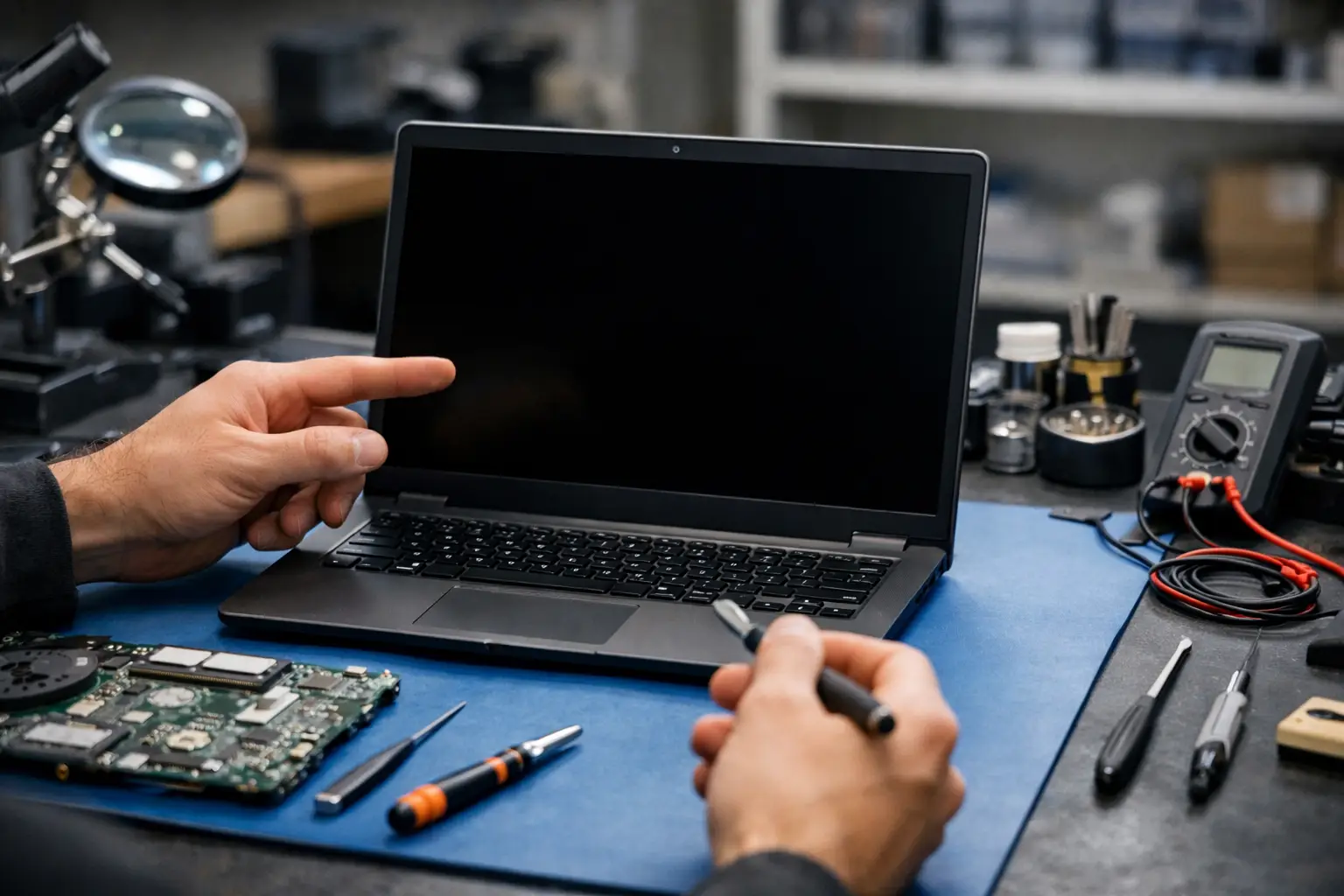
Экран погас, при этом ноутбук или системный блок явно включён: крутится кулер, горят индикаторы, иногда даже слышен звук загрузки Windows — а изображения нет. Чёрный экран на ноутбуке или ПК — одна из самых нервных поломок именно потому, что снаружи непонятно, что происходит внутри. В большинстве случаев это не значит, что компьютер «умер»: чаще всего речь о конкретном узле, который можно вычислить достаточно быстро, если действовать по порядку, а не наугад.
С чего начать: простые проверки перед разборкой
Разобраться, почему возник чёрный экран на ноутбуке или ПК, помогает именно последовательность действий, а не догадки наугад. Прежде чем снимать крышку или лезть внутрь, стоит разделить два разных состояния. Если нет вообще никаких признаков жизни — не горит индикатор зарядки, не крутится кулер, кнопка питания ничего не даёт — проблема обычно в питании: блок питания, разъём зарядки, материнская плата или цепи VRM. Если же признаки жизни есть, а экран остаётся чёрным — это уже совсем другой сценарий: матрица, видеокарта, оперативная память, BIOS или сам кабель дисплея.
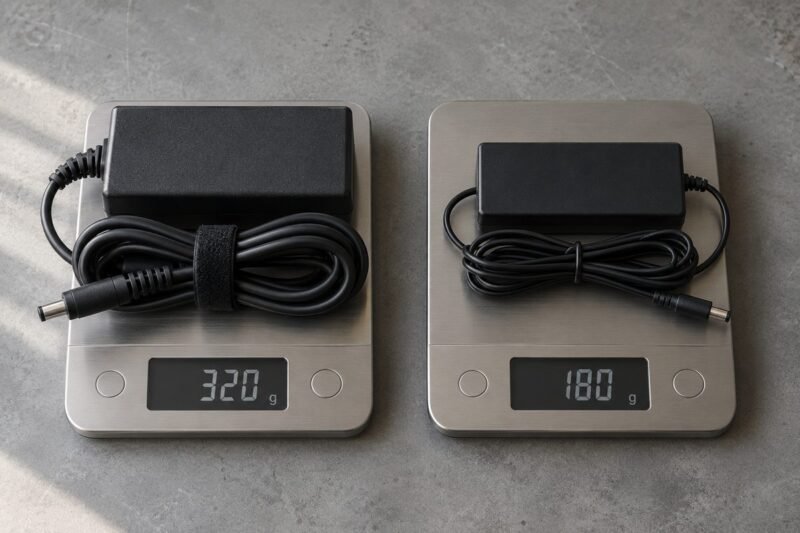
На ноутбуке проверьте, что зарядное устройство реально даёт ток, а не просто горит индикатором для вида. Слабый блок питания, разболтанный DC-IN разъём или севший аккумулятор способны создавать ситуацию, когда система пытается стартовать и не может. На настольном ПК убедитесь, что монитор получает питание, кабель подключён плотно, а на самом мониторе выбран правильный источник сигнала (HDMI, DisplayPort и т. д.).
Присмотритесь к экрану внимательнее. Иногда это не полностью чёрный экран, а очень слабое изображение без подсветки. Если посветить фонариком под углом и разглядеть смутный силуэт рабочего стола, значит система работает, а неисправна именно подсветка матрицы или её преобразователь напряжения — это уже другая по характеру поломка, не отсутствие сигнала как такового.
Ещё одна простая проверка — подключить внешний монитор. На ноутбуке это сразу показывает, где именно проблема: если на внешнем экране картинка нормальная, скорее всего дело в матрице, шлейфе или разъёме внутри крышки. Если и на внешнем мониторе пусто — неисправность нужно искать внутри системного блока платы.
Ноутбук или ПК включается, но изображения нет
Часто чёрный экран на ноутбуке или ПК появляется при частичном запуске: кулер шумит, светятся индикаторы, иногда слышен характерный звук старта системы, а картинки всё равно нет. Здесь в списке подозреваемых — оперативная память, сбой BIOS, видеокарта, шлейф матрицы или сама материнская плата.
Модули RAM — частая причина: плохой контакт, повреждённый модуль или неисправный слот мешают компьютеру пройти этап инициализации. При наличии опыта модули можно аккуратно вынуть, очистить контакты и вернуть на место, а при двух планках — попробовать запуск с каждой по отдельности. Без уверенных навыков разборки лучше не рисковать, особенно из-за статического электричества.
BIOS тоже может «зависнуть» — из-за прерванного обновления, неверной настройки или севшей батарейки CMOS. Иногда сброс настроек BIOS решает проблему, но делать это нужно строго по инструкции для конкретной модели, иначе можно только добавить неисправность.
Если в компьютере есть отдельная видеокарта, дело может быть в ней самой, в последствиях перегрева или в её цепи питания. В ноутбуках это сложнее, так как чип часто впаян прямо в плату, и диагностика уже требует лабораторного оборудования, а не домашних экспериментов. Если после базовых проверок экран остаётся полностью чёрным без какой-либо реакции, неисправность может быть не в самой матрице, а в компоненте на плате — например, в графическом чипе или видеовыходе. Отдельно этот сценарий, характерный именно для ноутбуков, подробно разобран в статье «Ноутбук включается без изображения — что делать».
Чёрный экран после падения, удара или попадания жидкости
Если чёрный экран на ноутбуке или ПК возник именно после удара, падения или попадания жидкости — в первую очередь стоит подозревать не софт, а именно железо. Экран гаснет после падения, резкого захлопывания крышки, попадания жидкости или нагрузки на область петель. У ноутбуков в этой зоне часто страдает шлейф матрицы возле петли, разъём может отойти, а сама панель — треснуть изнутри без видимых следов снаружи.
Бывает, что при повороте крышки изображение на мгновение появляется и снова пропадает — это почти всегда указывает на шлейф, разъём или нестабильный контакт. А вот если перед полным исчезновением картинки были трещины, пятна, полосы или тёмные зоны — подозрение падает уже на саму матрицу. В такой ситуации не стоит продолжать открывать и закрывать крышку в надежде, что «само заработает»: это часто только усугубляет разрыв шлейфа или повреждение разъёма. О замене матрицы и связанных с этим нюансах — в описании услуги ремонта ноутбуков на уровне компонентов, где также разбираются похожие симптомы дисплея.
Если внутрь попала жидкость, даже когда компьютер вроде бы ещё реагирует, лучше сразу прекратить попытки включения. Чёрный экран после залития может быть следствием локального короткого замыкания, которое ещё не переросло в полный отказ платы. Продолжение работы в таком состоянии заметно увеличивает риск более серьёзного повреждения платы.
Чёрный экран из-за Windows или драйвера видеокарты
Далеко не всегда причина в железе. Иногда компьютер показывает логотип производителя или даже успевает войти в систему, и только после этого экран становится чёрным. В этом случае стоит присмотреться к драйверу видеокарты, неудачному обновлению системы, повреждённым системным файлам или сбою при переключении между режимами отображения.
Если изображение видно в начале загрузки, но пропадает уже внутри Windows — это важный диагностический признак: сама матрица и базовая связь с видеовыходом, скорее всего, исправны. В такой ситуации можно попробовать загрузку в безопасном режиме, удаление проблемного драйвера или откат системы. Но если на диске есть важные рабочие файлы, спешить со сбросом системы или переустановкой не стоит — сначала имеет смысл сделать резервную копию.
Отдельный частый случай — когда компьютер фактически работает, а вывод изображения переключён на другой экран после подключения внешнего монитора, док-станции или телевизора. На ноутбуке стоит попробовать переключение режима отображения нужной комбинацией клавиш для конкретной модели — простая проверка, которую стоит сделать до вывода о серьёзной поломке.
Когда не стоит разбирать компьютер самостоятельно
Есть разница между базовой проверкой и вмешательством внутрь. Если техника на гарантии, если чувствуется запах гари, есть признаки перегрева, следы жидкости, либо речь о рабочем оборудовании с важными данными — правильнее остановиться на раннем этапе. Неаккуратная разборка способна порвать тонкий шлейф, сломать защёлки или превратить небольшую неисправность в куда более сложный ремонт.
Особенно это касается современных ноутбуков: разборка стала менее «прощающей», чем раньше. Тонкие шлейфы дисплея, аккуратные разъёмы, встроенные аккумуляторы и винты разной длины делают попытку «просто посмотреть» задачей, которая требует опытной руки. Даже если речь о памяти или матрице, правильная диагностика важнее, чем быстрая замена деталей наугад.
Чёрный экран на ноутбуке или ПК: как проходит профессиональная диагностика
Грамотная диагностика не начинается с автоматической замены экрана. Она начинается с проверки: есть ли полноценный запуск, потребляет ли плата ток в норме, проходит ли POST-тест, есть ли изображение на внешнем мониторе и связана ли неисправность с матрицей, шлейфом, памятью, BIOS, видеокартой или платой.
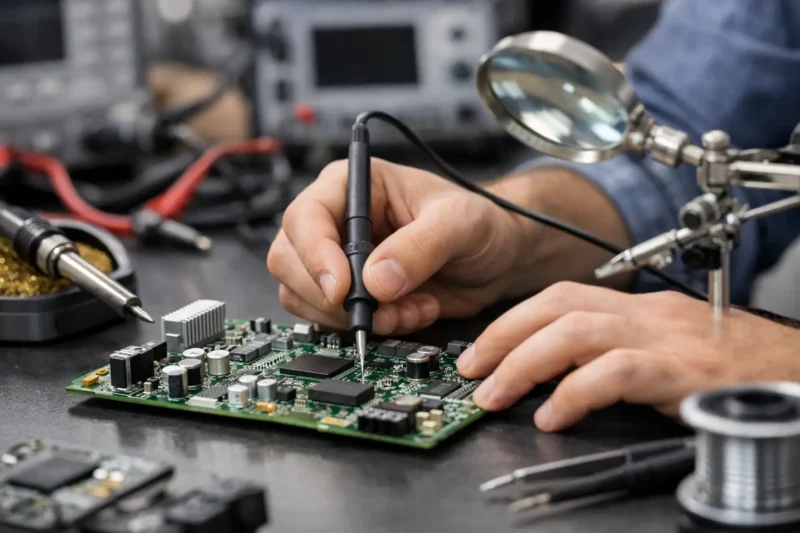
В лаборатории проверяют линии питания, реакцию платы при включении, исправность модулей памяти, а иногда используют заведомо исправный тестовый экран или шлейф, чтобы изолировать источник проблемы. Это и есть разница между догадкой и настоящим ремонтом: когда неисправность локализована точно, можно понять, идёт ли речь о точечном ремонте, замене узла или о неисправности платы, которая требует обслуживания на уровне компонента.
Для тех, кому компьютер нужен для работы, учёбы или бизнеса, время не менее важно, чем сам ремонт. Поэтому на диагностику стоит приходить с максимумом деталей: падал ли компьютер, устанавливалось ли обновление перед поломкой, слышен ли старт Windows, работает ли внешний монитор и появляется ли неисправность постоянно или время от времени. Такие мелочи заметно сокращают путь к решению.
Как снизить риск чёрного экрана в будущем
Полностью исключить поломку нельзя, но снизить риск вполне реально. На ноутбуке стоит избегать резкого захлопывания крышки, держать корпус за обе стороны, а не за один угол, и не допускать попадания жидкости в зону клавиатуры и петель. На настольном ПК важно следить за вентиляцией и не допускать скопления пыли, которая ухудшает охлаждение видеокарты и платы.
Профилактика заметно снижает вероятность того, что снова появится чёрный экран на ноутбуке или ПК. Роль играет и аккуратное обслуживание системы: обновления лучше не прерывать принудительным выключением и не устанавливать сомнительные драйверы. Если неисправность появилась сразу после обновления, это не обязательно значит, что подвело железо — но это повод остановиться перед резкими шагами вроде полного форматирования диска. С распространёнными симптомами именно самого экрана — от подсветки до полос и пятен — можно сверить признаки в материале о частых проблемах с ЖК-экраном, а для настольных систем — в обзоре типичных поломок ПК.
Если чёрный экран появился один раз и пропал — паниковать не обязательно, но и игнорировать это не стоит. Периодически повторяющаяся проблема нередко оказывается ранним признаком уставшего шлейфа, нестабильной памяти, перегрева или неисправности платы. Раннее обращение почти всегда обходится проще, чем ремонт после полного отказа.
Частые вопросы
Что означает чёрный экран на ноутбуке или ПК, если кулер работает и индикаторы горят?
Это признак частичного запуска — система включается, но не доходит до вывода изображения. Причиной может быть память, BIOS, видеокарта, шлейф матрицы или сама плата. Точную причину без вскрытия и тестов определить нельзя.
Можно ли самому починить чёрный экран на ноутбуке или ПК?
Базовые проверки — зарядка, кабель монитора, внешний экран — можно и нужно сделать самостоятельно. А вот разборку с извлечением памяти, сбросом BIOS или проверкой платы лучше доверить мастеру, особенно если техника ещё на гарантии или на ней есть важные данные.
Опасно ли включать ноутбук после залития, если экран не горит?
Да, лучше не пытаться включать повторно. Чёрный экран после попадания жидкости может быть следствием локального короткого замыкания, которое ещё не привело к полному отказу — повторные попытки включения повышают риск более серьёзного повреждения платы.
Сколько времени занимает диагностика чёрного экрана?
Обычно диагностика в лаборатории занимает от одного до нескольких дней в зависимости от загрузки и сложности случая — точные сроки называются после осмотра, так как объём проверок отличается для матрицы, памяти и платы.
Чёрный экран на ноутбуке или ПК выглядит одинаково снаружи, но причины за ним стоят очень разные — от разряженного зарядного устройства до неисправности на плате. Аккуратная последовательная диагностика экономит время, не даёт превратить простую неисправность в сложную и в большинстве случаев позволяет вернуть компьютер в работу быстрее, чем кажется на первый взгляд. Диагностика в рамках услуги ремонта компьютеров в лаборатории Laptop Lab в Хадере — платная и включает точную проверку узла: запись по телефону 054-6833430. Обслуживаем также Кейсарию, Ор-Акиву, Нетанию, Пардес-Хана-Каркур, Эмек Хефер, Гиват-Аду, Биньямину и Зихрон Яков.