Нет звука на ноутбуке — причины и как исправить
Нет звука на ноутбуке — проблема которая может быть как банальной (отключён звук в настройках), так и серьёзной (сгоревший аудиочип на материнской плате). Прежде чем везти ноутбук в мастерскую, стоит пройти базовую проверку — большинство случаев решается за несколько минут без ремонта.
Сначала проверьте очевидное
Звук отключён в системе. Нажмите иконку динамика в трее — убедитесь что громкость не на нуле и звук не замьючен. Проверьте клавишу Fn+F# на клавиатуре — на многих ноутбуках это аппаратное отключение звука которое не зависит от Windows.
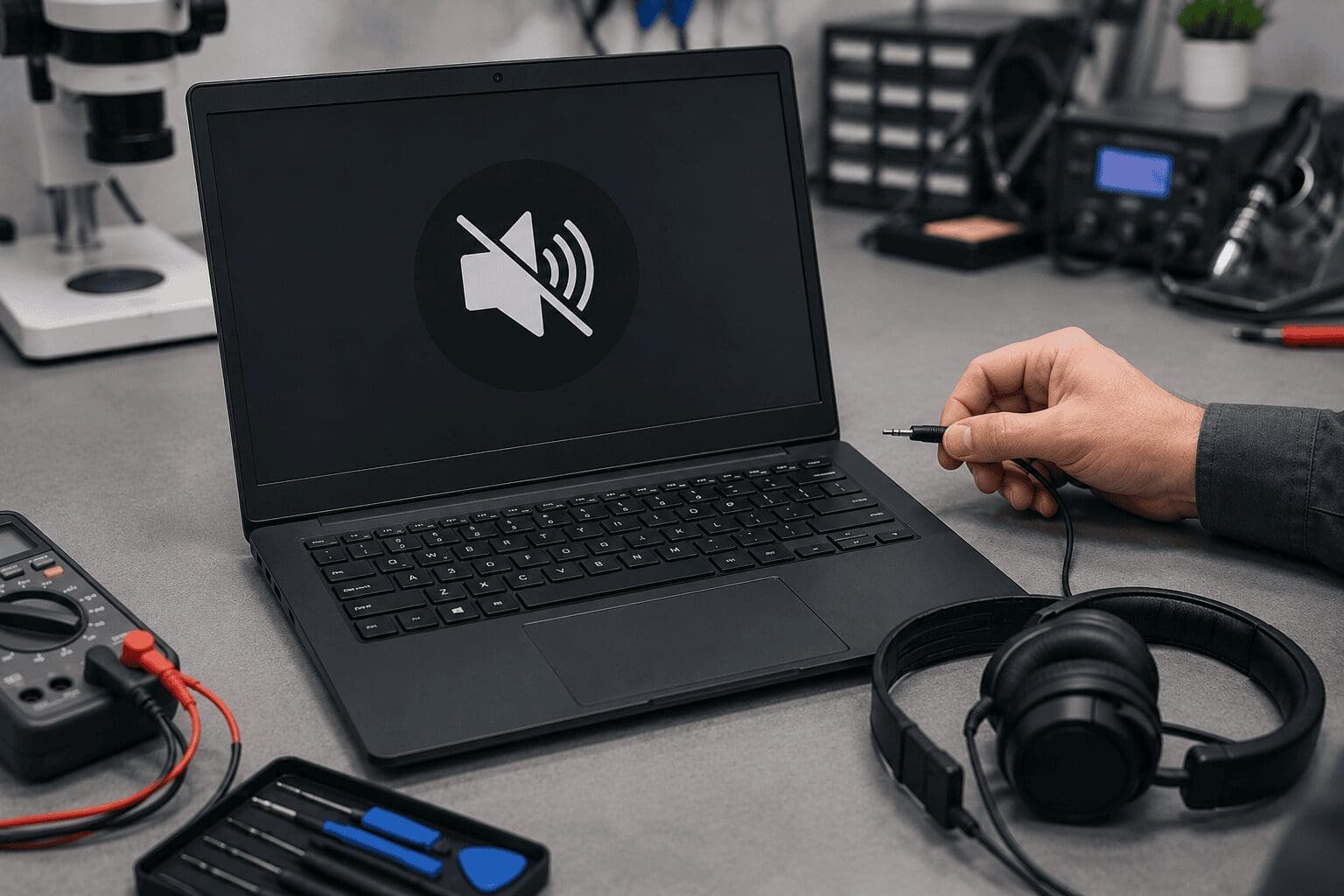
Подключены наушники или внешние колонки. Если в разъём 3.5mm что-то вставлено — ноутбук переключает вывод звука на внешнее устройство и встроенные динамики замолкают. Проверьте разъём — иногда туда попадает пыль или посторонний предмет который имитирует подключение наушников.
Приложение по умолчанию. Откройте микшер громкости (правая кнопка на иконке звука → Открыть микшер громкости) — возможно конкретное приложение заглушено.
7 причин почему нет звука на ноутбуке
1. Сбой или повреждение аудиодрайвера
Самая частая причина после обновления Windows. Драйвер Realtek HD Audio или аналогичный мог слететь или конфликтовать с новой версией системы. Диспетчер устройств → Звуковые устройства — если там восклицательный знак или устройство отсутствует, проблема в драйвере. Решение: удалить драйвер и установить свежую версию с сайта производителя ноутбука. Похожий конфликт драйверов после обновления Windows нередко одновременно отключает и камеру — если во время видеозвонка пропали и звук, и изображение, см. также не работает веб-камера на ноутбуке.
2. Конфликт устройств вывода звука
Windows иногда переключает вывод на несуществующее устройство — например HDMI-монитор который уже отключён. Правая кнопка на иконке звука → Устройства воспроизведения → убедитесь что активное устройство это динамики ноутбука, а не что-то другое.
3. Повреждённый разъём 3.5mm
Внутри разъёма есть механический переключатель который определяет подключены ли наушники. Если он залипает или ломается — ноутбук постоянно думает что наушники вставлены и не выводит звук на динамики. Симптом: звук есть в наушниках, но не из динамиков. Разъём перепаивается на материнской плате.
4. Физически повреждённые динамики
Динамики ноутбука — хрупкие компоненты. Удар, падение, или просто длительная работа на максимальной громкости могут их повредить. Симптом: треск, хрип, или полное отсутствие звука при исправном аудиотракте. Динамики заменяются как модуль.
5. Обрыв кабеля динамика
Тонкий кабель от динамика к материнской плате проходит через корпус и может передавиться или перетереться особенно в петлях. Симптом: звук пропадает в определённых положениях крышки.
6. Неисправность аудиочипа CS8409 или аналогичного HDA-контроллера
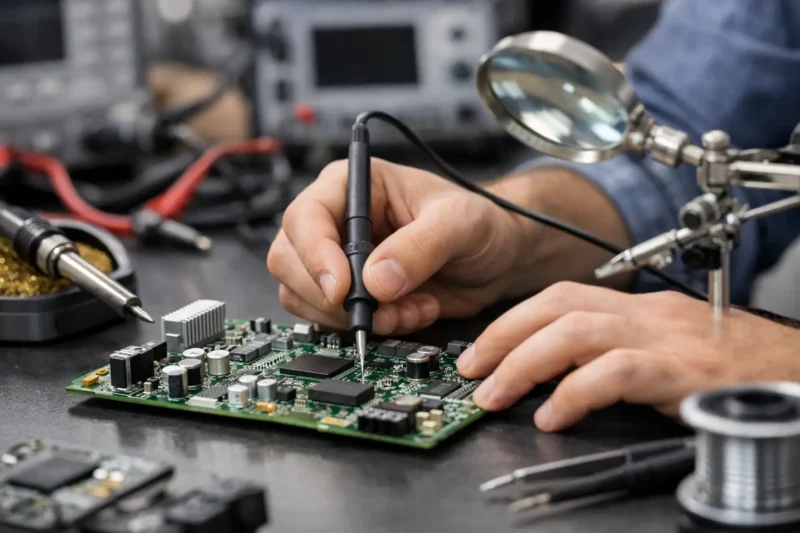
На материнских платах Dell, Lenovo, HP последних поколений за звук отвечает отдельный HDA-мост — чип CS8409 (Dell) или аналогичный. При его отказе звук пропадает полностью и переустановка драйверов не помогает. В диспетчере устройств аудиоустройство либо отсутствует, либо показывает ошибку даже с правильным драйвером. Ремонт — замена чипа на материнской плате, выполняется на уровне компонентов в нашей мастерской.
7. Повреждение материнской платы
После залития, короткого замыкания или скачка напряжения аудиотракт на плате может выйти из строя полностью. Диагностика осциллографом показывает отсутствие сигнала на линиях I²S или HDA между процессором и аудиочипом.
Что делать если переустановка драйверов не помогла
Если базовые проверки и переустановка драйвера не дали результата — проблема аппаратная. Дальнейшая самостоятельная диагностика без оборудования малоэффективна. Следующий шаг — мастерская.
В Laptop Lab диагностика звука занимает 30–60 минут. Мы определяем где обрывается аудиотракт — на уровне разъёма, динамика, кабеля или чипа на плате — и даём точную оценку стоимости ремонта до начала работ. Ремонт ноутбуков в Хадере — от 150 ₪.
Сколько стоит ремонт звука на ноутбуке
- Диагностика — 150 ₪ (засчитывается в ремонт)
- Переустановка драйвера — включена в стоимость диагностики (150 ₪)
- Ремонт или замена разъёма 3.5mm — 200–350 ₪
- Замена динамиков — 200–400 ₪
- Замена аудиочипа на материнской плате — 400–800 ₪
Мастерская Laptop Lab — Хадера
Находимся по адресу Хуршат Таль 15б, Хадера. Работаем с 2011 года. Принимаем ноутбуки из Хадеры, Хариша, Кейсарии, Нетании, Зихрон Якова и всего региона. Аппаратные проблемы со звуком на ноутбуке в большинстве случаев решаются компонентным ремонтом без замены материнской платы целиком.
FAQ
Нет звука на ноутбуке после обновления Windows — что делать?
Первым делом откатите или переустановите аудиодрайвер. Зайдите на сайт производителя ноутбука, скачайте актуальный драйвер Realtek или IDT и установите вручную. Если нет звука на ноутбуке даже после этого — проблема аппаратная.
Звук есть в наушниках но нет из динамиков — в чём причина?
Скорее всего залип или сломался механический переключатель внутри разъёма 3.5mm. Ноутбук думает что наушники подключены и блокирует динамики. Решается перепайкой разъёма.
Нет звука на ноутбуке Dell — это известная проблема?
Да. На ноутбуках Dell 10-го и 11-го поколения Intel часто выходит из строя аудиочип CS8409. Это известная неисправность — переустановка драйверов не помогает, требуется замена чипа на материнской плате.
Можно ли починить звук на ноутбуке без замены материнской платы?
В большинстве случаев — да. Разъём, динамики и аудиочип меняются отдельно. Замена материнской платы целиком требуется только при множественных повреждениях платы, что встречается редко.