Не работает веб-камера на ноутбуке — причины и как исправить
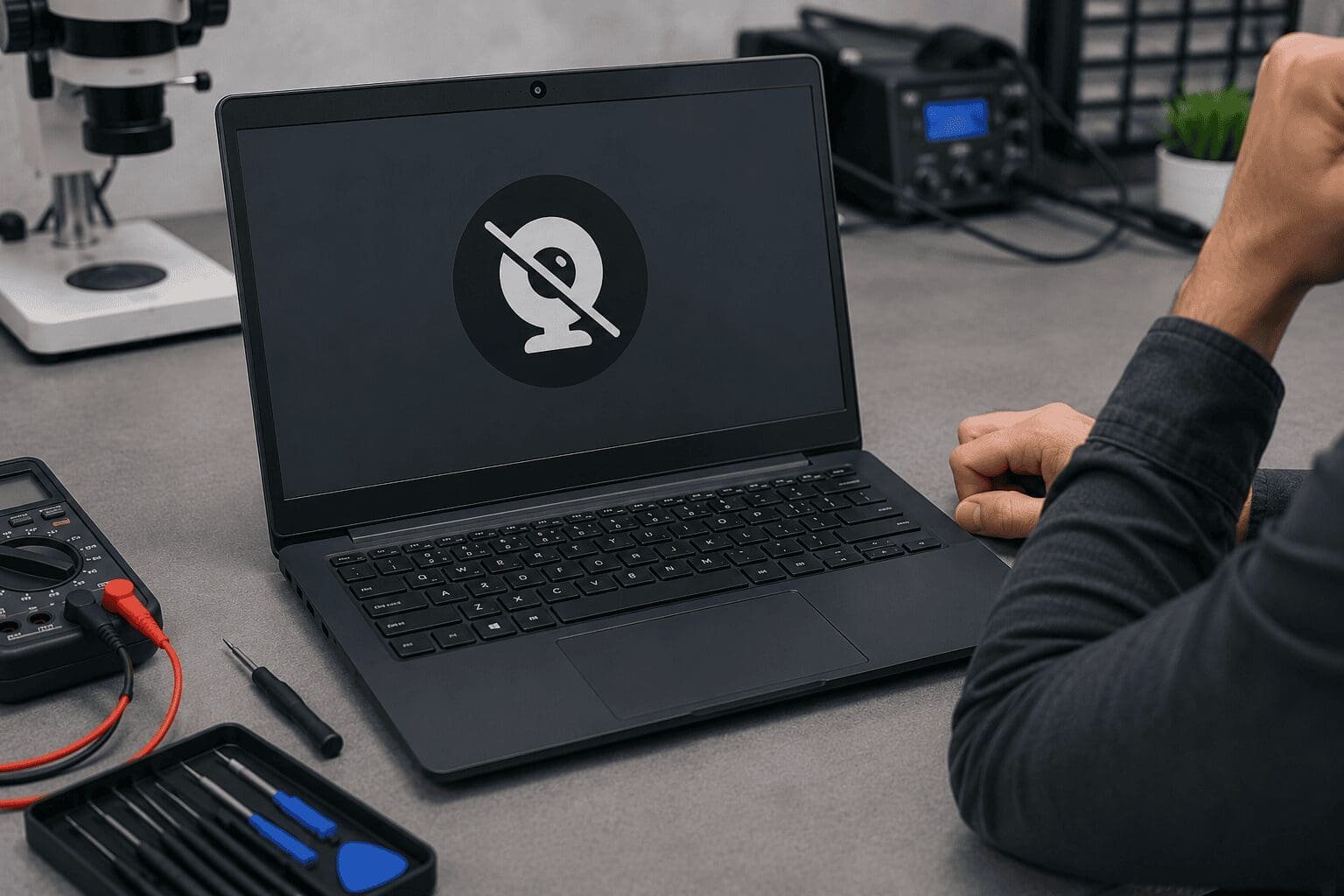
Не работает веб-камера на ноутбуке — проблема которая резко стала актуальной с переходом на удалённую работу и видеозвонки. Причины бывают разные: от заблокированного доступа в настройках Windows до физически повреждённого модуля камеры. Разбираем по порядку — от простого к сложному.
Сначала проверьте очевидное
Физический выключатель или кнопка. На некоторых ноутбуках (HP, Lenovo ThinkPad) есть аппаратный переключатель камеры или комбинация Fn+F# которая её отключает. Проверьте клавиатуру и боковые грани корпуса.
Шторка конфиденциальности. Многие современные ноутбуки оснащены механической шторкой над объективом камеры. Если она закрыта — камера будет показывать чёрный экран при полностью исправном модуле.
Разрешения в Windows. Пуск → Параметры → Конфиденциальность → Камера. Убедитесь что доступ к камере включён как для системы в целом, так и для конкретного приложения (Zoom, Teams, браузер).
6 причин почему не работает веб-камера на ноутбуке
1. Заблокирован доступ в настройках конфиденциальности
После обновления Windows 10/11 настройки конфиденциальности иногда сбрасываются и доступ к камере блокируется для всех приложений. Это самая частая причина — камера исправна, но система её не пускает. Решается в настройках за 30 секунд.
2. Сбой или отсутствие драйвера камеры
В диспетчере устройств → Устройства обработки изображений должна быть камера. Если её нет или стоит восклицательный знак — драйвер слетел или конфликтует. Скачайте драйвер с официального сайта производителя ноутбука и установите вручную. Универсальные драйверы с сторонних сайтов часто не работают корректно. Такой же конфликт драйверов после обновления Windows нередко одновременно отключает звук — если камера не работает вместе с пропавшим звуком, см. также нет звука на ноутбуке.
3. Конфликт с антивирусом или сторонним ПО
Некоторые антивирусы (Kaspersky, Norton) блокируют доступ к камере как меру защиты от слежки. Проверьте настройки антивируса — там может быть отдельный модуль защиты веб-камеры который нужно настроить или временно отключить для проверки.
4. Камера занята другим приложением
В Windows только одно приложение может использовать камеру одновременно. Если Zoom работает в фоне — Teams не получит доступ к камере. Закройте все приложения которые могут использовать камеру и попробуйте снова.
5. Повреждённый шлейф камеры
Модуль камеры в крышке ноутбука соединён с материнской платой тонким шлейфом который проходит через петли. При частом открывании-закрывании крышки или после падения шлейф может надорваться. Симптом: камера периодически пропадает и появляется в зависимости от угла открытия крышки. Шлейф заменяется отдельно.
6. Неисправный модуль камеры
Сам модуль камеры может выйти из строя — от удара, залития, или просто физического износа. Симптом: камера определяется в системе, драйвер установлен корректно, но изображение чёрное или отсутствует. Модуль заменяется целиком — для большинства ноутбуков это недорогая запчасть.
Диагностика веб-камеры в мастерской
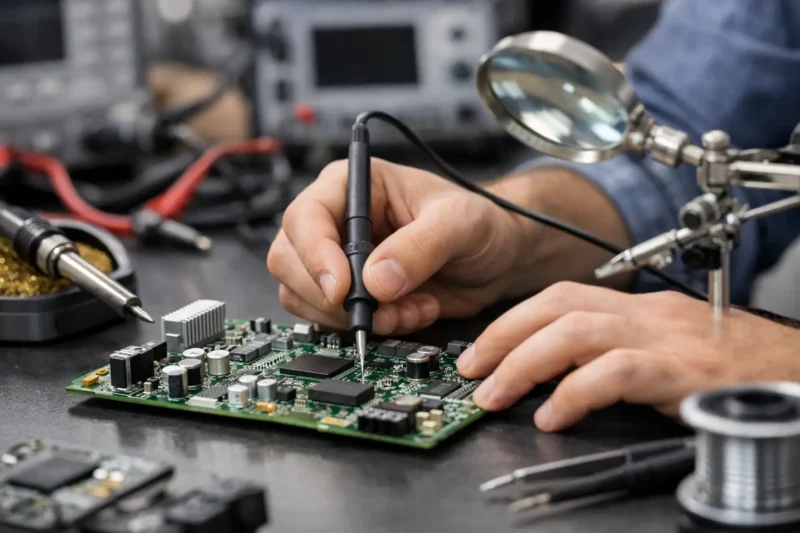
Если самостоятельная проверка не дала результата — проблема аппаратная или связана с конфликтом на уровне системы который сложно диагностировать без специального оборудования. В Laptop Lab диагностика веб-камеры занимает 30–60 минут. Мы определяем на каком уровне обрывается работа камеры — программном или аппаратном — и даём точную оценку до начала работ.
Если не работает веб-камера на ноутбуке после падения или залития — это отдельный случай. Шлейф и модуль камеры в таких ситуациях повреждаются первыми. Ремонт ноутбуков в Хадере — от 150 ₪.
Сколько стоит ремонт веб-камеры ноутбука
- Диагностика — 150 ₪ (засчитывается в ремонт)
- Настройка драйвера и системных разрешений — включена в стоимость диагностики (150 ₪)
- Замена шлейфа камеры — 200–350 ₪
- Замена модуля веб-камеры — 250–450 ₪
- Компонентный ремонт материнской платы при повреждении USB-контроллера камеры — 350–800 ₪
Мастерская Laptop Lab — Хадера
Находимся по адресу Хуршат Таль 15б, Хадера. Работаем с 2011 года. Принимаем ноутбуки из Хадеры, Хариша, Кейсарии, Нетании, Зихрон Якова и всего региона. По данным Microsoft Support, большинство проблем с веб-камерой на ноутбуке решаются на программном уровне без аппаратного ремонта.
FAQ
Не работает веб-камера на ноутбуке в Zoom — что делать?
Проверьте настройки конфиденциальности Windows — Zoom должен иметь разрешение на доступ к камере. Затем в настройках самого Zoom убедитесь что выбрана правильная камера. Если не работает веб-камера на ноутбуке только в Zoom но в других приложениях работает — проблема в настройках Zoom, не в железе.
Камера показывает чёрный экран — это сломана камера?
Не обязательно. Сначала проверьте механическую шторку над объективом — она может быть закрыта. Если шторки нет — проверьте драйвер и настройки конфиденциальности. Чёрный экран при исправном драйвере чаще всего означает неисправный модуль камеры или повреждённый шлейф.
Не работает веб-камера на ноутбуке после обновления Windows 11 — как исправить?
Обновление Windows 11 иногда сбрасывает разрешения конфиденциальности и откатывает драйверы камеры. Первый шаг — Параметры → Конфиденциальность и безопасность → Камера → включить доступ. Второй шаг — переустановить драйвер камеры с сайта производителя ноутбука.
Можно ли заменить веб-камеру на ноутбуке самостоятельно?
Технически да, но требует полной разборки крышки ноутбука. На тонких моделях (Dell XPS, HP Spectre, Lenovo ThinkPad X1) крышка разбирается сложно и риск повредить рамку или антенны Wi-Fi высок. Лучше доверить замену мастерской.