Тачпад не работает на ноутбуке — с этой проблемой сталкиваются пользователи всех брендов и моделей. Работая с 2011 года, в Laptop Lab мы видели все варианты: от случайно нажатой клавиши отключения до физически повреждённого контроллера на материнской плате. В большинстве случаев причину можно установить за несколько минут.
Тачпад не работает на ноутбуке: 6 основных причин
Прежде чем разбирать ноутбук — проверь простые вещи. Большинство случаев когда тачпад не работает на ноутбуке решаются программно.
Причина 1: тачпад отключён клавишей или в настройках
На большинстве ноутбуков есть горячая клавиша отключения тачпада — обычно Fn + F7, Fn + F9 или Fn + F6 в зависимости от производителя. Нажми комбинацию и проверь. Также зайди в Настройки Windows → Устройства → Сенсорная панель — убедись что тачпад включён.
Причина 2: подключена внешняя мышь
На многих ноутбуках тачпад автоматически отключается при подключении USB или Bluetooth мыши. Отключи мышь и проверь работает ли тачпад. Если да — отключи автоматическое отключение в Настройки → Устройства → Сенсорная панель.
Причина 3: повреждённый или устаревший драйвер
После обновления Windows драйвер тачпада нередко слетает или заменяется на несовместимую версию. Характерный признак: тачпад перестал работать именно после обновления системы.
Что делать: Диспетчер устройств (Win + X) → Мыши и иные указывающие устройства → найди тачпад → правая кнопка → Обновить драйвер. Если не помогло — удали драйвер и скачай актуальную версию с сайта производителя ноутбука. Для Synaptics тачпадов — драйверы на официальном сайте Synaptics.
Причина 4: тачпад заблокирован в BIOS
На некоторых моделях ноутбуков — особенно корпоративных Lenovo ThinkPad, HP EliteBook, Dell Latitude — тачпад можно отключить в BIOS. Зайди в BIOS (F2 или Delete при загрузке) и проверь настройки тачпада в разделе Advanced или Config.
Причина 5: отошёл шлейф тачпада
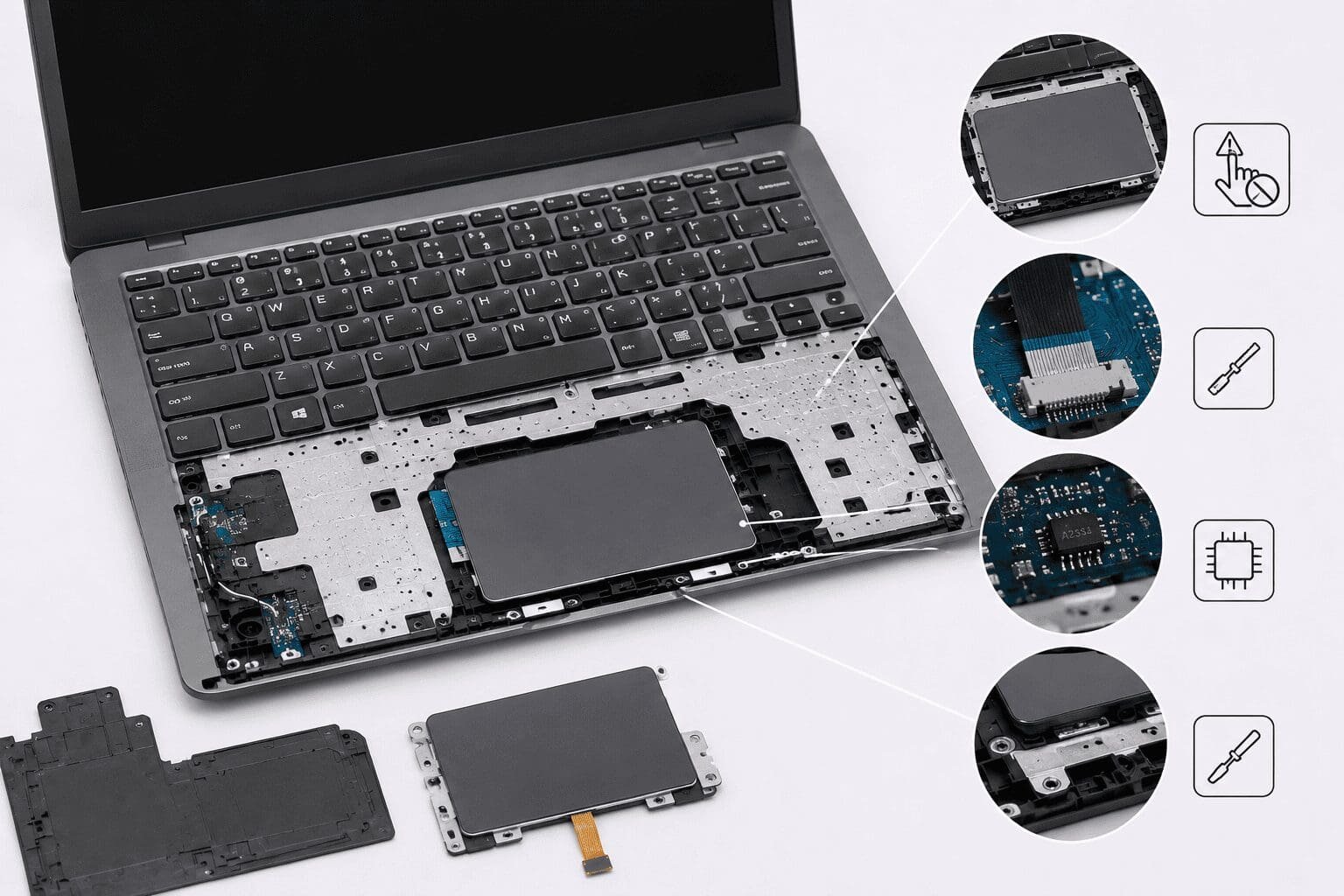
Тачпад подключается к материнской плате через плоский шлейф. После падения, разборки ноутбука или естественного износа шлейф может отойти от разъёма. Характерный признак: тачпад перестал работать после удара или после ремонта в другом сервисе.
Диагностика и переподключение шлейфа — простая операция если есть опыт разборки ноутбуков. Без опыта лучше не трогать — разъёмы шлейфов хрупкие.
Причина 6: неисправность контроллера тачпада
Если тачпад не определяется в системе вообще — ни в диспетчере устройств, ни после переустановки драйверов — возможна физическая неисправность контроллера. На большинстве современных ноутбуков контроллер тачпада встроен в саму плату тачпада, реже — на материнской плате. В первом случае замена тачпада решает проблему. Во втором — нужна компонентная диагностика платы.
Тачпад работает но с проблемами
Курсор прыгает или движется сам по себе
Причины: загрязнение поверхности тачпада, случайные касания ладонью при печати, неисправная поверхность сенсора. Очисти тачпад мягкой тканью. Если не помогает — проверь настройки чувствительности или замени тачпад.
Тачпад не реагирует на жесты (прокрутка, масштаб)
Жесты работают только при установленном драйвере производителя — Synaptics, ELAN или Alps. Стандартный драйвер Windows жесты не поддерживает. Установи драйвер с сайта производителя ноутбука.
Тачпад работает только в одной зоне
Механическое повреждение сенсорной поверхности или частичный отказ контроллера. Требует замены модуля тачпада.
Пошаговая диагностика
- Проверь горячую клавишу Fn + F7/F9/F6
- Отключи внешнюю мышь
- Проверь настройки в Windows → Устройства → Сенсорная панель
- Обнови или переустанови драйвер
- Проверь BIOS
- Если ничего не помогло — аппаратная диагностика в сервисе
Диагностика в Laptop Lab
Если тачпад не работает на ноутбуке после всех проверок — в мастерской Laptop Lab в Хадере проводим полную диагностику: проверяем шлейф, контроллер, состояние разъёма на материнской плате. Определяем точную причину и стоимость ремонта до начала работ.
Читайте также: ремонт ноутбуков в Хадере и ноутбук не видит Wi-Fi.
Обслуживаем клиентов из Хадеры, Хариша, Нетании, Кейсарии, Биньямины, Пардес-Ханы, Ор-Акивы, Зихрон-Яакова и Эмек Хефер. Звоните: 054-6833430
Частые вопросы
Тачпад не работает после замены экрана — почему?
При разборке ноутбука для замены экрана иногда задевают или не подключают обратно шлейф тачпада. Это частая причина после ремонта в другом сервисе.
Тачпад работает при загрузке но пропадает в Windows?
Скорее всего проблема с драйвером. Переустанови драйвер тачпада с сайта производителя ноутбука.
Можно ли заменить тачпад самостоятельно?
Технически да — но разъёмы шлейфов хрупкие и легко повреждаются без опыта. Лучше доверить замену специалисту.
Сколько стоит замена тачпада?
Зависит от модели ноутбука. Уточняйте по телефону 054-6833430.