Ноутбук зависает и тормозит: что происходит и как это исправить
Ноутбук завис намертво. Курсор стоит. Музыка зациклилась на одном такте. Ничего не нажимается. Знакомо? Ноутбук зависает и тормозит — это один из самых частых поводов обращения в сервис. И одновременно одна из самых неоднозначных проблем, потому что причин может быть шесть и больше, а внешне они все выглядят одинаково.
В этой статье разбираем: почему ноутбук зависает и тормозит, как отличить программную проблему от аппаратной, и в каких случаях без ремонта не обойтись.
Как выглядит проблема: симптомы
Зависания бывают разными — и это важно для диагностики.
Периодические подвисания: ноутбук работает, потом на несколько секунд перестаёт отвечать, потом отпускает. Браузер, файловый менеджер, любое приложение — всё с задержками.
Зависание под нагрузкой: нормально работает в простое, но стоит открыть несколько вкладок или запустить видео — начинает тормозить или зависает полностью.
Зависание после прогрева: первые 10–15 минут работает нормально, потом начинается. Характерный паттерн для перегрева.
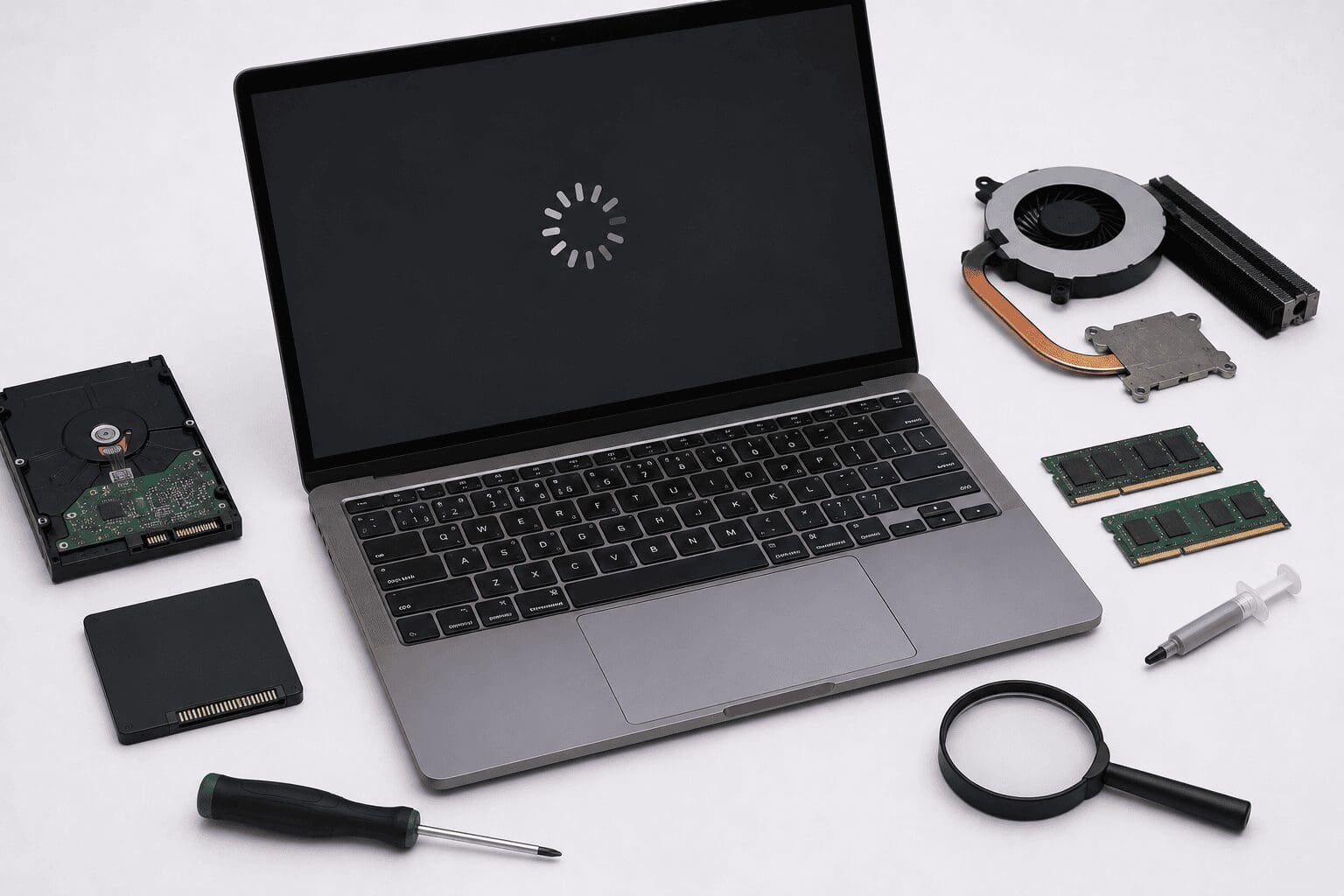
Зависание при загрузке: ноутбук не доходит до рабочего стола — виснет на заставке или логотипе производителя.
Полное зависание с синим экраном (BSOD): система падает, иногда с кодом ошибки, иногда просто чёрный или синий экран.
Почему ноутбук зависает и тормозит: 6 причин
1. Перегрев
Самая частая причина — особенно у ноутбуков старше 3–4 лет. Термопаста пересыхает, радиатор забивается пылью, тепловая трубка теряет эффективность. Процессор начинает троттлить — снижает частоту, чтобы не выйти из строя. Внешне это выглядит как резкое замедление, потом зависание.
Диагностируется через HWMonitor или AIDA64 в реальном времени. Если температура CPU под нагрузкой уходит за 90–95°C — это перегрев.
Решение: чистка системы охлаждения, замена термопасты. В запущенных случаях — замена термопрокладок на видеочипе или тепловой трубки.
2. Неисправная оперативная память
Планка ОЗУ с дефектными ячейками может работать нормально большую часть времени — и давать сбои при обращении к повреждённому адресу. Результат: случайные зависания без видимой закономерности, иногда BSOD с кодами MEMORY_MANAGEMENT или IRQL_NOT_LESS_OR_EQUAL.
Проверяется через MemTest86 — тест нужно гонять не менее 1 полного прохода (обычно 4–8 часов). Ошибки в тесте — планка под замену. Иногда помогает переставить планку в другой слот или почистить контакты. Но если MemTest показал ошибки — только замена. Подробнее о том, как проходит замена оперативной памяти ноутбука и сколько это стоит — в отдельной статье.
3. Умирающий HDD
Жёсткий диск с плохими секторами — классика. Система пытается прочитать данные с битого сектора, зависает на 5–30 секунд, потом продолжает (или нет). Типичный симптом: ноутбук «думает» при открытии файлов или приложений, иногда полное зависание.
Проверяется через CrystalDiskInfo — смотрим атрибуты SMART: Reallocated Sectors Count, Current Pending Sector Count, Uncorrectable Sector Count. Если эти значения ненулевые — диск деградирует.
Решение: замена HDD на SSD. Это одновременно и ремонт, и апгрейд — ноутбук после этого работает принципиально быстрее.
4. Проблемы с SSD
SSD тоже не вечен. Контроллер может глючить, прошивка — зависать на определённых операциях. Симптомы похожи на HDD: периодические зависания при файловых операциях, иногда ноутбук не может загрузиться.
Проверяется через CrystalDiskInfo и фирменные утилиты (Samsung Magician, Intel SSD Toolbox). Если диск показывает ошибки или высокий wear level — замена.
5. Проблемы на уровне материнской платы
Деградировавшие конденсаторы в цепях питания CPU или RAM, нестабильный VRM, плохой контакт в разъёме SO-DIMM — всё это может давать случайные зависания, которые не ловятся стандартными утилитами.
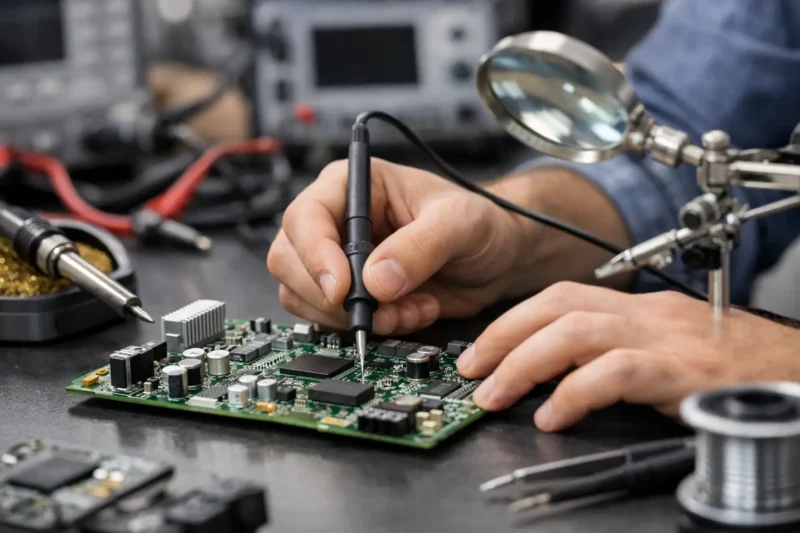
Характерный признак: ноутбук зависает и тормозит хаотично — температуры нормальные, диск чистый, память чистая, а зависания есть. В этом случае нужна диагностика с осциллографом на power rails, проверка напряжений, иногда работа с boardview. Подробнее — в статье о ремонте материнской платы ноутбука.
6. Программные причины
Не всё — железо. Зависания могут вызывать:
- перегруженный автозапуск (десятки программ при старте)
- антивирус, который сканирует диск в фоне
- повреждённые системные файлы Windows (команды sfc /scannow, DISM)
- конфликт драйверов — особенно после обновления Windows
- вирусы или скрытые майнеры
Программные причины, как правило, не дают зависаний в BIOS/UEFI. Если ноутбук зависает ещё до загрузки системы — это точно железо.
Как диагностировать самостоятельно: 5 шагов
Шаг 1. Установите HWMonitor. Загрузите систему, запустите браузер с несколькими вкладками. Следите за температурой CPU. Выше 90°C под нагрузкой — начинайте с чистки и замены термопасты.
Шаг 2. Откройте CrystalDiskInfo. Смотрите статус диска. «Хорошо» — норма. «Внимание» или «Плохо» — диск умирает.
Шаг 3. Запустите MemTest86 с загрузочной флешки. 1 полный проход. Ошибки есть — планка ОЗУ под замену.
Шаг 4. Зайдите в BIOS сразу после включения. Подождите 10–15 минут. Зависаний в BIOS нет — проблема скорее программная или в загрузчике.
Шаг 5. Если ничего не нашли, а зависания есть — нужна аппаратная диагностика платы.
Когда нести в сервис
- Зависания есть в BIOS или при загрузке — до входа в Windows
- MemTest показал ошибки
- SMART диска показывает плохие сектора
- Температуры нормальные, диск чистый, память чистая — а зависания есть
- После чистки и замены термопасты ситуация не изменилась
- Зависания сопровождаются артефактами на экране
В этих случаях нужна диагностика на уровне материнской платы: проверка питания, VRM, контактов, пайки. Иногда — работа с boardview и осциллографом.
Что делают в Laptop Lab
Если ноутбук зависает и тормозит — диагностика начинается не с переустановки Windows, а с проверки железа. Термика, накопитель, ОЗУ, напряжения на плате — последовательно. Если проблема программная — находим и устраняем без лишних замен. Если аппаратная — диагностируем до конкретного компонента.
Работаем в Хадере, принимаем из Нетании, Кейсарии, Ор-Акивы, Пардес-Ханы, Зихрон Якова и Эмек Хефер.
Диагностика — 150 ₪, засчитывается в стоимость ремонта.
Часто задаваемые вопросы
Поможет ли переустановка Windows если ноутбук тормозит?
Если причина программная — да. Если железо — нет. Переустановка не исправит умирающий диск, перегрев или плохую ОЗУ. Сначала диагностика, потом решение.
Ноутбук зависает только под нагрузкой. Это перегрев?
Скорее всего да, но не обязательно. Под нагрузкой активнее работает CPU, GPU и питание. Это может быть перегрев, нестабильный VRM или деградация памяти при высокой нагрузке на шину.
Стоит ли чистить ноутбук самому?
Если умеете разбирать — можно. Нужен сжатый воздух, правильная термопаста (не KPT-8), и понимание что делаете. Неправильная разборка может повредить шлейфы или коннекторы.
Сколько стоит диагностика?
150 ₪. Если делаем ремонт — сумма входит в стоимость работ.
Ноутбук зависает при загрузке Windows, но в BIOS работает нормально. Что это?
Проблема в системе или на накопителе. Повреждённые системные файлы, умирающий диск, конфликт драйверов. Начните с проверки SMART диска через CrystalDiskInfo.