
Замена оперативной памяти ноутбука — диагностика, подбор и установка
Замена оперативной памяти ноутбука — одна из немногих операций, которая реально меняет ощущение от работы с устройством. Ноутбук который тормозит при открытии нескольких вкладок браузера, зависает при переключении между программами, или показывает синий экран без видимой причины — в половине случаев страдает именно от нехватки или неисправности RAM. При этом диагностика занимает несколько минут, а сама замена — не больше получаса.
Когда нужна замена оперативной памяти ноутбука
Есть два принципиально разных случая: апгрейд и замена по неисправности. В первом случае RAM работает исправно, но её просто мало для современных задач. Во втором — планка вышла из строя и вызывает сбои в работе системы.
Признаки нехватки RAM:
- Ноутбук сильно тормозит при работе с несколькими программами одновременно
- Браузер с 10+ вкладками делает систему неотзывчивой
- После включения Windows долго загружается и ещё несколько минут остаётся медленным
- В диспетчере задач RAM постоянно загружена на 80–95% в простое
Признаки неисправной RAM:
- Синий экран смерти (BSOD) с ошибками MEMORY_MANAGEMENT или PAGE_FAULT_IN_NONPAGED_AREA
- Ноутбук не загружается — зависает на логотипе или сразу перезагружается
- Артефакты на экране при загрузке — цветные полосы, искажения
- Программы вылетают случайным образом без видимой причины
- POST-ошибка при включении — один длинный и два коротких звуковых сигнала
Как диагностировать оперативную память
Первый шаг — проверить сколько RAM установлено и сколько из неё доступно системе. В Windows: правая кнопка на «Этот компьютер» → Свойства. Если установлено 8 ГБ, а доступно только 3.9 ГБ — сначала проверьте, что Windows 64-битная: 32-битная версия больше 4 ГБ не видит. Если система 64-битная, вероятно, одна планка не определяется — неисправна или не контактирует со слотом.
Второй шаг — тест памяти. Windows Memory Diagnostic или утилита MemTest86 запускаются до загрузки операционной системы и проверяют каждую ячейку памяти. Если тест находит ошибки, проверяют каждую планку отдельно и в другом слоте — так отличают неисправную планку от неисправного слота.
В мастерской мы дополнительно проверяем слоты памяти на материнской плате — иногда проблема не в планке а в самом слоте: окисленные контакты, деформация разъёма, или повреждение линий питания памяти на плате. Это уже уровень компонентного ремонта материнской платы.
Как подобрать совместимую RAM для ноутбука
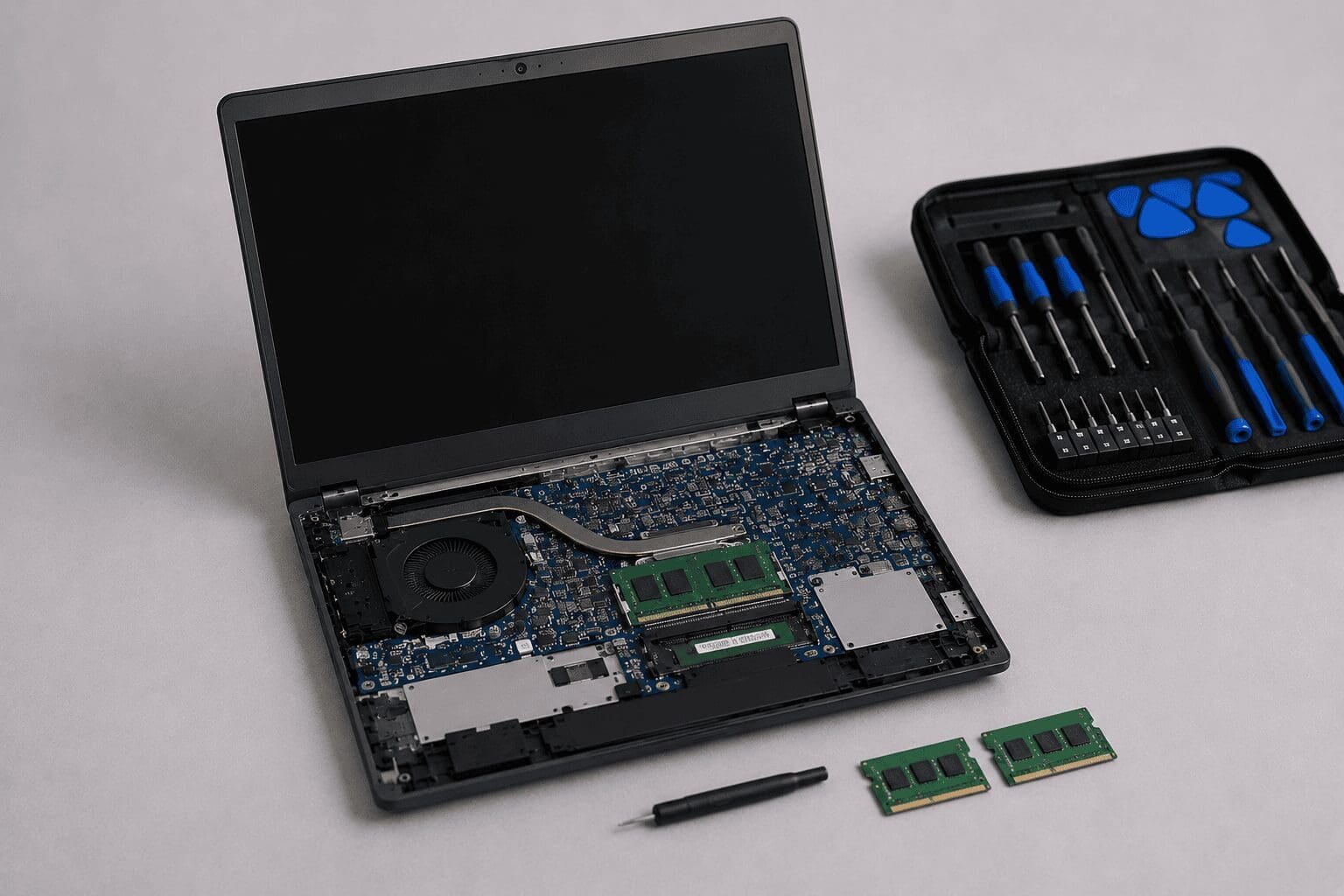
Оперативная память для ноутбуков — формат SO-DIMM. Главные параметры для совместимости:
- Тип памяти — DDR3, DDR3L, DDR4, DDR5. Определяется материнской платой и не взаимозаменяем. DDR4 не встанет в слот DDR3 физически.
- Частота — 2400, 2666, 3200 МГц и другие. Плата работает с максимальной поддерживаемой частотой — более быстрая планка просто снизит скорость до поддерживаемого предела.
- Объём — 4, 8, 16, 32 ГБ. Максимальный объём ограничен контроллером памяти процессора.
- Количество слотов — большинство ноутбуков имеют 1 или 2 слота SO-DIMM. Некоторые современные модели имеют RAM распаянную на плате (on-board) — она не заменяется.
Важный момент: не все ноутбуки позволяют заменить RAM. У части моделей — особенно тонких и лёгких — память распаяна прямо на материнской плате. Перед покупкой планки мы проверяем конкретную модель ноутбука и сообщаем о возможности апгрейда.
Сколько RAM нужно в 2026 году
Ориентиры для типичных задач:
- 4 ГБ — минимум для Windows 11, но работа будет некомфортной при открытых браузере и нескольких программах
- 8 ГБ — базовый комфортный объём для офисной работы, браузера, почты
- 16 ГБ — рекомендуется для работы с таблицами, видеозвонков, лёгкого редактирования фото и видео
- 32 ГБ — профессиональная работа с видео, виртуальные машины, разработка
Если ноутбук используется только для браузера и переписки — 8 ГБ достаточно. Если на нём работают несколько человек в семье или он используется для удалённой работы — 16 ГБ будет заметно комфортнее.
Процесс замены оперативной памяти в мастерской
- Диагностика: проверяем текущую RAM, слоты, совместимость с апгрейдом
- Подбор: определяем тип, частоту и максимально возможный объём для вашей модели
- Установка: разбираем ноутбук, устанавливаем новую планку, проверяем определение памяти в BIOS и POST
- Тест: запускаем быстрый тест памяти после установки, проверяем стабильность системы
- Сборка и выдача: собираем ноутбук, показываем результат в диспетчере задач
Стоимость замены оперативной памяти ноутбука
- Диагностика RAM — платная
- Установка планки (если планку приносит клиент) — 100–150 ₪
- Установка с подбором и покупкой планки через нас — стоимость работы + стоимость RAM
- Чистка от пыли во время замены RAM — рекомендуем совместить, 150–250 ₪
Стоимость самой планки зависит от типа и объёма. DDR4 8 ГБ обычно стоит 80–150 ₪, DDR4 16 ГБ — 150–250 ₪. Уточняем актуальные цены на момент обращения. Подробнее об услугах — на странице ремонт ноутбуков.
Мастерская Laptop Lab — Хадера
Выполняем замену оперативной памяти ноутбука для клиентов из Хадеры, Нетании, Кейсарии, Хариша, Зихрон Якова и всего региона. Адрес: Хуршат Таль 15б, Хадера. Диагностика платная. Телефон: 054-6833430. Подробнее о работе с клиентами из региона — на странице ремонт ноутбука в Хадере.
Совместимость RAM для конкретной модели ноутбука можно также проверить на сайте Crucial — один из наиболее точных инструментов подбора памяти.
FAQ — часто задаваемые вопросы
Можно ли самому заменить оперативную память в ноутбуке?
Технически — да, если у ноутбука есть сервисная крышка снизу с доступом к слотам RAM. Но на многих современных моделях нужно полностью разбирать корпус, снимать материнскую плату, и работать с хрупкими шлейфами. Неправильная разборка может стоить дороже самой планки. Если не уверены — лучше доверить специалисту.
Замена оперативной памяти ноутбука ускорит его работу?
Если RAM была узким местом — да, заметно. Если ноутбук тормозит из-за старого HDD или перегрева — добавление RAM не поможет. Поэтому мы сначала диагностируем причину, и только потом рекомендуем конкретное решение.
У меня 4 ГБ RAM — стоит ли увеличивать до 8 ГБ или сразу до 16 ГБ?
Зависит от задач и максимального объёма который поддерживает ваш ноутбук. Для большинства задач переход с 4 на 8 ГБ даёт очень заметный эффект. Переход с 8 на 16 ГБ ощущается если вы работаете с тяжёлыми программами. Мы поможем определить оптимальный вариант для вашей модели.
Нужна ли замена оперативной памяти ноутбука если он показывает BSOD?
BSOD может быть вызван неисправной RAM, но также драйверами, вирусами, повреждённой Windows или проблемами с накопителем. Диагностика покажет точную причину — не стоит сразу покупать новую планку без проверки.