Синий экран смерти на ноутбуке (BSOD — Blue Screen of Death) — один из самых пугающих сбоев, с которыми сталкиваются пользователи. Работая с 2011 года, в Laptop Lab мы видели сотни таких случаев — от простого конфликта драйверов до физически неисправной оперативной памяти. В большинстве случаев причину можно установить и устранить без замены материнской платы.
В этой статье разберём 7 основных причин BSOD на ноутбуке и расскажем как диагностировать проблему самостоятельно.
Что такое синий экран смерти на ноутбуке и почему он появляется
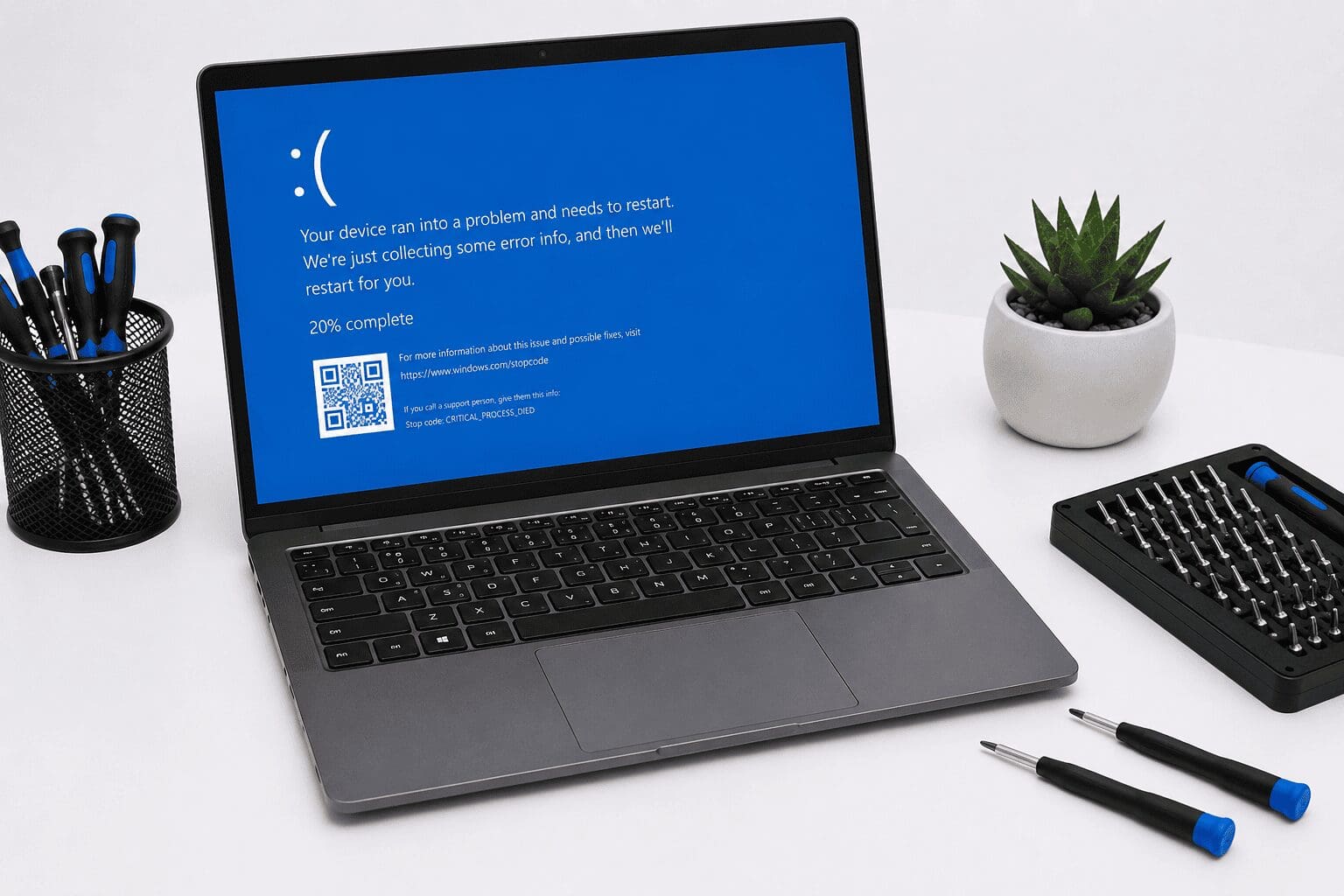
BSOD — это защитный механизм Windows. Когда система обнаруживает критическую ошибку, из-за которой дальнейшая работа невозможна без риска повреждения данных, она принудительно останавливается и показывает синий экран с кодом ошибки. Это не вирус и не поломка сама по себе — это симптом, за которым стоит конкретная причина.
На современных версиях Windows 10/11 синий экран содержит QR-код и краткое описание ошибки. Код ошибки — ключ к диагностике: например MEMORY_MANAGEMENT указывает на проблему с RAM, DRIVER_IRQL_NOT_LESS_OR_EQUAL — на конфликт драйвера, CRITICAL_PROCESS_DIED — на повреждение системных файлов.
Синий экран смерти на ноутбуке: 7 основных причин
Причина 1: неисправная или несовместимая оперативная память
Неисправная RAM — одна из самых частых аппаратных причин BSOD. Характерные коды ошибок: MEMORY_MANAGEMENT, PAGE_FAULT_IN_NONPAGED_AREA, BAD_POOL_HEADER.
Как проверить: запусти встроенный инструмент Windows — Win + R → mdsched.exe → «Перезагрузить и проверить». Более детальную проверку даёт утилита MemTest86 — она запускается до загрузки Windows и тестирует память несколькими алгоритмами.
Причина 2: повреждённый или несовместимый драйвер
Конфликт драйверов — самая частая программная причина BSOD. Особенно часто проблему вызывают драйверы видеокарты, сетевого адаптера и чипсета после обновления Windows.
Характерные коды: DRIVER_IRQL_NOT_LESS_OR_EQUAL, SYSTEM_SERVICE_EXCEPTION, IRQL_NOT_LESS_OR_EQUAL.
Что делать: загрузись в безопасном режиме (F8 при запуске или через Параметры → Восстановление → Особые варианты загрузки) и удали последний установленный драйвер. Если BSOD появился после обновления Windows — откати обновление. А если после того же обновления ноутбук вообще перестал загружаться — это уже другой сценарий, разобранный в статье ноутбук не включается после обновления Windows.
Причина 3: перегрев процессора или видеокарты
При критическом перегреве Windows принудительно останавливает систему чтобы предотвратить физическое повреждение чипа. Характерный признак: BSOD появляется при нагрузке — в играх, при рендеринге, при длительной работе.
Код ошибки при этом может быть любым — перегрев не имеет специфического кода. Проверь температуру через HWiNFO или HWMonitor: нормальная температура процессора под нагрузкой — до 90°C, видеокарты — до 95°C. Если выше — проблема в системе охлаждения.
Причина 4: повреждённые системные файлы
Повреждение системных файлов Windows может происходить после некорректного выключения, сбоя обновления или вирусной атаки. Характерный код: CRITICAL_PROCESS_DIED, SYSTEM_THREAD_EXCEPTION_NOT_HANDLED.
Что делать: открой командную строку от администратора и выполни:
sfc /scannow— проверка и восстановление системных файловDISM /Online /Cleanup-Image /RestoreHealth— восстановление образа Windows
Причина 5: проблемы с накопителем
Неисправный SSD или HDD с битыми секторами вызывает BSOD при обращении системы к повреждённым областям. Характерные коды: INACCESSIBLE_BOOT_DEVICE, NTFS_FILE_SYSTEM, DISK_STRUCTURE_CORRUPTION.
Проверка: Win + X → Windows PowerShell (администратор) → Get-PhysicalDisk | Get-StorageReliabilityCounter | Select-Object DeviceId, ReadErrorsTotal, WriteErrorsTotal, Temperature. Для более детальной проверки используй CrystalDiskInfo — бесплатная утилита которая показывает S.M.A.R.T. данные накопителя.
Причина 6: вирусы и вредоносное ПО
Некоторые вирусы намеренно вызывают BSOD или повреждают системные файлы. Если синий экран смерти на ноутбуке появился внезапно без каких-либо изменений в системе — проверь систему антивирусом. Загрузись в безопасном режиме с поддержкой сети и запусти полную проверку.
Причина 7: неисправность материнской платы или северного моста
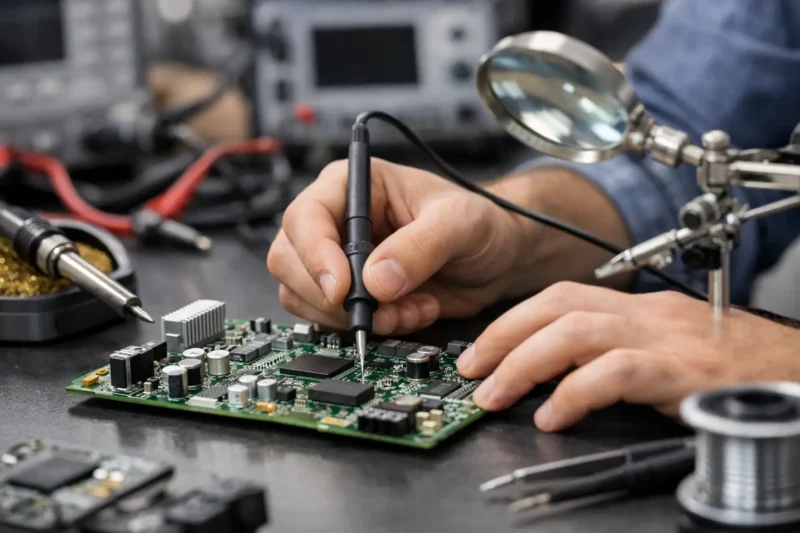
Если все программные причины исключены и BSOD продолжается — причина может быть аппаратной: деградация северного моста, PCH, контроллера памяти или VRM. Это диагностируется только на уровне компонентов с осциллографом и boardview схемой.
Характерный признак: BSOD с разными кодами ошибок каждый раз, ноутбук нестабилен даже после переустановки Windows и замены RAM.
Как читать дамп памяти после BSOD
Windows сохраняет файл дампа памяти после каждого BSOD. Он находится в C:\Windows\Minidump\. Для анализа используй утилиту BlueScreenView — она показывает какой именно драйвер или компонент вызвал сбой.
Это значительно сужает круг поиска и позволяет устранить причину точечно, не переустанавливая всю систему.
Когда нужна диагностика в мастерской
Обратись в сервис если синий экран смерти на ноутбуке появляется регулярно и самостоятельная диагностика не выявила причину, если BSOD сопровождается артефактами на экране или внезапными выключениями, или если ноутбук не загружается вообще.
В мастерской Laptop Lab в Хадере проводим диагностику на уровне компонентов: проверяем RAM, накопитель, термопасту, питание процессора, состояние VRM и северного моста. Диагностика позволяет точно установить причину — программная нестабильность или аппаратный дефект.
Читайте также: ремонт ноутбуков в Хадере и ноутбук не видит Wi-Fi.
Обслуживаем клиентов из Хадеры, Хариша, Нетании, Кейсарии, Биньямины, Пардес-Ханы, Ор-Акивы, Зихрон Якова и Эмек Хефер. Звоните: 054-6833430.
Частые вопросы
Синий экран смерти на ноутбуке появился один раз — это серьёзно?
Единичный BSOD после обновления или установки нового ПО — не повод для паники. Если повторяется — нужна диагностика.
Нужно ли переустанавливать Windows после BSOD?
Не обязательно. Сначала проверь RAM, драйверы и системные файлы командой sfc /scannow. Переустановка — крайняя мера если программные методы не помогли.
BSOD появляется только при зарядке — что это?
Скорее всего проблема с питанием — неисправный адаптер, DC-IN разъём или контроллер заряда на материнской плате.
Может ли вирус вызвать синий экран?
Да. Некоторые вирусы повреждают системные файлы или драйверы, что приводит к BSOD. Проверь систему в безопасном режиме.
Сколько стоит диагностика BSOD в Laptop Lab?
Уточняйте по телефону 054-6833430.