Ноутбук не включается после обновления Windows: 5 причин и что делать
Если ноутбук не включается после обновления Windows — это один из самых распространённых сценариев обращения в мастерскую. Важно сразу разделить: проблема программная (обновление повредило загрузчик, драйвер или реестр) или аппаратная (обновление спровоцировало уже существующую нестабильность железа). От этого разделения зависит весь дальнейший алгоритм действий. Ниже — пять реальных причин с описанием симптомов и последовательностью проверок.
Первичная диагностика: три сценария включения
Прежде чем искать причину, зафиксируй что именно происходит при нажатии кнопки питания:
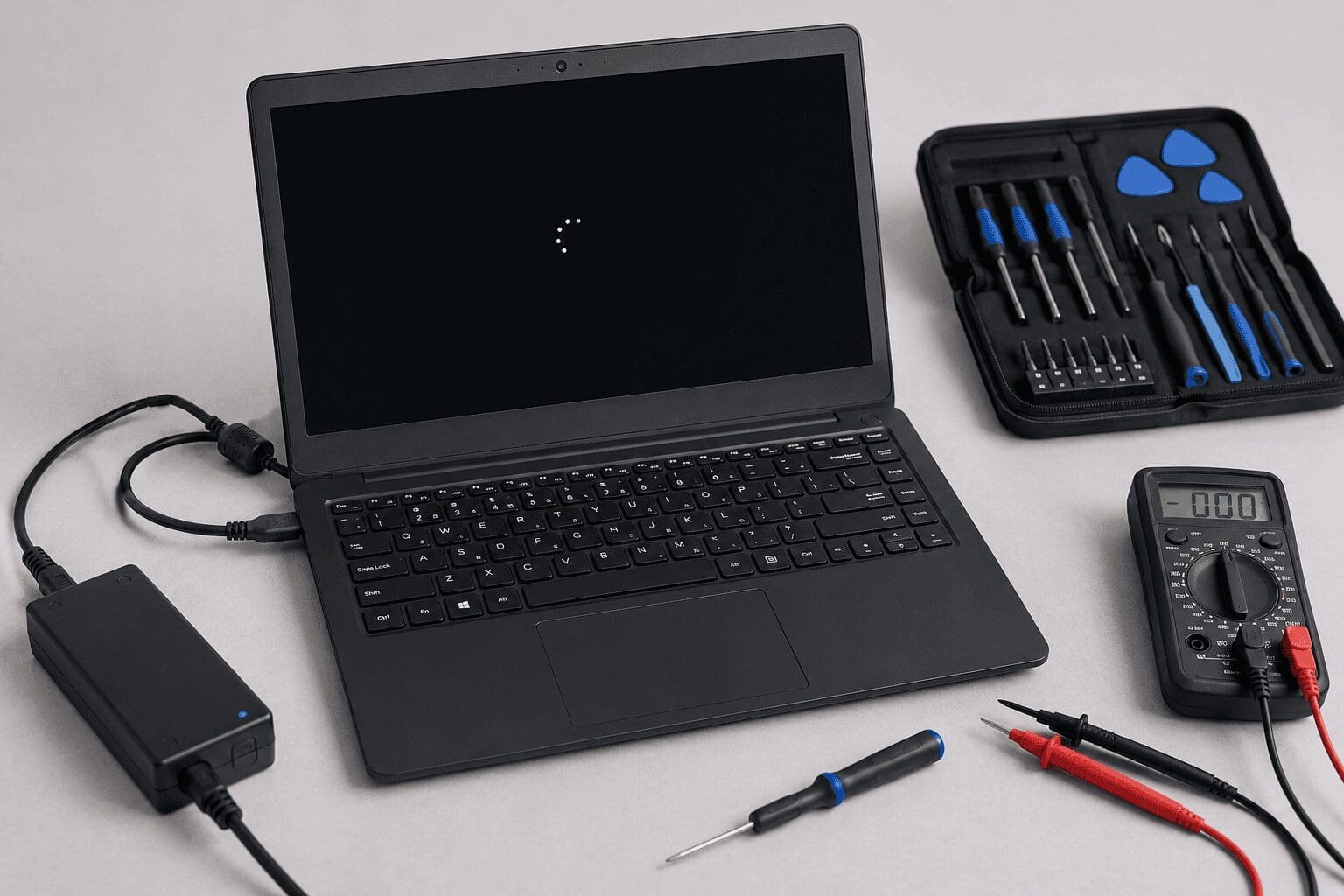
- Ноутбук не реагирует вообще — нет индикаторов, нет подсветки клавиатуры, нет вентилятора. Это аппаратный уровень или EC.
- Запускается, зависает на логотипе производителя — BIOS работает, проблема в загрузчике Windows или повреждённых системных файлах.
- Доходит до экрана восстановления и зависает — Windows видит повреждение, пытается починить себя, но не может. Повреждён реестр или системный раздел.
Определение сценария занимает 30 секунд и сразу указывает направление диагностики.
Причина 1: Конфликт драйверов после обновления
Самая частая причина когда ноутбук не включается после обновления Windows — конфликт драйвера видеокарты или чипсета с новой версией ОС. Windows Update иногда устанавливает универсальные драйверы поверх фирменных, что приводит к зависанию при инициализации графической подсистемы. Симптом: ноутбук запускается, проходит POST, но зависает на чёрном экране или логотипе Windows.
Проверка: нажми F8 при загрузке → выбери «Безопасный режим» (Safe Mode). Если в безопасном режиме Windows загружается — проблема точно в драйвере. Решение: откат драйвера видеокарты через Диспетчер устройств или полная переустановка фирменного драйвера с сайта производителя ноутбука.
Причина 2: Повреждение загрузчика Windows (BCD)
При прерывании обновления — отключение питания, разряд батареи, зависание — загрузчик BCD (Boot Configuration Data) может быть записан частично или повреждён. Результат: ноутбук проходит POST, но Windows не стартует. Экран остаётся чёрным или появляется ошибка «BOOTMGR is missing» / «0xc000000f».
Диагностируется и восстанавливается через загрузочную флешку Windows: среда восстановления → командная строка → `bootrec /fixmbr`, `bootrec /fixboot`, `bootrec /rebuildbcd`. Это стандартная процедура, не требующая переустановки Windows и не затрагивающая данные на диске.
Причина 3: Повреждение реестра или системных файлов
Обновление Windows вносит масштабные изменения в системный реестр. При сбое часть ключей записывается некорректно — ОС теряет ссылки на системные компоненты и не может завершить загрузку. Симптом: появляется экран «Автоматическое восстановление», но восстановление зависает или завершается ошибкой.
Проверка через загрузочную флешку: командная строка → `sfc /scannow /offbootdir=C: /offwindir=C:Windows` — проверка и восстановление системных файлов без загрузки ОС. Если повреждения критические — потребуется восстановление из точки восстановления или переустановка Windows с сохранением данных.
Причина 4: Обновление изменило настройки BIOS или режим загрузки
Некоторые крупные обновления Windows (особенно переход между версиями) меняют режим загрузки с Legacy на UEFI или наоборот, либо активируют Secure Boot. Если диск размечен под другой режим — ноутбук не видит загрузочный раздел. Симптом: POST проходит нормально, но вместо Windows появляется чёрный экран с курсором или сообщение «No bootable device».
Решение: зайти в BIOS (обычно F2 или Del при старте) → проверить режим загрузки (UEFI/Legacy) и статус Secure Boot → привести в соответствие с таблицей разделов диска. Для проверки разметки потребуется загрузочная флешка и команда `diskpart → list disk → detail disk`.
Причина 5: Обновление спровоцировало аппаратный сбой — EC или VRM
Это наименее очевидная, но реальная ситуация. Обновление Windows иногда включает обновление прошивки EC (Embedded Controller) или меняет алгоритмы управления питанием. Если EC уже работал нестабильно — новая прошивка может окончательно нарушить его работу. Результат: ноутбук не включается вообще, индикаторы не реагируют, кнопка питания не работает.
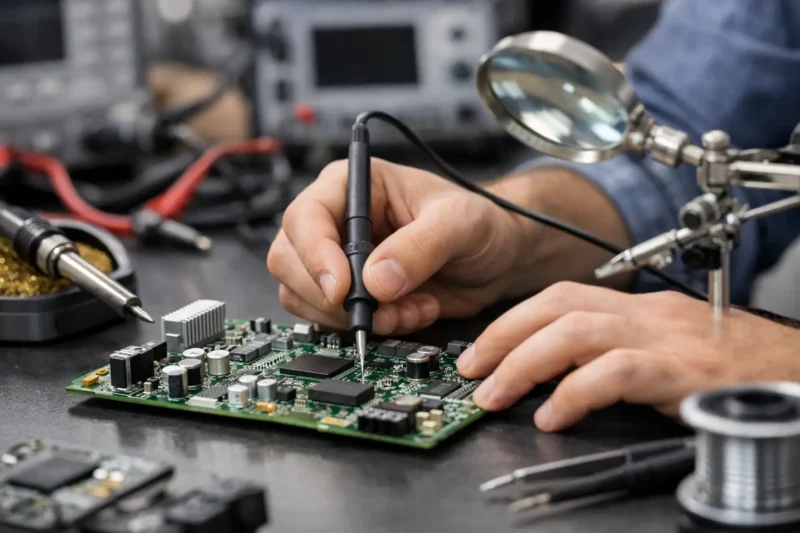
Также обновление увеличивает нагрузку на CPU при первом старте (распаковка компонентов, индексация) — это может обнажить нестабильность VRM на плате, которая до этого работала на грани. Такой сценарий диагностируется только аппаратно: осциллограф на power rail, анализ по схеме платы. Это уже компонентный ремонт материнской платы.
Алгоритм действий по шагам
- Зафиксируй сценарий — что именно происходит при включении (нет реакции / зависает на логотипе / экран восстановления)
- Попробуй безопасный режим — F8 при загрузке. Если загружается — проблема программная
- Создай загрузочную флешку Windows на другом компьютере и попробуй восстановление
- Проверь BIOS — режим загрузки, Secure Boot, порядок устройств
- Если ничего не помогло — аппаратная диагностика в мастерской
Подробнее о том что делать если ноутбук не включается вообще — в отдельной статье. О синем экране после обновления — в статье про синий экран смерти на ноутбуке.
Когда нужна мастерская
- Ноутбук не включается вообще — нет индикаторов, нет реакции на кнопку питания
- Безопасный режим тоже не загружается
- Восстановление с флешки зависает или выдаёт ошибку
- После отката обновления проблема сохраняется
- Ноутбук включился, но через несколько минут выключается сам
- Требуется восстановление данных с повреждённого диска
Мастерская Laptop Lab в Хадере выполняет как программное восстановление (загрузчик, реестр, переустановка Windows с сохранением данных), так и аппаратную диагностику платы при подозрении на сбой EC или VRM. Принимаем клиентов из Хадеры, Кейсарии, Нетании, Хайфы, Ор-Акива, Пардес-Ханны, Бнямины, Зихрон Якова и Эмек Хефер.
Стоимость
- Диагностика — платная
- Восстановление загрузчика / реестра — от 200 ₪
- Переустановка Windows с сохранением данных — от 300 ₪
- Компонентный ремонт платы (EC, VRM) — 350–1200 ₪
Подробную документацию по восстановлению Windows после сбоя обновления можно найти на официальном сайте Microsoft.
FAQ
Ноутбук не включается после обновления Windows — можно ли восстановить данные?
Да, в большинстве случаев данные сохраняются. Если проблема программная — восстановление Windows не затрагивает пользовательские файлы. Если диск физически исправен — данные доступны даже при полной переустановке ОС. Единственный риск — попытки форматирования или записи поверх повреждённых секторов.
Ноутбук не включается после обновления Windows — поможет ли откат обновления?
Если ноутбук хотя бы частично загружается до экрана восстановления — откат возможен: Параметры → Восстановление → Вернуться к предыдущей версии. Если ноутбук не загружается вообще — откат выполняется через загрузочную флешку Windows в среде восстановления.
Сколько времени займёт ремонт?
Программное восстановление — как правило в день обращения. Аппаратная диагностика платы — 1–2 дня в зависимости от сложности. Стоимость согласовывается до начала работ.
Ноутбук не включается после обновления Windows — это гарантийный случай?
Зависит от производителя и условий гарантии. Программные сбои после обновления ОС большинство производителей не считают гарантийным случаем — особенно если обновление было установлено вручную. Диагностика в Laptop Lab платная — приносите, разберёмся.