מחשב שלא מגיב ללחיצה על כפתור ההפעלה לא בהכרח סובל מתקלה בלוח האם. לפעמים מדובר בזיכרון, בכונן, במסך או בספק כוח, אך יש מצבים שבהם מכלול הסימנים מצביע דווקא על הלוח הראשי. השאלה איך מזהים תקלה בלוח אם חשובה משום שאבחון שגוי עלול להוביל להחלפת חלק תקין, לבזבוז זמן ובעיקר לאובדן מידע שניתן היה לשמור.
לוח האם הוא מרכז החיבורים והבקרה של המחשב. הוא מחבר בין המעבד, הזיכרון, אחסון הנתונים, המסך, יציאות ה-USB, הרשת ורכיבי החשמל. לכן תקלה בו יכולה להיראות כמו כמה בעיות לא קשורות: מחשב שנדלק אך אינו עולה, יציאות שלא פועלות, אתחולים פתאומיים או היעלמות של רכיב שהיה תקין יום קודם. המטרה היא לא לנחש, אלא לצמצם אפשרויות בצורה מסודרת.
איך מזהים תקלה בלוח אם לפי ההתנהגות של המחשב
הסימן הבולט ביותר הוא מחשב שאינו מתחיל את תהליך האתחול, גם כאשר קיימת תגובת חשמל בסיסית. למשל, נורית חיווי נדלקת או מאוורר מסתובב, אך אין תמונה, אין צליל אתחול ואין תגובה מהמקלדת. במחשב נייח אפשר לעיתים לראות שהמאווררים עובדים לכמה שניות ואז המערכת נכבית, או שהיא נשארת דלוקה בלי להגיע למסך הפתיחה.
חשוב להבדיל בין מצב כזה לבין תקלה במסך בלבד. אם המחשב עולה בפועל, נשמעים צלילי מערכת, נוריות המקלדת מגיבות או שיש גישה מרחוק למחשב, ייתכן שהלוח תקין והבעיה נמצאת בשרשרת התצוגה. כאשר אין שום סימן שהמערכת התחילה לעבוד, החשד עובר לרכיבי ליבה כמו זיכרון, מעבד, BIOS או לוח אם.
סימן נוסף הוא התנהגות לא עקבית. המחשב עשוי לפעול בבוקר, להיכבות באמצע עבודה, ואז לא לעלות במשך שעות. ייתכן גם שהוא מזהה פעם אחת כונן, זיכרון או התקן USB, ובפעם הבאה לא מזהה אותו כלל. תקלות כאלה אינן מוכיחות לבדן שיש בעיה בלוח האם, אבל כאשר כמה ממשקים שונים מתנהגים באופן אקראי, צריך לבדוק את הלוח ואת מעגלי הבקרה שעליו.
תסמינים שמעלים חשד ללוח האם
במחשבים ניידים, תקלה בלוח אם יכולה להתבטא בהדלקה קצרה וכיבוי מיידי, בהבהוב נוריות ללא עלייה של המערכת, או בצריכת חשמל חריגה בלי תגובה ממשית. לעיתים המחשב יידלק אך יישאר במסך שחור, גם לאחר שמחברים תצוגה חיצונית. במקרים אחרים הוא יעבוד רק בזווית מסוימת או לאחר הפעלה חוזרת מספר פעמים, מצב שעשוי להצביע על מגע לא תקין, רכיב חלש או נזק באזור מסוים בלוח.
במחשב נייח, יציאות USB שמפסיקות לעבוד יחד, כרטיס רשת שאינו מזוהה, תקלות חוזרות בזיהוי זיכרון או חוסר יכולת להיכנס להגדרות המערכת יכולים להיות קשורים ללוח. עם זאת, לא כל יציאה תקולה היא לוח אם תקול. לעיתים מדובר בהתקן חיצוני, בדרייבר, בחיבור פנימי רופף או בהגדרה במערכת ההפעלה.
ריח חרוך, סימני קורוזיה, נוזל שהתייבש או רכיב שנראה כהה מהסביבה הם סימנים שמצדיקים עצירה מיידית של השימוש. אין להמשיך להפעיל מחשב לאחר חשד לנזק נוזלים או לקצר חשמלי. הפעלות חוזרות עלולות להרחיב את הנזק ממעגל מקומי לרכיבים נוספים, כולל כונן האחסון שבו נמצא המידע.
מה אפשר לבדוק בבית בלי לפרק את המחשב
לפני שמסיקים שיש תקלה בלוח האם, כדאי לבצע כמה בדיקות בסיסיות ובטוחות. נתקו את כל הציוד ההיקפי שאינו חיוני: דיסקים חיצוניים, מדפסות, תחנות עגינה, מתאמים והתקני USB. לפעמים התקן חיצוני תקול מונע מהמחשב להשלים את תהליך האתחול ויוצר תמונה מטעה של תקלה פנימית.
אם מדובר במחשב נייח, אפשר לבדוק שהכבל מחובר היטב לשקע ולספק הכוח, ולנסות שקע חשמל אחר. במחשב נייד, יש לבדוק אם נורית הטעינה או ההפעלה משנה את התנהגותה לאחר חיבור לחשמל. אלו אינן בדיקות שמאבחנות לוח אם, אך הן עוזרות לשלול בעיות חיצוניות פשוטות לפני שפונים למעבדה.
אם המחשב עולה חלקית, נסו לשים לב לפרטים: האם מופיע לוגו היצרן, האם יש הודעת שגיאה קבועה, האם המאוורר עובד, האם נוריות המקלדת מגיבות והאם נשמעים צלילים חריגים. תיעוד קצר של ההתנהגות, כולל צילום וידאו של ההדלקה, יכול לחסוך זמן באבחון. פרט כמו מספר ההבהובים של נורית חיווי או הרגע המדויק שבו המחשב נכבה עשוי להיות משמעותי לטכנאי.
אין צורך לפרק מחשב נייד כדי לחפש רכיב שרוף. פתיחה לא נכונה עלולה לפגוע במחברים עדינים, בכבלים שטוחים ובמארז. גם במחשב נייח, מי שאינו רגיל לעבודה עם חומרה עדיף שלא יוציא מעבד, רכיבי קירור או רכיבים על הלוח רק כדי לבדוק. אבחון מקצועי נשען על מדידות, בדיקת קווי מתח ובידוד רכיבים, ולא רק על הסתכלות.
למה תקלה בזיכרון או באחסון נראית לפעמים כמו תקלה בלוח אם
אחת הטעויות הנפוצות היא להחליף לוח אם מיד כשמחשב לא עולה. בפועל, זיכרון RAM שאינו יושב היטב או מודול זיכרון תקול יכולים לגרום למסך שחור, לצפצופי אתחול או לאתחול אינסופי. גם כונן אחסון פגום עשוי לגרום למחשב להיתקע בעת העלאת מערכת ההפעלה, אף שהלוח הראשי פועל כראוי.
ההבדל העיקרי הוא שלב התקלה. אם ניתן להיכנס להגדרות המערכת או להציג מסך אבחון, הלוח בדרך כלל מצליח להשלים חלק משמעותי מתהליך ההפעלה. אם המחשב כלל אינו מגיע לשלב זה, נדרש בירור רחב יותר. גם כאן אין כלל מוחלט: תקלה נקודתית בלוח יכולה לאפשר עלייה חלקית, ותקלה בכונן יכולה להקפיא את המחשב בצורה שנראית חמורה מאוד.
בציוד עסקי ובמחשבים תעשייתיים התמונה מורכבת עוד יותר. מחשב יכול להפעיל מערכת בסיסית אך לא לתקשר עם חיישנים, כרטיסי הרחבה או ציוד בקרה. במצב כזה יש לבחון לא רק את לוח האם, אלא גם את מחברי התקשורת, ספקי המתח, הכרטיסים החיצוניים והגדרות המערכת. החלפת חלק בלי בדיקה מסודרת עלולה להשבית ציוד תקין ולפגוע ברציפות העבודה.
איך מאבחנים תקלה בלוח אם במעבדה
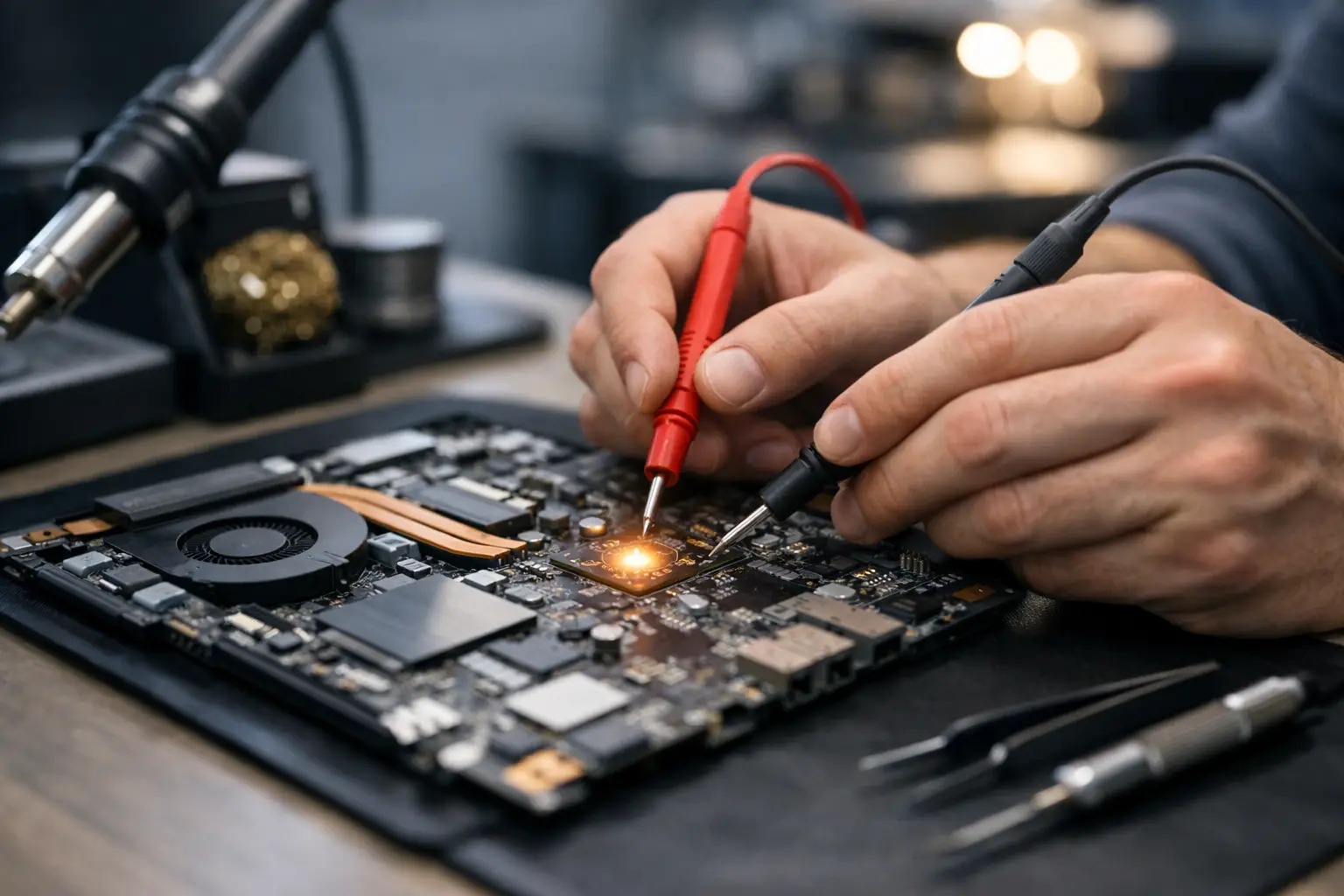
אבחון נכון מתחיל בבדיקה של צריכת החשמל ושלבי ההפעלה. במעבדה בודקים האם המחשב מקבל מתח כנדרש, האם קווי המתח השונים נוצרים בסדר תקין, והאם יש רכיב שגורם לקצר או לצריכה חריגה. לאחר מכן בודקים את הזיכרון, האחסון, התצוגה והרכיבים החיצוניים כדי להפריד בין תקלה בלוח לבין תקלה נלווית.
כאשר מתברר שהבעיה אכן בלוח האם, לא תמיד הפתרון הוא החלפת לוח שלם. בחלק מהמקרים ניתן לתקן רכיב בודד, מחבר, בקר מתח או מסלול שנפגע. האפשרות תלויה בדגם המחשב, במצב הלוח, בזמינות הרכיבים ובחשיבות הנתונים והציוד עבור הלקוח. במקרים אחרים, במיוחד כשיש נזק נרחב או קורוזיה מפושטת, תיקון ברמת רכיב אינו בהכרח הבחירה הנכונה.
היתרון באבחון מעבדתי הוא שקבלת ההחלטה מתבססת על ממצאים ולא על השערה. Laptop Lab בחדרה מטפלת גם בתקלות מורכבות של לוחות אם וכרטיסים אלקטרוניים, כך שאפשר לקבל תמונה ברורה יותר לפני שמחליטים אם לתקן, להחליף רכיב או להתמקד בהצלת מידע.
מתי לא כדאי להמתין
אם המחשב מכיל מסמכי עבודה, תמונות, חומר הנהלת חשבונות או מידע עסקי, עדיף לא לבצע עוד ועוד ניסיונות הפעלה כאשר קיימת התנהגות חריגה. במיוחד אחרי נפילה, חשיפה לנוזלים, הפסקת חשמל או ריח לא תקין, כל ניסיון נוסף יכול לשנות את מצב התקלה.
כדאי להגיע עם המחשב, ספק הכוח המקורי אם ישנו, ותיאור קצר של מה שקרה לפני התקלה. האם המחשב עבד לאט, האם הותקנה תוכנה, האם הייתה נפילה או האם הוא פשוט הפסיק לעלות? הפרטים האלה אינם מחליפים בדיקה, אבל הם מקצרים את הדרך לאבחון מדויק. הפעולה הנכונה אינה למהר להכריז שהלוח מת, אלא לעצור בזמן, לשמור על המידע ולתת לבדיקה מקצועית לקבוע מה באמת ניתן להציל.