
Ремонт домашнего офисного компьютера без остановки работы
Домашнему офисному компьютеру не обязательно полностью выйти из строя, чтобы навредить работе. Иногда достаточно медленной загрузки, файла, который не открывается, необычного шума вентилятора или случайного разрыва сети, чтобы задержать отправку коммерческого предложения, онлайн-встречу или целый рабочий день. Ремонт домашнего офисного компьютера начинается с точного определения источника неисправности, а не с замены деталей наугад.
На домашнем рабочем месте компьютер обычно является центром всей активности: на нём хранятся документы, программы бухгалтерии, почта, резервные копии, удалённый доступ и порой важная периферия. Поэтому цель не просто заставить его включиться, а вернуть в стабильную работу, сохранив данные и привычную рабочую среду. Для бизнеса с несколькими сотрудниками, а не только для одного самозанятого, существует и отдельная услуга — ремонт ноутбуков для бизнеса, ориентированная на максимально быстрый возврат техники в строй.
Когда неисправность требует внимания
Ремонт домашнего офисного компьютера не всегда нужен срочно, но важно уметь различать, когда действительно требуется вмешательство. Не всякое замедление требует похода в мастерскую. Компьютер, заваленный временными файлами, браузер с десятками открытых вкладок или почти заполненный диск способны создавать ощущение медлительности даже при исправном железе. Однако есть симптомы, которые лучше не откладывать, поскольку они способны усугубиться или поставить под угрозу важные данные.
Внезапные перезагрузки, синий экран, отключение под нагрузкой, сообщения о неопределяемом диске, щелчки со стороны накопителя, заметный перегрев или невозможность войти в систему — всё это повод для профессиональной диагностики. Компьютер, который включается, но не показывает изображение, или тот, что периодически теряет связь с сетью, тоже может страдать от внутренней неисправности, а не от простой проблемы настроек.
На ноутбуке, служащем домашним офисом, вздувшаяся батарея, разболтанный разъём зарядки и мерцающий экран — дополнительные сигналы, которые нужно вовремя устранить. Продолжение эксплуатации в таком состоянии способно привести к более серьёзному повреждению материнской платы, разъёма питания или экрана.
Ремонт домашнего офисного компьютера начинается с диагностики
Правильная диагностика разделяет программную неисправность, аппаратную неисправность и проблему использования или подключения. Медленный компьютер может быть следствием неудачного обновления системы, вредоносного ПО, недостатка оперативной памяти, изношенного накопителя или перегрева из-за пыли и высохшей термопасты. Симптом похож, но решение совершенно разное.
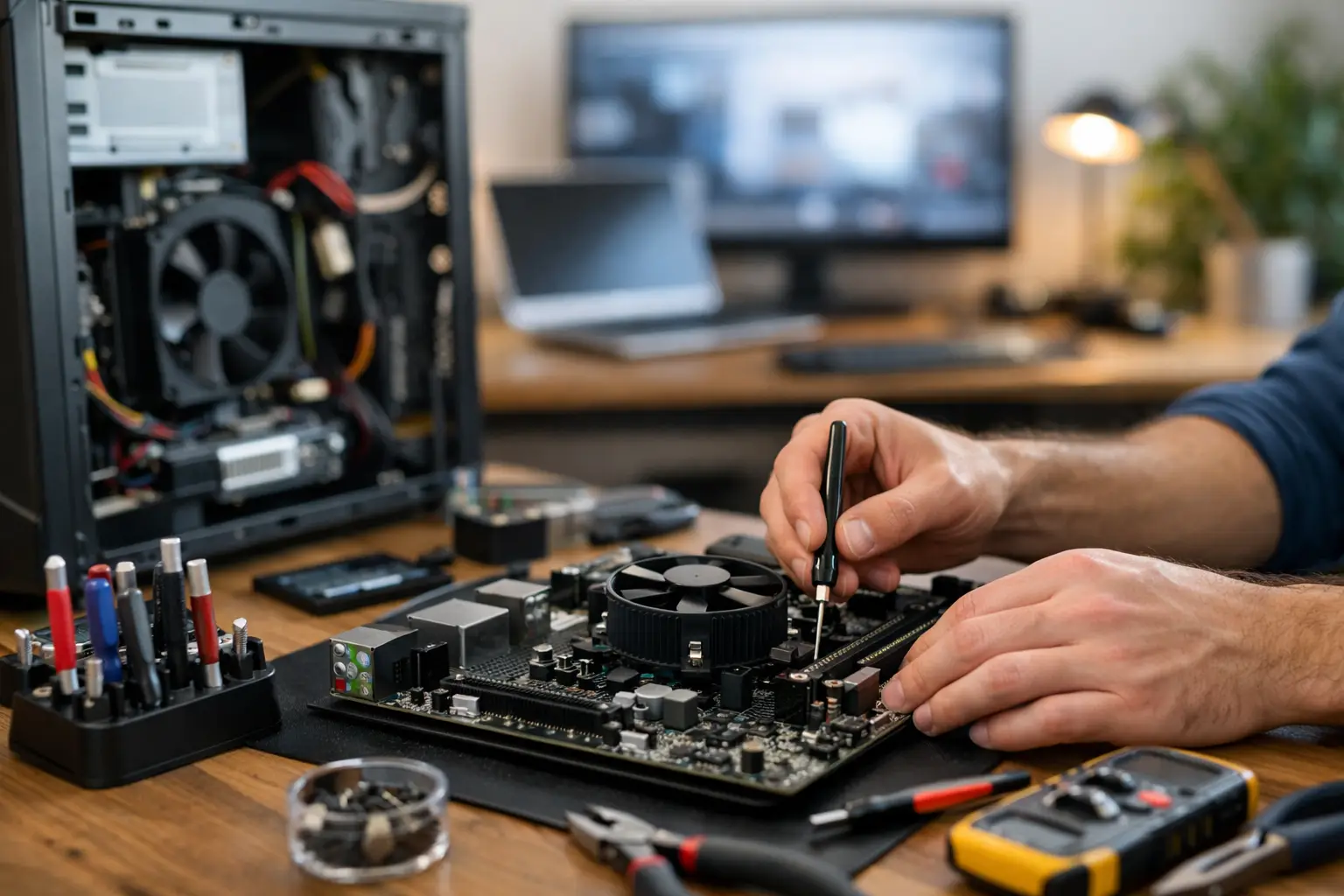
В лаборатории проверяют работу накопителя, состояние памяти, температуры, блок питания, зарядку, порты связи и компоненты платы. Параллельно проверяют операционную систему, программы автозапуска, системные ошибки, состояние антивируса и подозрительные файлы. Такая диагностика предотвращает ситуацию, когда меняют исправный компонент, а настоящая проблема остаётся нерешённой. Именно такой подход должен лежать в основе любого серьёзного ремонта домашнего офисного компьютера.
Бывают случаи, когда замена компонента вообще не нужна. Внутренняя чистка, восстановление операционной системы, работа с проблемным драйвером, удаление вредоносной программы или наведение порядка в хранилище способны вернуть компьютер к нормальной работе. С другой стороны, если обнаружен накопитель на грани отказа, откладывание ремонта способно превратить относительно простую задачу в сложную попытку спасения данных.
Сначала защищаем данные
В домашнем офисе рабочие документы важны не меньше самого компьютера. Перед любой переустановкой, заменой накопителя или вмешательством в систему нужно выяснить, что хранится на компьютере и где находится резервная копия. Папки рабочего стола, загрузок, рабочие документы, файлы бухгалтерии, архивы почты и отсканированные изображения — распространённые места, где хранятся данные, не всегда включённые в автоматический бэкап.
Пока накопитель ещё читается, рекомендуется избегать повторных попыток включить компьютер, если он зависает или издаёт необычные звуки. Дополнительная запись на повреждённый накопитель способна затруднить восстановление данных. Установка случайных программ «для исправления» из интернета тоже не безопасное решение — некоторые способны изменить файлы, удалить данные или добавить нежелательное ПО, а иногда оказаться замаскированной программой-вымогателем.
Хороший бэкап не обязан быть сложным, но должен быть регулярным. Можно хранить копию на внешнем диске, выделенном сервере или подходящем облачном сервисе — в зависимости от чувствительности данных и характера работы. Для малого бизнеса с документами, обновляющимися каждый день, разовый бэкап перед обслуживанием не заменяет системную практику резервного копирования.
Что можно сделать перед сдачей компьютера на проверку
Если компьютер ещё загружается и нет подозрения на отказ накопителя, есть несколько простых действий, которые способны ускорить диагностику и сохранить рабочий процесс:
- Записать, когда началась неисправность и что именно происходит, включая сообщения об ошибках или конкретную программу, вызывающую проблему.
- Сфотографировать сообщение на экране, прежде чем перезагружать компьютер или пробовать другое действие.
- Скопировать важные файлы, если это можно сделать без зависания или отключения компьютера.
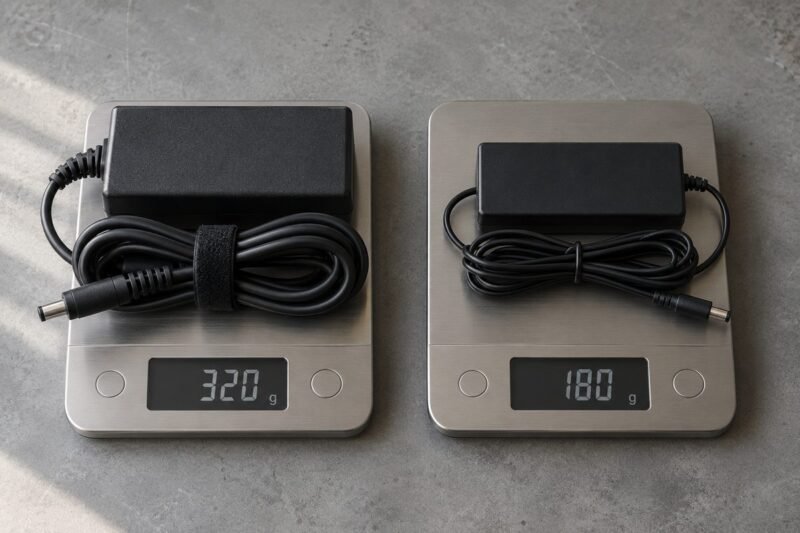
- Принести вместе с компьютером оригинальное зарядное устройство и, при необходимости, монитор, кабель или внешнее устройство, связанное с неисправностью.
Не нужно разбирать компьютер, открывать корпус или пытаться заменить компоненты без опыта. На настольном ПК легко повредить разъём, кабель или чувствительный к статическому электричеству компонент. На ноутбуке разборка сложнее и часто включает очень тонкие соединения экрана, клавиатуры и батареи.
Частые неисправности домашнего рабочего места
Многие обращения за ремонтом домашнего офисного компьютера связаны с одними и теми же типовыми симптомами.
Распространённая проблема — компьютер, который начинает работать медленно после долгого периода использования. Иногда дело в старом механическом накопителе, иногда — в почти заполненном SSD или в недостаточном объёме оперативной памяти для программ, добавившихся со временем. Прежде чем решаться на апгрейд, стоит проверить, что реально ограничивает производительность. Добавление памяти не решит проблему накопителя на грани отказа, а замена накопителя не решит проблему перегрева.
Другая частая неисправность — нестабильное подключение к внешнему монитору, принтеру или сети. Здесь важно различать повреждённый кабель, драйвер, настройку операционной системы, неисправность порта или проблему в самой периферии. Организованная проверка с исправным оборудованием избавляет от лишних замен — с этими симптомами также можно свериться в общем гайде по диагностике неисправностей стационарного ПК.
Вирусы, программы-вымогатели и рекламное ПО тоже способны нарушить работу компьютера. Возможные признаки — неожиданная реклама, браузер, меняющий настройки, необычная фоновая активность, постоянное замедление или файлы, которые не открываются. Правильное решение включает очистку, проверку исправности системы и усиление защиты на будущее. Обновлённый антивирус — важный уровень защиты, но он не заменяет резервное копирование и осторожность при скачивании файлов и переходе по ссылкам — обзор типичных симптомов есть также в FAQ о поломках настольных компьютеров.
Когда чинить, а когда думать об апгрейде
Часть хорошего решения о ремонте домашнего офисного компьютера — понимать, когда апгрейд предпочтительнее точечного ремонта. Решение зависит от возраста компьютера, характера использования и состояния железа. Компьютер возрастом в несколько лет, который работает в основном с почтой, документами, браузером и офисными программами, может хорошо служить и дальше после правильного обслуживания, чистки и точечного апгрейда. С другой стороны, если есть неисправность материнской платы наряду с другими устаревшими компонентами, или компьютер не соответствует требованиям нужных программ, стоит рассмотреть картину целиком, прежде чем принимать решение.
На настольном ПК обычно больше возможностей для апгрейда и ремонта, поскольку многие компоненты доступны и независимы друг от друга. На ноутбуке зависимость от модели и конструкции выше: в одних моделях память или накопитель легко обновить, в других некоторые компоненты впаяны в плату. Поэтому неверно заранее утверждать, что ремонт всегда предпочтительнее замены, или наоборот. Надёжная диагностика должна показать, в чём неисправность, что можно починить и каков практический смысл каждого варианта.
Неисправность платы или ремонт на уровне компонента
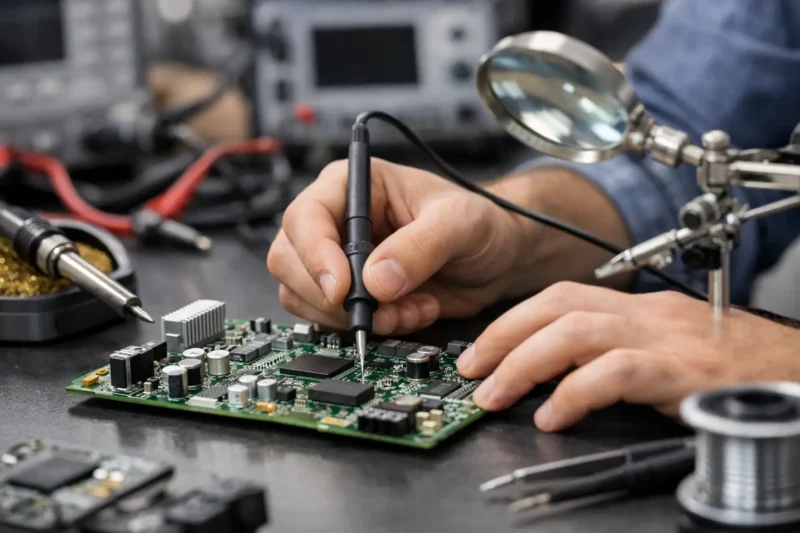
Это тот случай, когда качественный ремонт домашнего офисного компьютера требует не замены модуля, а точной электронной диагностики.
Есть мастерские, которые занимаются только заменой модульных компонентов вроде накопителя, экрана или клавиатуры. Это подходит для многих неисправностей, но не для всех. Когда источник проблемы находится в цепи заряда, разъёме, компоненте материнской платы или на электронной плате, требуются знания в электронике и ремонте на уровне компонента.
В таких случаях точная проверка иногда позволяет избежать замены целого узла. Это особенно актуально для ноутбуков, промышленных компьютеров и специализированного оборудования, которое невозможно быстро заменить. Laptop Lab в Хадере занимается и такими сложными неисправностями наряду с обычным ремонтом компьютеров, так что профессиональное направление можно получить даже когда неисправность не видна невооружённым глазом.
Как предотвратить следующую поломку
После того как компьютер снова заработал, стоит наладить несколько базовых привычек. Нужно оставлять свободное место на диске, обновлять систему и программы контролируемо, избегать установки программ из непроверенных источников и убедиться, что резервное копирование действительно работает, а не просто настроено. На настольном ПК также важно периодически чистить пыль, а на ноутбуке — не перекрывать вентиляционные отверстия во время работы на кровати, диване или мягкой поверхности.
Исправное рабочее место измеряется не только скоростью компьютера в день ремонта. Оно измеряется способностью открывать нужные файлы, подключаться к оборудованию, работать без неожиданностей и знать, что важные данные защищены. Хороший ремонт домашнего офисного компьютера не заканчивается в момент, когда загорается экран, — он проверяется стабильностью со временем. Когда появляется необычный признак, раннее обращение на основе диагностики обычно оказывается самым коротким путём назад к обычному рабочему ритму.
Частые вопросы
Как понять, что нужен срочный ремонт домашнего офисного компьютера?
Срочный ремонт домашнего офисного компьютера нужен, если появились такие тревожные сигналы — внезапные перезагрузки, синий экран, отключение под нагрузкой, щелчки со стороны накопителя, сильный перегрев или невозможность войти в систему. Такие симптомы не стоит откладывать, в отличие от обычного замедления работы.
Нужно ли делать бэкап перед сдачей компьютера в ремонт?
Да, если компьютер ещё загружается. Особенно важно сохранить документы с рабочего стола, папки загрузок и файлы бухгалтерии, которые не всегда попадают в автоматическое резервное копирование.
Что выгоднее для старого домашнего офисного компьютера — ремонт или апгрейд?
Зависит от возраста, характера использования и состояния железа. При одной локальной неисправности часто выгоднее ремонт; при нескольких проблемах сразу или устаревшем железе под текущие задачи стоит рассмотреть апгрейд или замену.
Может ли неисправность быть в самой материнской плате, а не в отдельной детали?
Да, и в этом случае замена модульных компонентов не решит проблему. Требуется диагностика и ремонт на уровне компонента — точная проверка платы вместо автоматической замены целого узла. Как это устроено у нас — на странице ремонт компьютеров в Хадере.