
Ноутбук зависает при подключении второго монитора — причины и диагностика
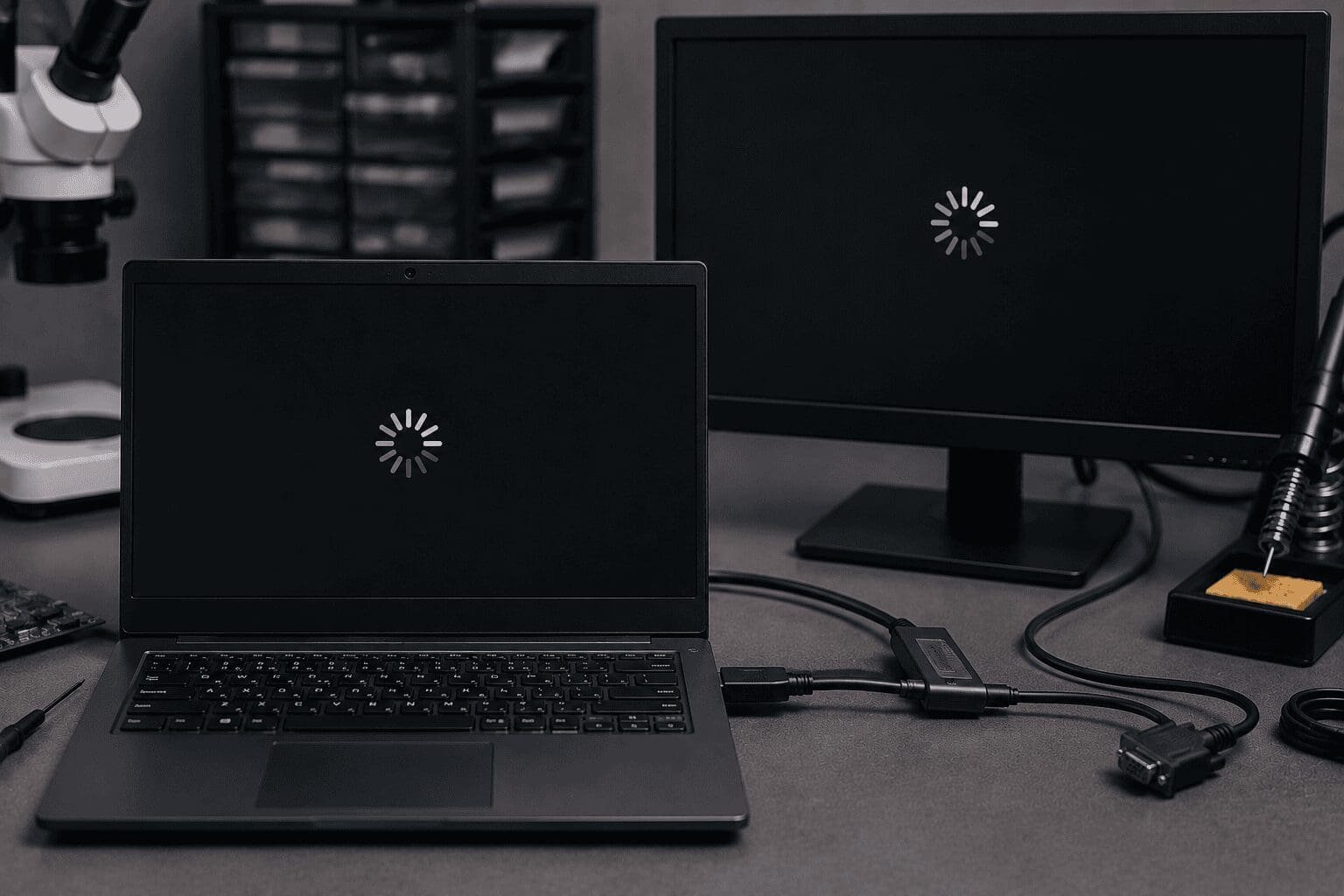
Когда ноутбук зависает при подключении второго монитора или проектора — экран доходит до полного фриза, курсор не двигается, звук может прерваться в цикле — это отдельная от «монитор не определяется» проблема. Здесь система видит внешний дисплей, но не справляется с переключением или обработкой второго видеовыхода.
Как это выглядит
- При подключении кабеля (HDMI, USB-C, DisplayPort) экран замирает на несколько секунд или полностью
- Изображение на обоих экранах пропадает и не восстанавливается без перезагрузки
- Курсор двигается рывками, интерфейс не реагирует на клики
- Проблема повторяется при смене режима «Дублировать / Расширить / Только второй экран»
- С одним конкретным монитором или проектором зависает стабильно, с другими — нет
6 причин почему ноутбук зависает при подключении монитора
1. Конфликт видеодрайвера при переключении GPU
На ноутбуках с двумя видеокартами (встроенная Intel/AMD + дискретная NVIDIA/AMD) подключение внешнего дисплея иногда триггерит переключение между GPU. Если драйвер обрабатывает это некорректно, система на несколько секунд теряет управление выводом изображения. Тот же механизм переключения GPU нередко стоит и за другой проблемой — когда ноутбук не выходит из спящего режима.
2. Устаревший или повреждённый видеодрайвер
Драйвер, который не обновлялся давно или был повреждён сбойной установкой, может не поддерживать корректно hot-plug — подключение дисплея на лету. Симптом усиливается именно при горячем подключении, без него ноутбук работает стабильно.
3. Несовместимость разрешения или частоты обновления
Если внешний монитор запрашивает разрешение или частоту, которую видеовыход не может согласовать мгновенно (например, 4K@60Hz через слабый переходник), система может подвиснуть на этапе EDID-négотиации — обмена данными о поддерживаемых режимах.
4. Неисправность видеовыхода на материнской плате
Повреждённая пайка порта HDMI/USB-C или самой линии на плате может вызывать не полный отказ, а именно зависание — сигнал частично проходит, контроллер «зависает» в ожидании стабильного отклика.
5. Проблема с кабелем или переходником
Дешёвые пассивные переходники USB-C → HDMI не всегда корректно поддерживают DisplayPort Alt Mode. Микроразрывы в самом кабеле дают тот же эффект — временный обрыв сигнала воспринимается системой как ошибка и вызывает подвисание.
6. Конфликт с фоновым ПО управления дисплеями
Утилиты для управления несколькими мониторами (от производителей видеокарт, доков, KVM-переключателей) иногда конфликтуют между собой при hot-plug событии, вызывая зависание интерфейса на время повторной инициализации.
Как отличить причину самостоятельно
- Подключи тот же кабель и монитор к другому компьютеру — если зависает и там, дело в кабеле или мониторе
- Попробуй другой порт на ноутбуке, если их несколько — сузит проблему до конкретного видеовыхода
- Проверь, воспроизводится ли зависание при подключении ДО загрузки Windows (в BIOS) — если да, вероятнее аппаратная причина
- Обнови видеодрайвер до последней версии с сайта производителя видеокарты, не через диспетчер устройств
Диагностика в мастерской
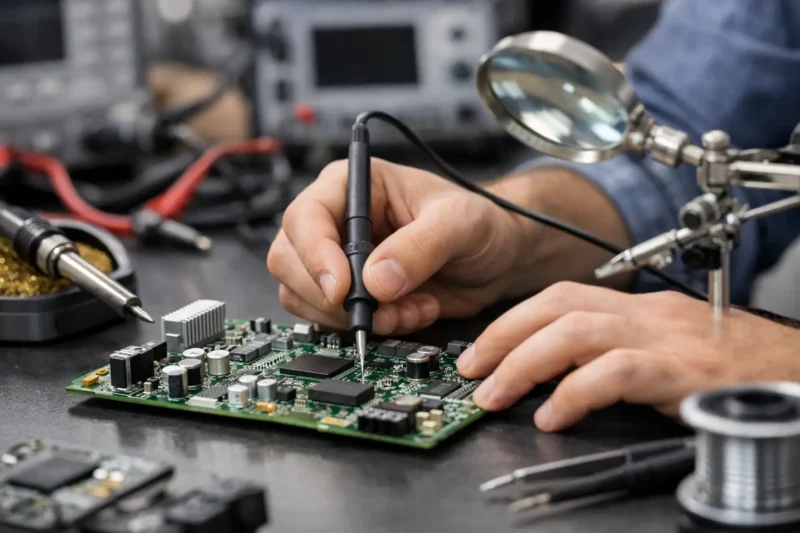
Если зависание воспроизводится стабильно, проверка идёт по цепочке видеосигнала: осмотр порта и его пайки под микроскопом, прозвонка линий HDMI/DP на плате, проверка на другом заведомо исправном мониторе и кабеле, тест с минимальным набором драйверов в безопасном режиме. Отдельно проверяется PMIC и связанные цепи питания видеовыхода — просадка питания порта под нагрузкой даёт похожий симптом. Если источник на плате, выполняем ремонт на уровне компонентов, а не замену всей платы.
Когда ремонт нецелесообразен
Если причина в драйвере, кабеле или настройках — это бесплатное или недорогое решение, диагностика не нужна вовсе. Если неисправен конкретный видеовыход на плате, а другие порты работают нормально — ремонт порта или его обвязки оправдан. Замена платы целиком имеет смысл только если повреждён сам видеоконтроллер, интегрированный в чипсет — тогда сначала оценивается стоимость относительно цены ноутбука.
Стоимость диагностики и ремонта
- Диагностика: 150 ₪
- Ремонт видеовыхода (HDMI/USB-C): от 200 ₪
- Ремонт цепи питания видеовыхода на плате: от 350 ₪
Ремонт ноутбука в Хадере и районе
Если ноутбук зависает при подключении монитора и простые шаги (другой кабель, обновление драйвера) не помогли — привозите на диагностику в мастерскую Laptop Lab в Хадере. Выполняем ремонт ноутбуков на уровне компонентов, обслуживаем клиентов из Хадеры, Хариша, Ор-Акивы, Биньямины, Гиват-Ады, Пардес-Ханы, Кейсарии, Зихрон Якова, Нетании и Эмек Хефера. Телефон: 054-6833430.
По данным Wikipedia, драйвер устройства переводит команды операционной системы в команды, понятные конкретному видеооборудованию — несовместимость или повреждение этого слоя часто и приводит к сбоям при подключении нового дисплея на лету.
FAQ — часто задаваемые вопросы
Ноутбук зависает при подключении монитора только в определённом разрешении — почему?
Видеовыход не успевает согласовать параметры (EDID) с монитором на этом разрешении или частоте обновления. Попробуйте снизить разрешение или частоту вручную в настройках дисплея перед подключением.
Ноутбук зависает с одним монитором, а с другим — нет. В чём дело?
Скорее всего проблема не в ноутбуке, а в конкретном мониторе, его кабеле или EDID-данных. Проверьте тот же монитор на другом компьютере для подтверждения.
Помогает ли переустановка Windows при таком зависании?
Если причина в драйвере или конфликте ПО — да, чистая установка обычно решает проблему. Если причина аппаратная (плата, порт) — переустановка не поможет.
Ноутбук зависает при подключении проектора на презентации — как избежать в следующий раз?
Подключите проектор и проверьте вывод изображения заранее, до начала презентации, а не в моменте. Обновлённый драйвер и исправный кабель устраняют большинство подобных сбоев.