Ноутбук не видит жёсткий диск: 7 причин и как их диагностировать
Если ноутбук не видит жёсткий диск — HDD или SSD — система либо не загружается вовсе, либо зависает на стадии POST, либо Windows стартует, но накопитель не появляется в проводнике. Это не всегда означает гибель диска. В реальной практике примерно в половине случаев проблема находится не в самом накопителе, а в контроллере, шлейфе, настройках BIOS/UEFI или на уровне пайки разъёма на материнской плате. Ниже — разбор каждой из семи типовых причин с точки зрения аппаратной диагностики.
Как проявляется проблема: три сценария
Прежде чем искать причину, важно чётко определить сценарий:
- Диска нет ни в BIOS/UEFI, ни в ОС. При старте нет ни одного устройства хранения в списке. Это аппаратный уровень: физическое подключение или отказ самого накопителя.
- Диск виден в BIOS, но не появляется в Windows. Самый частый вариант. Причины — программные: отсутствие инициализации, нет буквы диска, ошибка файловой системы, VMD-режим Intel.
- Диск появляется и пропадает, или определяется не всегда. Нестабильный контакт: повреждённый M.2-слот, треснувший шлейф SATA, окисленные контакты разъёма.
Определение сценария занимает 2–3 минуты и полностью меняет логику последующей диагностики.
Причина 1: Неисправен SATA-шлейф или M.2-слот
На ноутбуках с SATA-накопителями шлейф подключения — расходный элемент. Он проходит в натяжку, перегибается при открытии крышки, страдает от вибраций. Внешне шлейф может выглядеть целым, но иметь внутренний обрыв проводника. Проверяется заменой шлейфа или подключением накопителя напрямую через переходник.
На ноутбуках с M.2-накопителями (NVMe или SATA) слабое место — сам слот на плате. После многократной установки/снятия контакты слота теряют упругость. Диагностируется визуально под микроскопом и заменой накопителя на заведомо рабочий.
Причина 2: Сбой настроек BIOS/UEFI
Контроллер SATA или PCIe может быть отключён в настройках BIOS. Это случается после сброса CMOS, разряда батарейки RTC или некорректного обновления прошивки. Симптом: диска нет нигде, но при подключении внешнего накопителя через USB он определяется нормально.
Алгоритм проверки: зайти в BIOS → раздел Storage или Advanced → убедиться, что SATA-контроллер включён, режим AHCI установлен (не IDE). Для NVMe — убедиться, что PCIe-слот активен.
Отдельный случай — Intel VMD (Volume Management Device). На ноутбуках с процессорами Intel 11-го поколения и новее VMD может быть включён по умолчанию. В этом режиме стандартный установщик Windows не видит NVMe-диски вообще, потому что они «спрятаны» за VMD-контроллером. Решение: отключить VMD в BIOS или загрузить драйвер Intel RST на этапе установки Windows.
Причина 3: Отказ SATA- или PCIe-контроллера на материнской плате
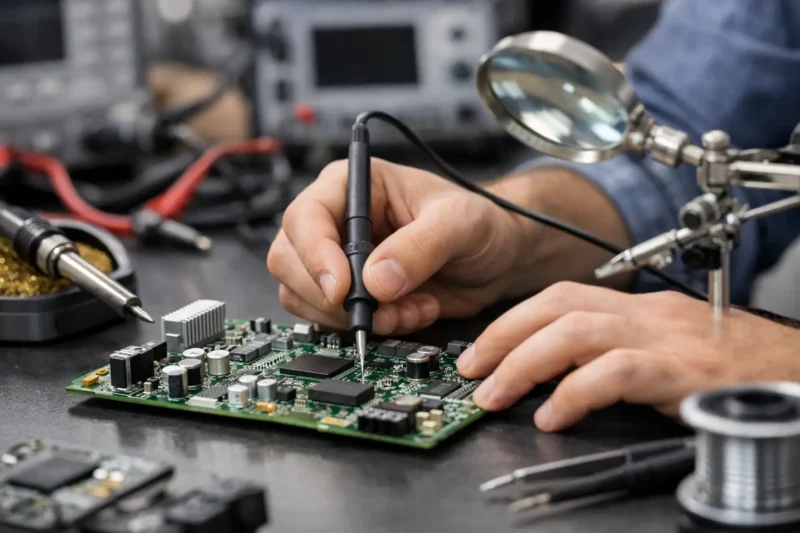
Контроллер SATA встроен в PCH (Platform Controller Hub) — южный мост материнской платы. При его деградации ноутбук не видит жёсткий диск ни в BIOS, ни в ОС, причём проблема воспроизводится на любом исправном накопителе. Это уже аппаратный ремонт: диагностика power rail питания PCH, проверка осциллографом сигналов на линиях SATA, анализ по boardview и схеме.
У NVMe-накопителей аналогичная ситуация: если неисправны линии PCIe на уровне CPU или PCH — диск не определяется ни в BIOS, ни под ОС. Самостоятельная диагностика здесь невозможна — требуется компонентный ремонт материнской платы.
Причина 4: Некорректный формат накопителя или несовместимость интерфейса
Частая ситуация при самостоятельной замене диска: пользователь купил M.2 NVMe, а ноутбук поддерживает только M.2 SATA. Или наоборот — старый ноутбук без поддержки NVMe, а установлен современный PCIe 4.0 SSD. Разъём M.2 физически один и тот же, но протоколы разные.
Проверяется по спецификации материнской платы: нужно смотреть, какие именно M.2-слоты установлены — Keyed B, M или B+M — и какой интерфейс они поддерживают. Если ноутбук не видит жёсткий диск сразу после замены — это первое, что нужно проверить.
Причина 5: Физический отказ накопителя
HDD выходит из строя по нескольким сценариям: деградация магнитного слоя (bad sectors), механический износ шпинделя, отказ электроники платы. Ранние признаки — щелчки, скрежет, нарастающее количество переназначенных секторов в S.M.A.R.T. SSD деградирует иначе: контроллер накопителя теряет прошивку, ячейки памяти выходят из строя, параметр Wear Leveling Count падает до нуля. В обоих случаях диск либо не определяется совсем, либо определяется, но зависает при любом обращении.
Первичный инструмент — CrystalDiskInfo (Windows) или smartmontools (Linux/macOS). Если диск хотя бы виден в системе — снять S.M.A.R.T. данные нужно немедленно, до любых попыток ремонта или переустановки ОС. Каждый лишний цикл записи на деградирующий SSD снижает шанс восстановления данных.
Причина 6: Перегрев и нестабильное питание
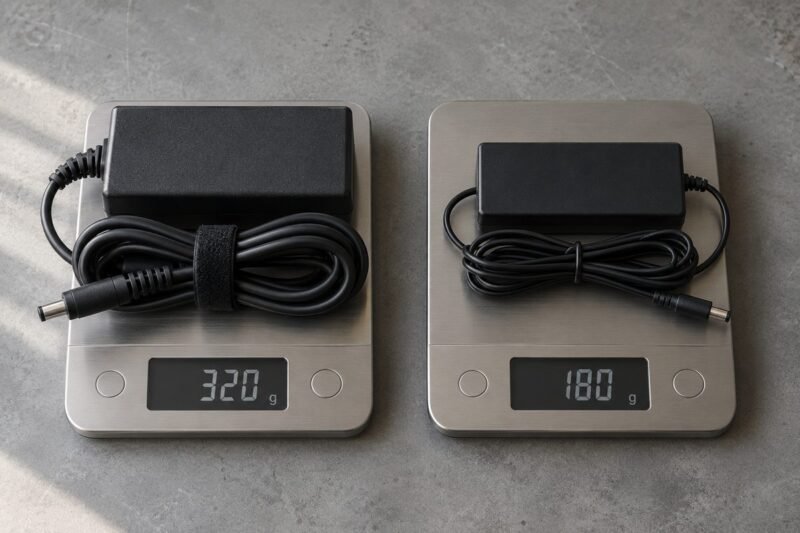
HDD при старте потребляет пиковый ток до 2,5 А для раскрутки шпинделя. Если питание нестабильно — диск не инициализируется. У ноутбуков источником проблемы может быть деградировавший аккумулятор или неисправный VRM на плате. SSD чувствителен к перегреву: при температуре выше 70°C контроллер переходит в защитный режим и может стать невидимым для системы.
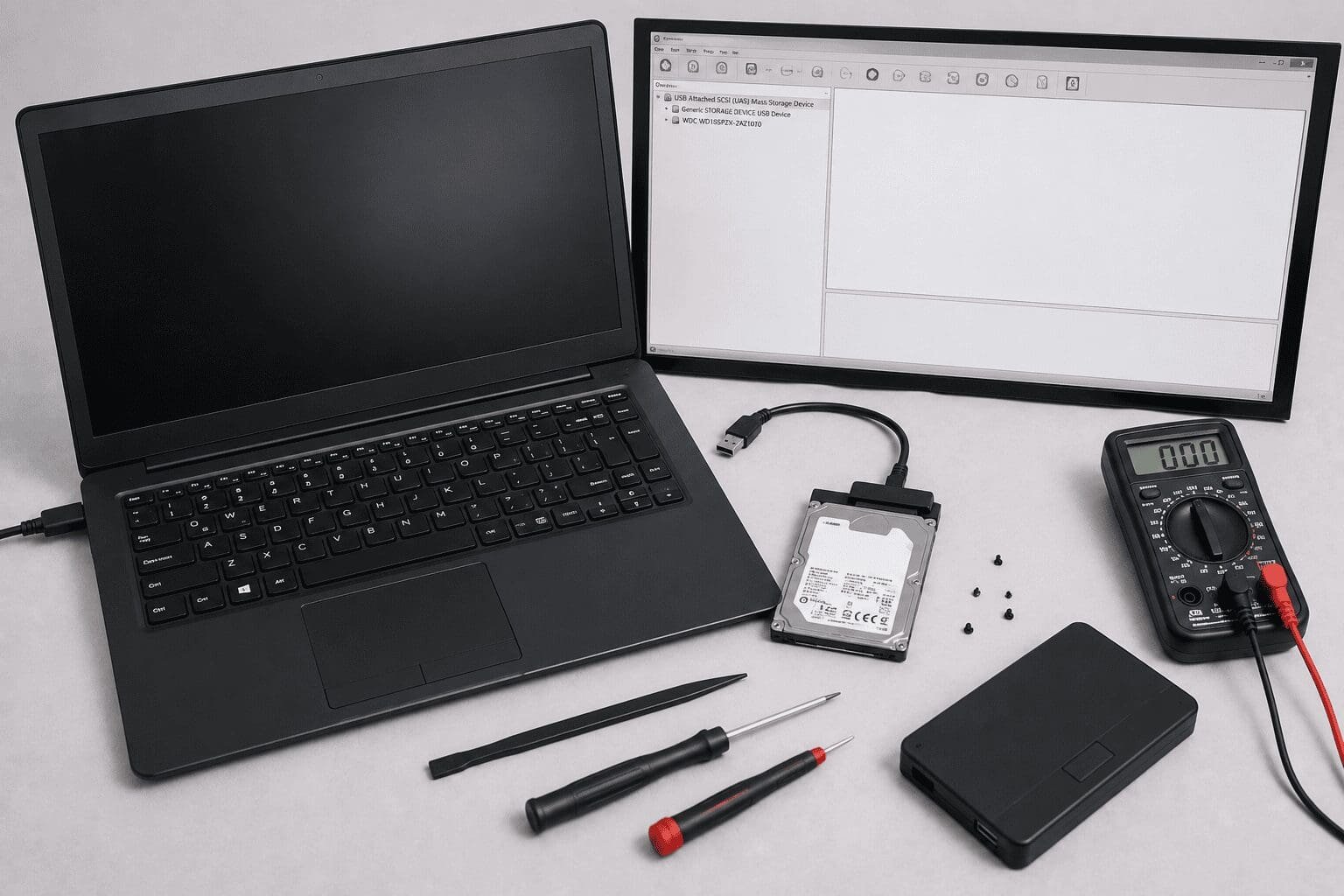
Проверяется: тепловизор для выявления горячих точек на плате, мультиметр для замера напряжений на разъёме питания накопителя, анализ логов температуры через HWiNFO или аналог.
Причина 7: Повреждение файловой системы или MBR/GPT
Если диск виден в BIOS, но не появляется в проводнике Windows — возможно, повреждена таблица разделов или файловая система. Диск при этом физически исправен. Диагностируется через diskpart → list disk → list volume или через Disk Management. Если раздел виден, но без буквы — проблема программная, решается назначением буквы. Если разделов нет — потребуется восстановление GPT/MBR.
Самостоятельно запускать chkdsk, форматирование или переустановку Windows на диск с подозрительными S.M.A.R.T.-параметрами — нельзя. Это гарантированно уничтожит остатки данных.
Когда нужна мастерская, если ноутбук не видит жёсткий диск
- Диска нет в BIOS ни на одном другом ноутбуке — отказ накопителя или контроллера на плате
- HDD издаёт щелчки или скрежет — механическое повреждение, немедленно выключить
- Диск периодически пропадает — нестабильный контакт, деградирует
- После падения ноутбука — возможен одновременный отказ диска и шлейфа
- S.M.A.R.T. показывает Critical — любые самостоятельные действия с ОС только ухудшат ситуацию
- На плате нужна диагностика SATA/PCIe-контроллера — только компонентный ремонт
Мастерская по ремонту материнских плат ноутбуков Laptop Lab в Хадере работает именно с аппаратным уровнем: диагностика по схемам и boardview, проверка питания на PCH, ремонт M.2-слотов и SATA-разъёмов. Клиенты приезжают из Кейсарии, Ор-Акива, Нетании, Хайфы, Пардес-Ханны и района Эмек Хефер.
Процесс диагностики в Laptop Lab
- Первичный осмотр — внешние повреждения корпуса, состояние разъёмов, история эксплуатации
- Проверка в BIOS/UEFI — виден ли диск, режим контроллера, наличие VMD
- Тест накопителя на стенде — подключение к другому ноутбуку или через внешний адаптер
- Снятие S.M.A.R.T. — если диск хоть как-то определяется
- Аппаратная диагностика платы — при необходимости: осциллограф, мультиметр, тепловизор, анализ по схеме
- Заключение и согласование стоимости — до начала ремонта
Диагностика в нашей мастерской платная. Срок — как правило, в день обращения.
Стоимость ремонта
- Замена HDD/SSD (работа + установка ОС) — от 350 ₪
- Ремонт разъёма питания или SATA-разъёма на плате — 350–450 ₪
- Компонентный ремонт материнской платы (контроллер, PCH) — 350–1200 ₪
- Замена шлейфа SATA — от 200 ₪
Точная стоимость определяется после диагностики. Работы с предоплатой без диагностики не принимаются.
Что делать прямо сейчас
Если ноутбук не видит жёсткий диск, а данные важны — немедленно выключить устройство. Не запускать chkdsk, не пытаться переустановить ОС, не форматировать. Каждый запуск ноутбука с умирающим диском снижает вероятность сохранения данных. Привезите устройство на диагностику — это платно и займёт не более часа.
Подробнее о типичных причинах, по которым ноутбук не видит жёсткий диск или SSD, можно прочитать в официальной базе знаний Western Digital.
FAQ
Ноутбук не видит жёсткий диск после переустановки Windows — почему?
Скорее всего, дело в режиме VMD (на Intel 11-го поколения и новее) или в отсутствующем драйвере SATA/NVMe на этапе установки. Также возможна ситуация, когда диск виден, но его раздел не инициализирован — нужно зайти в Disk Management и создать раздел.
Ноутбук упал, после этого не видит диск — можно восстановить данные?
Зависит от степени механического повреждения. HDD при ударе может получить повреждение головок или пластин — это сложный случай, требующий чистой комнаты. SSD механических повреждений при падении обычно не получает, но возможен обрыв контакта на плате. В любом случае — не включайте ноутбук лишний раз и приносите на диагностику.
Диск виден в BIOS, но не в Windows — это точно диск виноват?
Не обязательно. Диск может быть полностью исправен, а проблема — в повреждённой таблице разделов, отсутствии инициализации или VMD-режиме. Диагностика покажет точную причину за один сеанс.
Сколько стоит диагностика, если ноутбук не видит жёсткий диск?
В Laptop Lab диагностика 150 ₪. Стоимость ремонта согласовывается после диагностики и зависит от конкретной причины — от 200 ₪ (замена шлейфа) до 1200 ₪ (компонентный ремонт платы). Принимаем клиентов из Хадеры, Кейсарии, Ор-Акива, Нетании, Хайфы, Зихрон Якова и Бнямины.