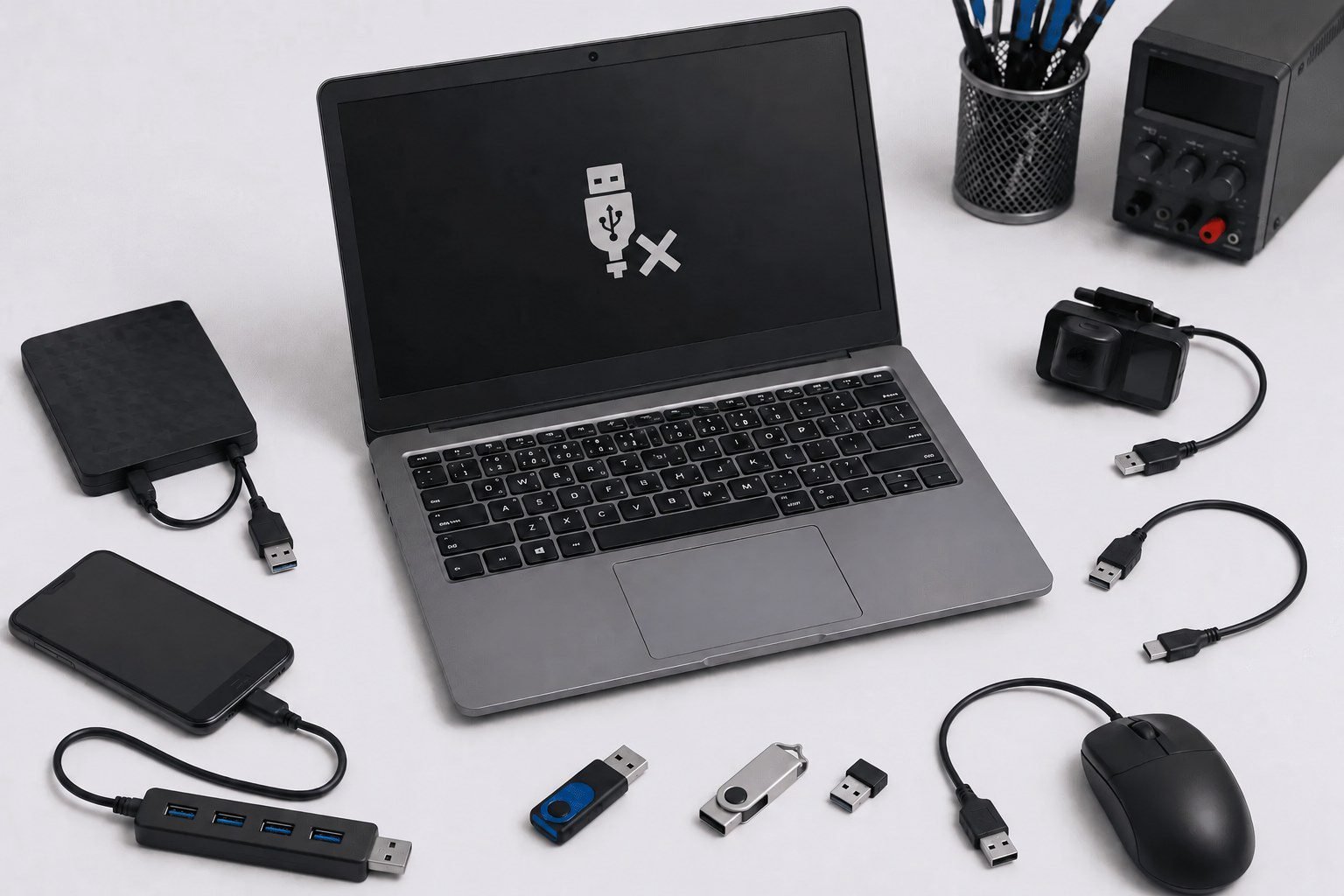
Подключил флешку — ноутбук не реагирует. Вставил мышь — не работает. Телефон не заряжается через USB. Ситуация знакомая, и причин у неё несколько — от простейшей программной до физической поломки порта. Разберём по порядку что проверить самостоятельно и когда без мастерской не обойтись.
Почему ноутбук не видит USB — основные причины
USB порт — это связка из аппаратной части и программного обеспечения. Отказать может любое звено цепи: сам порт, контроллер на материнской плате, драйвер в системе или настройки питания Windows. Поэтому диагностика идёт от простого к сложному.
1. Проблема в самом устройстве, а не в ноутбуке
Первое что стоит проверить — работает ли USB устройство вообще. Вставьте флешку или мышь в другой компьютер. Если там тоже не определяется — проблема в устройстве, а не в ноутбуке. Это частая ошибка: человек меняет порты, переустанавливает драйверы, а причина — сломанная флешка.
Аналогично — попробуйте другое USB устройство в том же порту. Если второе устройство определяется нормально, первое неисправно.
2. Попробуйте другой порт на том же ноутбуке
Если ноутбук не видит USB только в одном конкретном порту — скорее всего проблема физическая: погнутые контакты, окисление, механическое повреждение. USB порты на ноутбуках — расходный материал. При частом подключении и отключении разъём изнашивается, контакты теряют упругость.
Если устройство не определяется ни в одном порту — проблема системная или в контроллере.
3. Драйверы USB контроллера
Windows управляет USB через драйверы хост-контроллера. После обновления системы, установки стороннего ПО или сбоя драйверы могут повредиться или конфликтовать.
Проверка: откройте Диспетчер устройств (Win+X → Device Manager) → раздел «Контроллеры универсальной последовательной шины». Если видите жёлтые восклицательные знаки — драйвер неисправен. Попробуйте удалить устройство и перезагрузить ноутбук — Windows переустановит драйвер автоматически. Подробнее о диагностике USB в официальной документации Microsoft.
4. Настройки управления питанием
Windows по умолчанию может отключать USB порты для экономии энергии. Это особенно часто проявляется на ноутбуках в режиме питания от батареи.
Исправление: Диспетчер устройств → Контроллеры USB → правой кнопкой на каждом хост-контроллере → Свойства → вкладка «Управление электропитанием» → снять галочку «Разрешить отключение этого устройства для экономии энергии». После этого перезагрузите ноутбук.
5. BIOS отключил USB порты
В некоторых случаях USB контроллер отключён в настройках BIOS — особенно если кто-то настраивал ноутбук вручную или применял корпоративные политики. Зайдите в BIOS при загрузке (обычно Del, F2 или F10 в зависимости от производителя) и проверьте раздел Advanced или USB Configuration — там должно быть включено USB Controller: Enabled.
6. Повреждение USB контроллера на материнской плате
Если все порты не работают, драйверы в порядке, BIOS настроен правильно — проблема может быть в самом USB контроллере на материнской плате. Контроллер это отдельный чип который управляет всеми USB портами. Он может выйти из строя от статического разряда, скачка напряжения или физического удара.
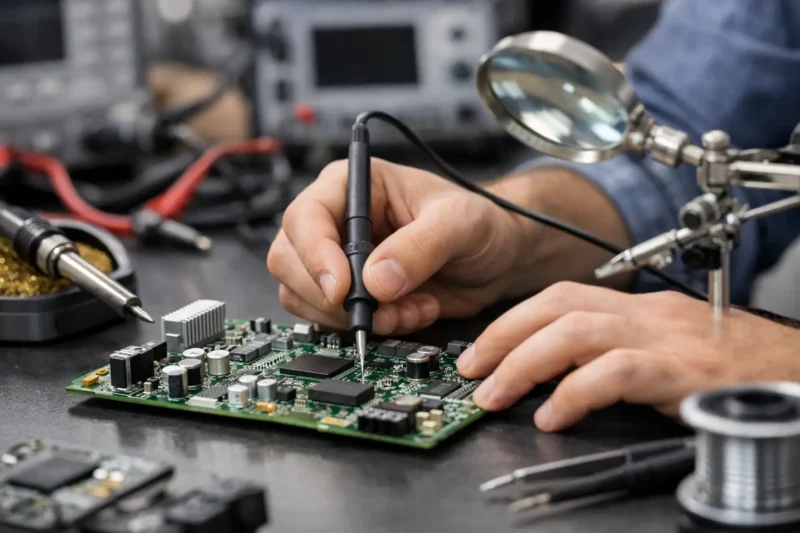
В таком случае диагностика требует осциллографа и схемы платы. Иногда контроллер можно заменить компонентным ремонтом, иногда проще установить USB хаб через PCI-E слот если он есть. Это уже работа для мастерской.
7. Физическое повреждение порта
Один из самых частых случаев в ремонтной практике — сломанный USB разъём. Пользователь вставлял устройство под углом, зацепил кабелем, уронил ноутбук с подключённой флешкой. Разъём отрывается от платы частично или полностью, контакты гнутся внутрь.
Внешне это может быть почти незаметно — разъём на месте, но внутри нет контакта. Иногда USB устройство определяется только если держать штекер под определённым углом — это верный признак физического повреждения.
Ремонт разъёма — стандартная процедура. Старый разъём выпаивается, новый устанавливается на место. Стоимость в большинстве случаев 200–350 ₪ включая запчасть. Если речь именно о порте USB-C, который дополнительно используется для видеовывода или зарядки — там есть свои нюансы диагностики, см. не работает USB-C или HDMI на ноутбуке.
Что делать если ноутбук не видит USB после попадания воды
Отдельная ситуация — USB перестал работать после попадания жидкости. Вода вызывает окисление контактов и короткое замыкание на питающих линиях USB. В таком случае нельзя продолжать использовать ноутбук — нужно немедленно обесточить и отнести на диагностику. Промедление увеличивает площадь повреждения.
Когда нести в мастерскую
Самостоятельная диагностика оправдана если проблема программная — драйверы, питание, BIOS. Если ни одно из перечисленных решений не помогло, или если визуально видно повреждение разъёма — это задача для мастера.
В Laptop Lab диагностируем USB проблемы в день обращения. Если причина в разъёме — меняем компонентно, без замены всей платы. Находимся в Хадере, принимаем на русском.
Телефон: 054-6833430 | WhatsApp
Часто задаваемые вопросы
Почему ноутбук не видит флешку но видит мышь?
Флешки и мыши используют разные протоколы питания. Некоторые флешки требуют больше тока — если питание на USB порту ослаблено из-за повреждения, мышь работает а флешка нет. Также флешка может требовать обновления драйвера файловой системы.
Сколько стоит ремонт USB порта на ноутбуке?
В большинстве случаев 200–350 ₪ включая запчасть. Цена зависит от модели ноутбука и расположения разъёма на плате. Точную стоимость можно узнать после диагностики.
Можно ли пользоваться ноутбуком с одним рабочим USB портом?
Временно — да. Но если порт сломан физически, дальнейшее использование соседних портов может повредить дорожки на плате. Лучше починить сразу.
Ноутбук не видит USB только при работе от батареи — почему?
Это классическая проблема управления питанием Windows. Система отключает USB для экономии энергии. Решается в настройках Диспетчера устройств — убрать галочку энергосбережения для USB контроллера.