
Компьютер, который перезагружается посреди работы, игры, видеозвонка или даже в простое, — это не просто раздражающая мелочь. Иногда это защита от перегрева, а иногда признак компонента, который начинает выходить из строя. Вопрос, почему компьютер перезагружается сам, не всегда имеет один ответ, потому что то же самое явление может происходить из-за блока питания, памяти, операционной системы, видеокарты или материнской платы. Правильный путь — определить характер неисправности прежде, чем менять детали без необходимости.
Первое, что важно понять — разница между обычной перезагрузкой Windows, синим экраном, заканчивающимся перезагрузкой, и внезапным отключением, после которого компьютер включается заново сам. Каждая из этих ситуаций указывает на немного разное направление диагностики. Важно и время: компьютер, перезагружающийся только во время игры или тяжёлой программы, ведёт себя иначе, чем компьютер, делающий это сразу после включения.
Почему компьютер перезагружается сам без предупреждения
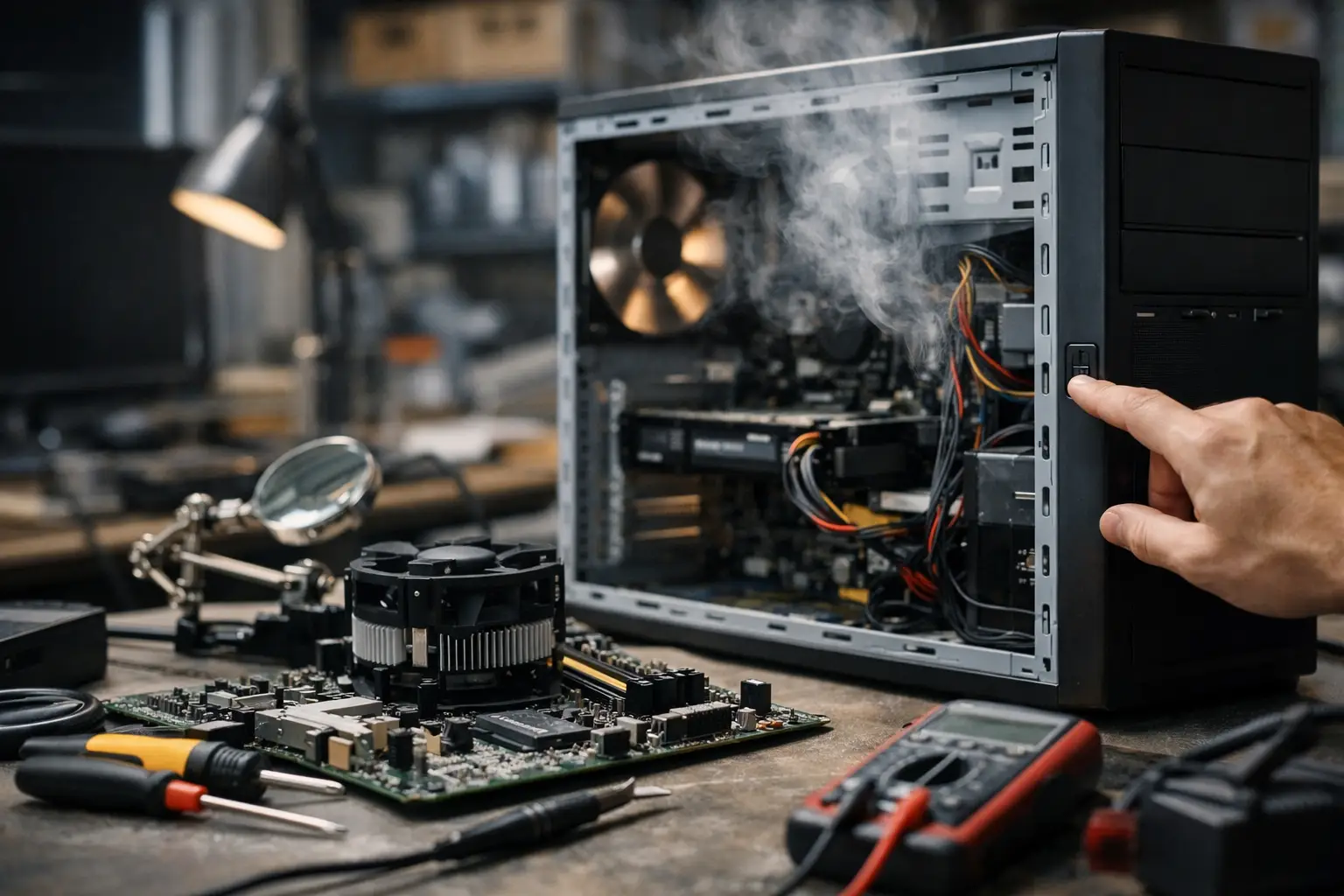
Когда компьютер выключается и сразу включается заново без сообщения об ошибке, частая причина — проблема с электричеством или перегрев. Процессор и видеокарта потребляют больше энергии под нагрузкой. Если блок питания не обеспечивает стабильное напряжение, или если один из компонентов перегревается сверх нормы, система может выполнить перезагрузку, чтобы предотвратить повреждение.
С другой стороны, если перед перезагрузкой появляется синий экран, вероятность выше в сторону софта, драйвера или памяти. Сообщение об ошибке на экране может быть очень полезным. Стоит сфотографировать его на телефон, даже если оно появилось всего на секунду. Такой снимок экономит время диагностики и избавляет от лишних догадок.
Также перезагрузка в определённые фиксированные часы может быть связана с обновлениями Windows, расписанием программы резервного копирования или активностью другого софта. В таком случае не стоит начинать с разборки компьютера. Сначала проверяют настройки и историю обновлений.
Перегрев: неисправность, которую стоит проверить в первую очередь
Пыль — не только эстетический вопрос. В стационарном компьютере она накапливается на рёбрах радиатора, на вентиляторах, в фильтрах и внутри блока питания. Когда воздух не циркулирует как нужно, температура растёт, и компоненты работают в более тяжёлых условиях. В одних случаях компьютер замедляется перед перезагрузкой, в других — просто внезапно перезагружается.
Если компьютер перезагружается сам в основном во время игр, монтажа видео, графической работы или запуска тяжёлых программ, есть серьёзное подозрение на перегрев процессора или видеокарты. Необычный шум вентиляторов или вентилятор, который вообще не крутится, усиливают это подозрение. Компьютер, установленный в закрытой нише, вплотную к стене или рядом с источником тепла, тоже может страдать от плохой вентиляции.
Можно проверить, не закрыты ли задние и передние вентиляционные отверстия корпуса, и убедиться, что все вентиляторы работают. Аккуратная чистка внешней пыли может помочь, но не стоит вставлять бытовой пылесос внутрь корпуса или разбирать радиатор без опыта. Неправильная разборка может повредить разъёмы, вентиляторы или слой термопасты между процессором и радиатором.
Высохшая термопаста, плохо прилегающий радиатор или неисправный вентилятор процессора — частые неисправности даже в компьютере, который выглядит чистым снаружи. Здесь нужна физическая диагностика, а не только проверка софта.
Блок питания, розетка и подключения напряжения
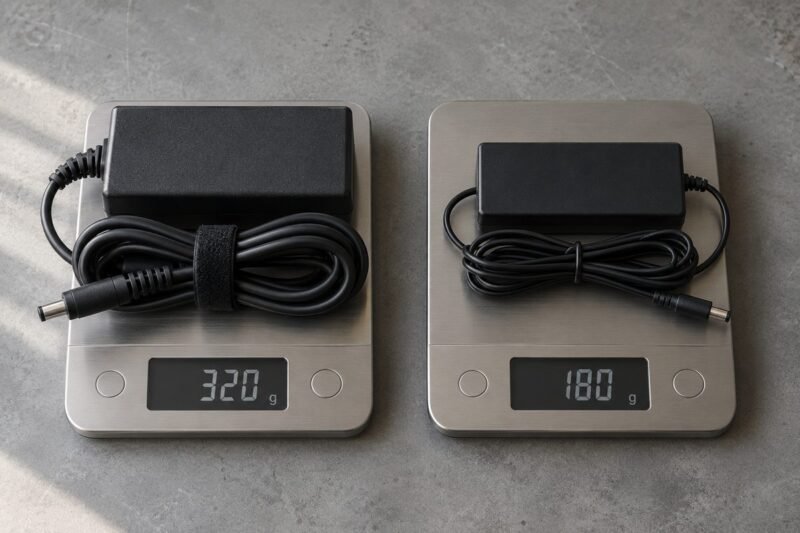
Блок питания — компонент, который преобразует электричество из розетки в напряжения, нужные компьютеру. Слабый, устаревший или неисправный блок питания может вызывать случайные перезагрузки, особенно когда видеокарта и процессор требуют высокой мощности. Не стоит делать вывод, что блок питания исправен только потому, что компьютер включается. Он может запускать компьютер при лёгкой работе и отказывать именно под нагрузкой.
Прежде чем обвинять блок питания, стоит исключить простые факторы: расшатанный кабель питания, перегруженный удлинитель, проблемную розетку или начинающий сбоить ИБП. Можно временно подключить компьютер к другой розетке через исправный кабель и проверить, изменится ли поведение. Не стоит вскрывать блок питания для самостоятельной проверки — даже отключённый от сети, он может сохранять напряжение во внутренних компонентах.
В старых компьютерах, или после апгрейда на более мощную видеокарту, особенно важно проверить соответствие между потреблением системы и возможностями блока питания. Не каждый блок с указанной мощностью одинаков по качеству и стабильности. Профессиональная проверка включает измерение напряжений, состояние подключений, признаки перегрева и поведение под нагрузкой.
Оперативная память, накопитель и другие аппаратные неисправности
Неисправные или частично подключённые модули оперативной памяти могут вызывать синие экраны, зависания и перезагрузки. Иногда неисправность проявляется только после того, как компьютер нагрелся, а иногда только при высокой загрузке памяти. Если недавно добавляли модуль памяти, меняли компонент или переставляли компьютер, возможно, неплотное соединение — часть проблемы. Именно неисправная память — одна из причин, почему компьютер перезагружается сам без каких-либо признаков перегрева.
Повреждённый SSD или жёсткий диск обычно вызывает замедление, файлы, которые не открываются, и ошибки загрузки Windows, но иногда и сбои. Компьютер перезагружается сам не всегда из-за диска, но такие перезагрузки могут превратить существующую проблему с накопителем в более опасную для файлов.
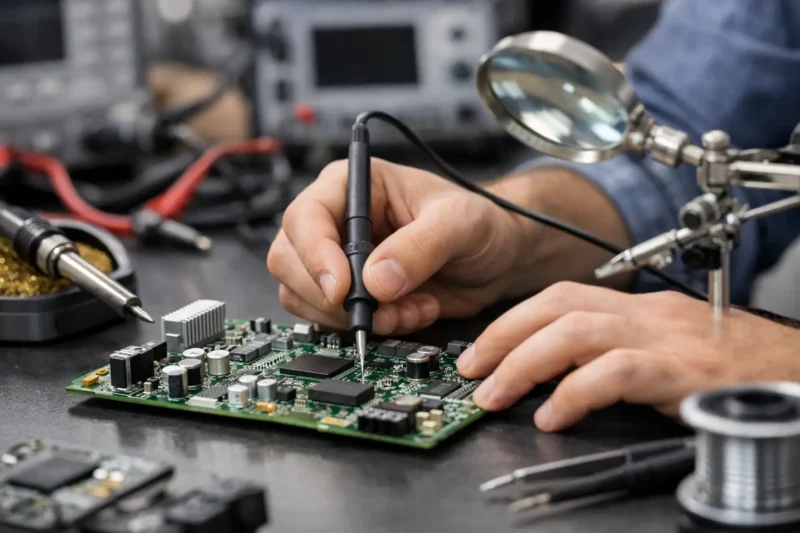
Материнская плата находится в центре системы, поэтому её неисправность может выглядеть как любая другая неисправность. Повреждённые конденсаторы, ослабленный разъём, повреждение от жидкости, окисление или пострадавший электронный компонент могут создавать непоследовательные перезагрузки. В таких случаях замена деталей на основе предположения может быть дорогой и не решить проблему. Компонентная диагностика позволяет отличить неисправность платы, блока питания, памяти или периферийного устройства.
Перезагрузка из-за Windows, драйверов или софта
Не каждая перезагрузка связана с железом. Незавершённое обновление Windows, нестабильный драйвер видеокарты, программа, перегружающая систему, или повреждённый системный файл могут вызвать перезагрузку. Если неисправность началась сразу после обновления, установки программы или подключения нового оборудования, это хорошая отправная точка для проверки.
Стоит проверить, настроен ли Windows на автоматическую перезагрузку после системной ошибки. Временное отключение этой настройки позволяет увидеть синий экран вместо немедленной перезагрузки компьютера. Журнал событий Windows тоже может показать время сбоя и тип ошибки, хотя не всегда точно указывает на источник. Сообщение о некорректном завершении работы, например, фиксирует результат, а не обязательно причину. Программная причина — ещё одно частое объяснение того, почему компьютер перезагружается сам без видимых аппаратных признаков.
Драйверы нужно устанавливать из официального источника, подходящего для конкретной модели оборудования. Установка программ, обещающих обновить все драйверы одним нажатием, — не рекомендуемое решение, а иногда сама создаёт несовместимость. При подозрении на вредоносное ПО стоит провести проверку известной программой безопасности и обновить систему, но не удалять файлы или настройки наугад.
Безопасный порядок проверки перед диагностикой в мастерской
Пока компьютер ещё включается, можно собрать полезную информацию, не рискуя оборудованием. Проверьте, когда происходит перезагрузка, связана ли она с нагрузкой, появляется ли синий экран, и слышны ли необычные звуки от вентиляторов или дисков. Запишите также, была ли отключение электричества, скачок напряжения, обновление системы или замена оборудования перед началом неисправности. Такой порядок помогает быстрее понять, почему компьютер перезагружается сам, ещё до визита в мастерскую.
На следующем шаге убедитесь, что компьютер подключён напрямую к исправной розетке или качественному неперегруженному удлинителю, и что корпус хорошо вентилируется. Если есть важные файлы, сделайте резервную копию перед новыми попытками. Нет смысла снова и снова включать компьютер, который сильно перегревается или показывает признаки электрической неисправности.
Стоит прекратить использование и отключить от сети, если ощущается запах гари, слышны потрескивания, есть следы жидкости или корпус необычно горячий. Это не ситуации для домашнего эксперимента. Также перезагрузка во время деловой работы, выставления счетов или доступа к важной информации требует быстрого решения, чтобы снизить риск повреждения данных.
Когда диагностика в мастерской — правильный выбор
Если внешняя чистка, замена розетки и базовые проверки не изменили ситуацию, не нужно менять блок питания, память или видеокарту наугад. В мастерской можно проверить температуры, нагрузки, исправность памяти, состояние накопителей, напряжения и поведение компонентов системы во времени. Так можно отличить точечную неисправность от более сложной проблемы в материнской плате или электронном компоненте.
В Laptop Lab в Хадере занимаются и стационарными компьютерами со сложными аппаратными неисправностями, включая случаи, когда проблема не сводится к простой замене детали. Клиенты из Хадеры, Нетании, Хариша, Кейсарии, Биньямины-Гиват-Ады, Пардес-Хана-Каркура, Зихрон Якова, Ор-Акивы и Эмек Хефер могут приехать с компьютером или согласовать первичную консультацию.
Компьютер, который сам перезагружается, не всегда на пути к полному выходу из строя, но это точно неисправность, которую стоит решить вовремя. Несколько точных деталей о том, когда происходит перезагрузка, что было до этого и что уже проверено, помогут быстрее найти правильное решение и сохранить и компьютер, и файлы на нём.
Стоимость диагностики и ремонта
- Диагностика в мастерской — 150 ₪
- Чистка от пыли и замена термопасты — 150–250 ₪
- Компонентный ремонт материнской платы — 350–1200 ₪
Часто задаваемые вопросы
Компьютер перезагружается сам только под нагрузкой — это перегрев?
Вероятно, но не обязательно. Под нагрузкой растёт и потребление тока — если блок питания нестабилен, перезагрузка произойдёт именно в этот момент при нормальной температуре. Диагностика покажет точную причину.
После чистки компьютер всё равно перезагружается сам — что делать?
Если чистка и замена термопасты не помогли, причина не в перегреве. Следующий шаг — проверка памяти, блока питания и материнской платы, что требует профессионального оборудования: этим занимается наша услуга ремонта компьютеров.
Сколько стоит диагностика, если компьютер перезагружается сам?
Диагностика платная, 150 ₪. Точная причина определяется за один визит, до начала любых работ.
Где отремонтировать компьютер, который сам перезагружается, в районе Хадеры?
Мастерская Laptop Lab в Хадере проводит диагностику и компонентный ремонт для частных клиентов и бизнеса в Хадере, Кейсарии, Ор-Акиве, Нетании, Пардес-Хана-Каркуре и во всём районе.