
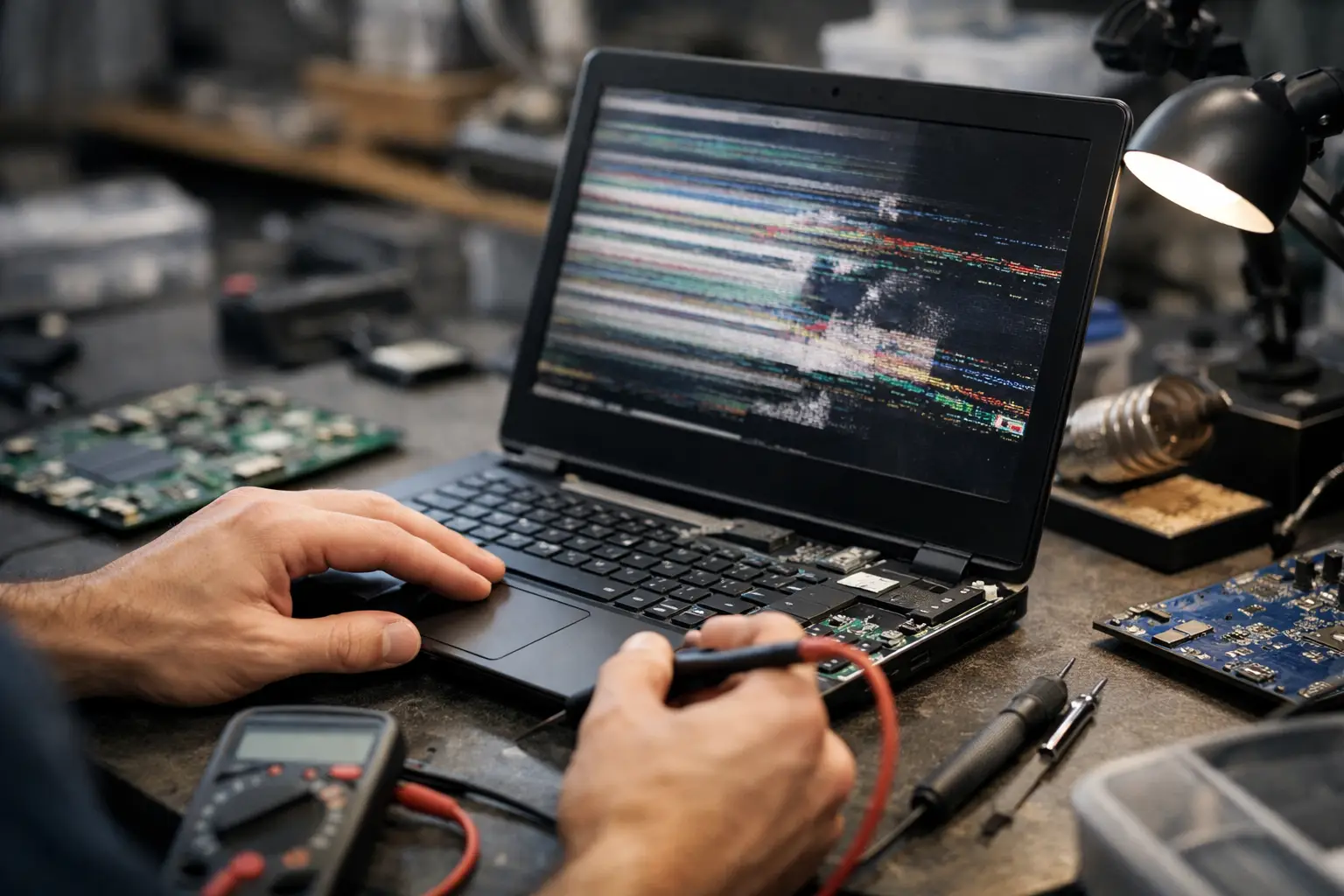
Экран почернел, появились полосы, есть мерцание, или картинка видна слабо только под определённым углом — и в этот момент первый вопрос не «как починить», а как проверить экран ноутбука, не разбирая его зря и не меняя деталь, которая не нужна. Правильная диагностика экономит время, ошибки и иногда лишний ущерб.
Как проверить экран ноутбука системно
В ноутбуках «неисправность экрана» не всегда означает неисправность самой панели. Иногда дело в шлейфе экрана, иногда в петле, которая натягивает кабель, иногда в подсветке, а в других случаях — в видеокарте или материнской плате. Поэтому не начинают с предположения — начинают с симптома.
Если экран вообще не загорается, но сам компьютер явно работает — это одна картина. Если есть пятна, скол, цветные линии или мерцание — совсем другая. Значение имеет и то, как ведёт себя экран при открывании и закрывании крышки. Цель — понять, постоянна ли неисправность, меняется ли, зависит ли от движения, или вообще связана с видеовыходом компьютера.
Сначала проверяем, включается ли сам компьютер
Прежде чем разбираться, как проверить экран ноутбука, нужно убедиться, что неисправность действительно в дисплее, а не во включении компьютера целиком. Нажмите кнопку питания и обратите внимание, загораются ли индикаторы, слышен ли вентилятор, есть ли системные звуки, реагирует ли клавиатура как обычно. Если компьютер вообще не отвечает, возможно, экран здесь вообще не главная история.
Если компьютер включается, но изображения нет — переходите к следующей проверке. Если он включается и сразу выключается, или уходит в повторные попытки загрузки, нужно держать открытой и версию с неисправностью платы или памяти.
Проверка через внешний монитор даёт быстрый ответ
Одна из самых эффективных проверок — подключение к внешнему монитору или телевизору через HDMI или любой другой имеющийся выход. Если на внешнем экране картинка нормальная, это хороший знак, что сам компьютер загружается, а проблема, скорее всего, локальна для системы отображения ноутбука — экран, кабель, разъём или подсветка.
Если и на внешнем мониторе изображения нет, ситуация сложнее. Это уже может указывать на видеокарту, материнскую плату, память или другую неисправность, влияющую на весь видеовыход. Важно понимать — такая проверка не всегда закрывает диагностику на сто процентов, но она сильно сужает направление. Это одна из ключевых проверок в любой попытке понять, как проверить экран ноутбука без лишних действий.
Признаки, которые помогают понять, что именно неисправно
Экран полностью чёрный
Если экран чёрный и на нём вообще ничего нет, попробуйте посветить на него фонариком телефона вплотную. Если видна очень слабая картинка на фоне, возможно, сама панель показывает изображение, но не работает подсветка. В таких случаях проблема может быть в самом экране, в цепи подсветки или в её подключении.
Если и с фонариком ничего не видно, а внешний монитор работает, стоит серьёзнее проверить панель экрана, кабель или разъём на плате.
Линии, полосы или неправильные цвета
Вертикальные линии, горизонтальные полосы, зоны с искажёнными цветами или «размазанное» изображение могут быть вызваны повреждённым экраном, повреждённым кабелем экрана или плохо сидящим разъёмом. Если неисправность появилась после удара, давления на крышку или падения — вероятность повреждения экрана значительно выше.
Если внешнего скола нет, но картинка меняется при открывании или закрывании экрана, главный подозреваемый — кабель. Он проходит через зону петли, и именно там изнашивается больше всего.
Мерцание и пропадающее изображение при движении
Это один из классических признаков проблемы с кабелем экрана или петлёй, создающей натяжение на кабель. Если каждый раз при изменении угла экрана картинка возвращается или пропадает, не стоит сразу бежать менять экран. Во многих случаях сама панель исправна, а проблема в проводке или разъёме.
С другой стороны, если есть также скол, чернильное пятно или расползающаяся чёрная зона, более вероятно, что сама панель повреждена физически.
Чёрные пятна, трещины и потёки
Здесь диагностика обычно проще. Если виден скол, паутинка трещин, внутреннее чёрное пятно или расползающаяся цветная зона — это чаще всего повреждение панели. Даже если внешнее стекло выглядит почти целым, внутренний экран может быть разбит. Такая ситуация не решается обновлением драйвера и не решается переподключением.
Проверки, которые можно сделать самостоятельно без разборки
Чтобы понять, как проверить экран ноутбука дома, необязательно открывать компьютер. Наоборот — на первом этапе лучше избегать разборки. Современные ноутбуки чувствительны к разъёмам, тонким рамкам и деликатным кабелям экрана.
Стоит проверить, появляется ли неисправность уже на экране логотипа производителя при включении, или только после загрузки операционной системы. Если проблема уже на старте — вероятность аппаратной неисправности выше. Если экран искажается только внутри Windows, иногда дело в драйвере, настройке разрешения или частоте обновления.
Проверьте также, меняется ли что-то после полной перезагрузки — не режим сна, а выключение и включение заново. Иногда временный сбой контроллера дисплея выглядит как проблема с экраном, хотя на деле не постоянна.
Можно также зайти в BIOS, если знаете как, и посмотреть, стабильно ли там изображение. Если в BIOS есть линии, мерцание или чёрный экран, это хороший индикатор, что дело не в операционной системе. Это ещё один практичный способ проверить экран ноутбука перед тем, как принимать решение о ремонте.
Когда проблема в экране, а когда в другом месте
Важная часть того, как проверить экран ноутбука — понять, что частая ошибка — называть любую проблему с изображением «неисправностью экрана». На практике несколько разных узлов могут дать одинаковый результат с точки зрения пользователя.
Если есть скол, внутренние пятна или постоянные мёртвые зоны — обычно виноват сам экран. Если картинка пропадает при движении крышки — часто это кабель. Если на внешнем мониторе изображение есть, а внутри тёмный экран со слабой картинкой — возможно, дело в подсветке или её цепи. Если изображения нет ни снаружи, ни внутри — подозрение переходит на плату, видеокарту или другой компонент.
Бывают и промежуточные случаи. Например, экран выглядит неисправным, а на деле есть ослабленный разъём после удара. Или ноутбук упал, и повреждён и экран, и петля, натянувшая кабель. Поэтому хорошая диагностика не опирается только на один признак.
Когда не стоит продолжать самостоятельно
Если нет уверенности, лучше не давить на экран, не выгибать крышку, чтобы «проверить контакт», и не разбирать рамку острым инструментом. В тонких экранах вторичный ущерб случается быстро — кабель рвётся, разъём ломается, или панель, которую ещё можно было спасти, повреждается окончательно.
Стоит остановиться и обратиться в мастерскую, когда есть неуверенность между экраном, кабелем и платой, когда есть признаки падения или повреждения петли, когда нужно вскрывать проклеенную рамку, или когда речь о рабочем компьютере, в котором нельзя рисковать. В мастерской, которая проводит настоящую диагностику, а не только замену деталей по догадке, можно проверить источник неисправности более организованно.
Вопросы, которые стоит задать себе перед сдачей на диагностику
Прежде чем сдавать компьютер в ремонт, стоит ещё раз пройтись по вопросам, которые уже сопровождали вас в проверке. Попробуйте вспомнить, когда началась неисправность. Это случилось после падения, резкого закрытия крышки, подключения внешнего монитора, обновления системы или просто постепенно? Эта информация сильно помогает. Неисправность, начавшаяся однажды без удара, выглядит иначе, чем та, что появилась сразу после физического воздействия.
Обратите внимание, постоянна проблема или появляется время от времени. Прерывистые неисправности обычно сложнее диагностировать по фото или короткому описанию, но именно мелкие детали — угол открытия, время работы, нагрев компьютера — могут дать чёткое направление.
Что не обязательно говорит о неисправном экране
Иногда пользователи видят замёрзшую картинку, синий экран или зависший компьютер и решают, что сломался экран. На деле, если сама картинка чёткая и исправная, но компьютер завис, проблема может быть в софте, памяти, накопителе или плате. Экран показывает неисправность, но не обязательно её создаёт.
Странные цвета после установки драйвера или смены разрешения тоже не всегда указывают на повреждённый экран. Поэтому важно различать дефект самого дисплея и проблему обработки изображения или программного обеспечения.
Если вы пытаетесь понять, как проверить экран ноутбука, самое полезное правило — не делать вывод по одному признаку. Проверяют, включается ли компьютер, есть ли внешняя картинка, меняется ли изображение при движении, есть ли скол или пятна, и появляется ли неисправность и вне операционной системы. То, что выглядит как неисправный экран, может быть кабелем, а то, что выглядит как кабель, может оказаться платой.
Стоимость диагностики и ремонта
- Диагностика экрана — 150 ₪
- Замена экрана — 500–1200 ₪, в зависимости от модели
Когда работаешь по порядку, гораздо проще понять, можно ли продолжить простой домашней проверкой, или лучше передать компьютер на профессиональную диагностику. Иногда вся разница — между лишней заменой и точным ремонтом, который быстро возвращает ноутбук к работе.
Если экран действительно оказался разбит физически, дальнейшие шаги — в статье Разбился экран ноутбука — что делать прямо сейчас, а короткий чек-лист главных признаков — в статье 5 признаков разбитого экрана ноутбука.
Часто задаваемые вопросы
Как проверить экран ноутбука, если он полностью чёрный?
Посветите на экран фонариком телефона вплотную. Если видна слабая картинка на фоне — вероятно, неисправна подсветка, а не сама панель. Также подключите внешний монитор, чтобы понять, работает ли компьютер в целом.
Можно ли проверить экран ноутбука без разборки?
Да, большинство базовых проверок — тест на внешнем мониторе, проверка при загрузке, проверка в BIOS — не требуют вскрытия компьютера и безопасны для самостоятельного выполнения.
Сколько стоит диагностика экрана ноутбука?
Диагностика стоит 150 ₪ и засчитывается в стоимость ремонта, если вы его согласуете.
Что делать после того, как проверили экран ноутбука?
Если диагностика указывает на саму панель — нужна замена. Если проблема в кабеле или разъёме — иногда ремонт обходится дешевле замены экрана. В любом случае финальное решение лучше принимать после диагностики в мастерской, а не по одному признаку.
Где проверить экран ноутбука в районе Хадеры?
Мастерская Laptop Lab в Хадере проводит диагностику и ремонт экранов ноутбуков для частных клиентов и бизнеса в Хадере, Кейсарии, Ор-Акиве, Нетании, Пардес-Хана-Каркуре и во всём районе.