
Экран ноутбука с жёлтым оттенком — причины и диагностика
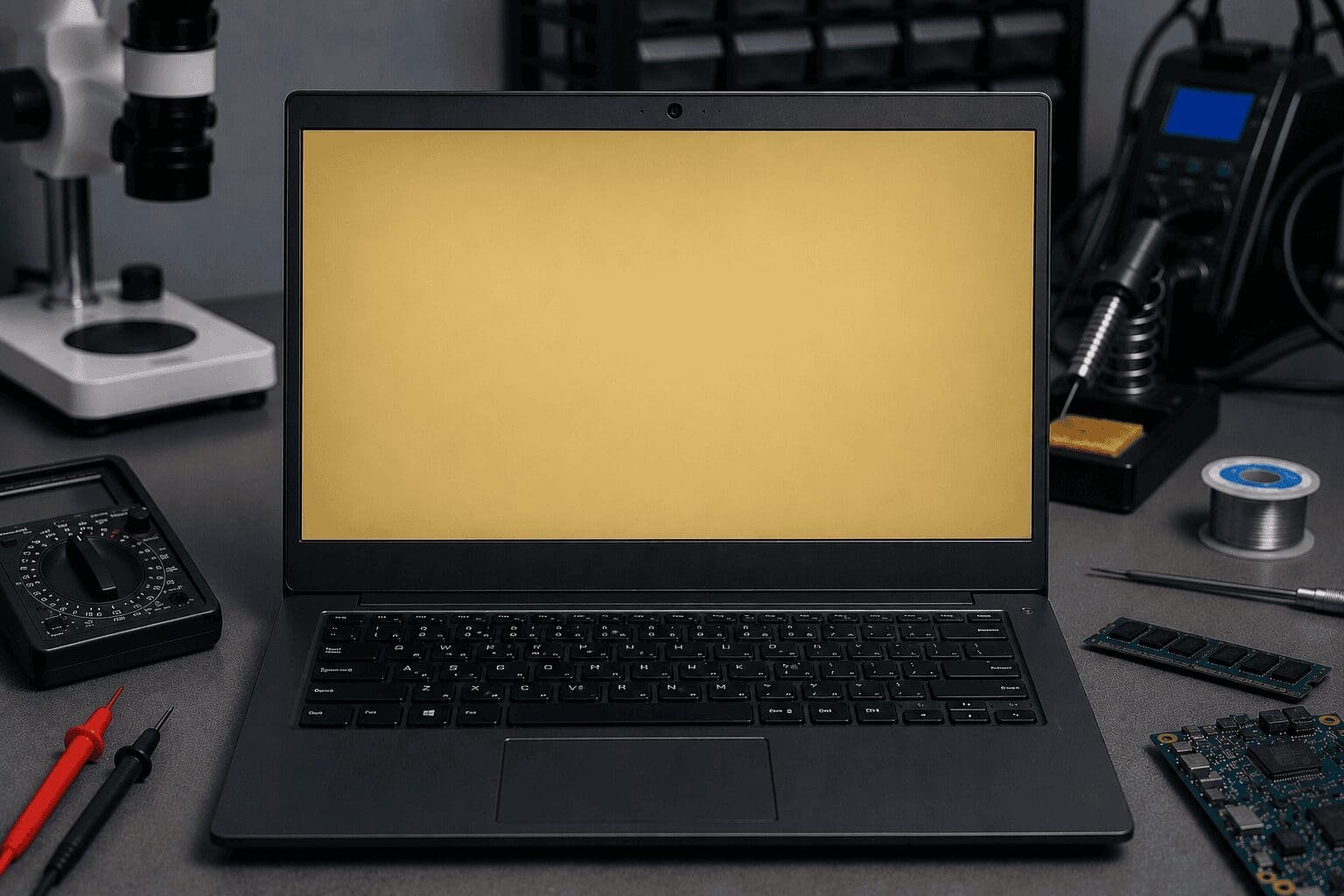
Когда экран ноутбука с жёлтым оттенком — белый цвет выглядит тёплым, кремовым или откровенно жёлтым — причина почти всегда в подсветке экрана (backlight), а не в самой матрице. Разбираем, что вызывает сдвиг цветовой температуры и когда это временно, а когда необратимо.
Симптомы жёлтого оттенка
- Белый фон выглядит кремовым или желтоватым вместо нейтрального
- Оттенок неравномерный — сильнее у одного края экрана
- Проблема появилась постепенно, за месяцы или годы использования
- Оттенок усиливается при максимальной яркости или, наоборот, при сниженной
- Цвет меняется в зависимости от угла обзора экрана
6 причин почему экран ноутбука имеет жёлтый оттенок
1. Естественное старение LED-подсветки
Белые светодиоды подсветки экрана состоят из синего кристалла и жёлтого люминофора. Со временем компоненты подсветки стареют неравномерно, и баланс белого смещается в сторону жёлтого — это накопительный эффект, а не поломка в привычном смысле.
2. Включена настройка Night Light / фильтр синего света
Самая частая и самая безобидная причина — в Windows или на уровне драйвера видеокарты включена функция снижения синего спектра для защиты глаз. Проверяется и отключается за 30 секунд в настройках.
3. Неправильная цветовая калибровка профиля дисплея
Повреждённый или неподходящий ICC-профиль цвета может давать системный сдвиг оттенка на всех приложениях сразу. Решается сбросом профиля к заводскому или калибровкой.
4. Неравномерное старение зон подсветки (для локально диммируемых экранов)
На экранах с зонной подсветкой отдельные светодиодные зоны могут деградировать с разной скоростью, создавая неравномерный оттенок — сильнее у одного края или угла экрана.
5. Повреждение шлейфа, передающего сигнал управления подсветкой
Пережатый или частично оборванный видеошлейф может нарушать корректную работу цепи управления яркостью и цветом подсветки, особенно если оттенок меняется при открывании-закрывании крышки.
6. Неисправность инвертора или контроллера подсветки на плате
На платах, где управление подсветкой не интегрировано полностью в основной SoC, отдельный контроллер яркости может деградировать и давать нестабильную цветопередачу подсветки.
Как отличить настройку от поломки
- Проверь Night Light / Blue Light Filter в настройках экрана Windows — отключи и сравни
- Сбрось цветовой профиль дисплея на стандартный (sRGB) в настройках управления цветом
- Подключи внешний монитор — если он показывает нормальный белый, вероятнее всего дело в матрице ноутбука или шлейфе, а не в видеокарте
- Слегка подвигай экран в петлях — если оттенок меняется, вероятна проблема со шлейфом
Диагностика в мастерской
Проверяем программные настройки в первую очередь — это самая частая причина и самая быстрая для исправления. Если оттенок сохраняется на заводских настройках и на внешнем мониторе разница подтверждается — переходим к аппаратной части: осмотр шлейфа под микроскопом, проверка равномерности подсветки по зонам, при необходимости — тест контроллера яркости на плате. Если причина в подсветке матрицы, обычно требуется замена экрана целиком, так как подсветка встроена в матрицу и отдельно не меняется на большинстве моделей.
Когда ремонт нецелесообразен
Если оттенок вызван настройками — это бесплатное решение за минуту. Если причина в естественном старении подсветки на бюджетной или устаревшей модели — замена экрана может стоить существенную часть цены самого ноутбука, и стоит сопоставить эту сумму со сроком дальнейшей эксплуатации устройства. Для современных и дорогих ноутбуков замена экрана обычно оправдана. Подробный разбор того, когда замена экрана оправдана, а когда нет — в статье замена экрана ноутбука — когда менять и сколько стоит.
Профилактика — как замедлить старение подсветки
Полностью остановить естественное старение LED-подсветки нельзя, но можно замедлить процесс: работа на сниженной яркости продлевает ресурс светодиодов, а регулярная чистка вентиляционных отверстий снижает температуру внутри корпуса, при которой деградация подсветки идёт быстрее. Для ноутбуков с интенсивной ежедневной эксплуатацией это не устраняет проблему полностью, но откладывает её на годы.
Стоимость диагностики и ремонта
- Диагностика: 150 ₪
- Замена экрана: 500–1200 ₪
- Ремонт шлейфа/контроллера подсветки: по результатам диагностики
Ремонт экрана ноутбука в Хадере и районе
Если экран ноутбука с жёлтым оттенком и настройки Night Light уже проверены — привозите на диагностику в мастерскую Laptop Lab в Хадере. Выполняем ремонт ноутбуков и замену экранов, обслуживаем клиентов из Хадеры, Хариша, Ор-Акивы, Биньямины, Гиват-Ады, Пардес-Ханы, Кейсарии, Зихрон Якова, Нетании и Эмек Хефера. Телефон: 054-6833430.
По данным Wikipedia, светодиодная подсветка экранов стареет неравномерно — отдельные светодиоды деградируют с разной скоростью, из-за чего белая точка дисплея со временем смещается в сторону жёлтого спектра.
FAQ — часто задаваемые вопросы
Экран ноутбука с жёлтым оттенком появился после обновления Windows — это связано?
Да, обновление иногда включает Night Light по умолчанию или сбрасывает цветовой профиль. Проверь эти настройки в первую очередь перед обращением в мастерскую.
Экран ноутбука с жёлтым оттенком только с одной стороны — что это значит?
Неравномерный оттенок по краям экрана обычно указывает на неравномерное старение зон подсветки или локальное повреждение шлейфа, а не на программную настройку.
Можно ли откалибровать жёлтый экран программно без замены?
Если причина в настройках или профиле цвета — да, калибровка полностью решает проблему. Если подсветка физически состарилась неравномерно — калибровка компенсирует не полностью и не навсегда.
Сколько стоит замена экрана с жёлтым оттенком?
От 500 до 1200 ₪ в зависимости от модели ноутбука и типа матрицы. Точную стоимость называем после диагностики и подтверждения, что причина именно в подсветке.