
Ноутбук не видит Bluetooth-устройства — причины и диагностика
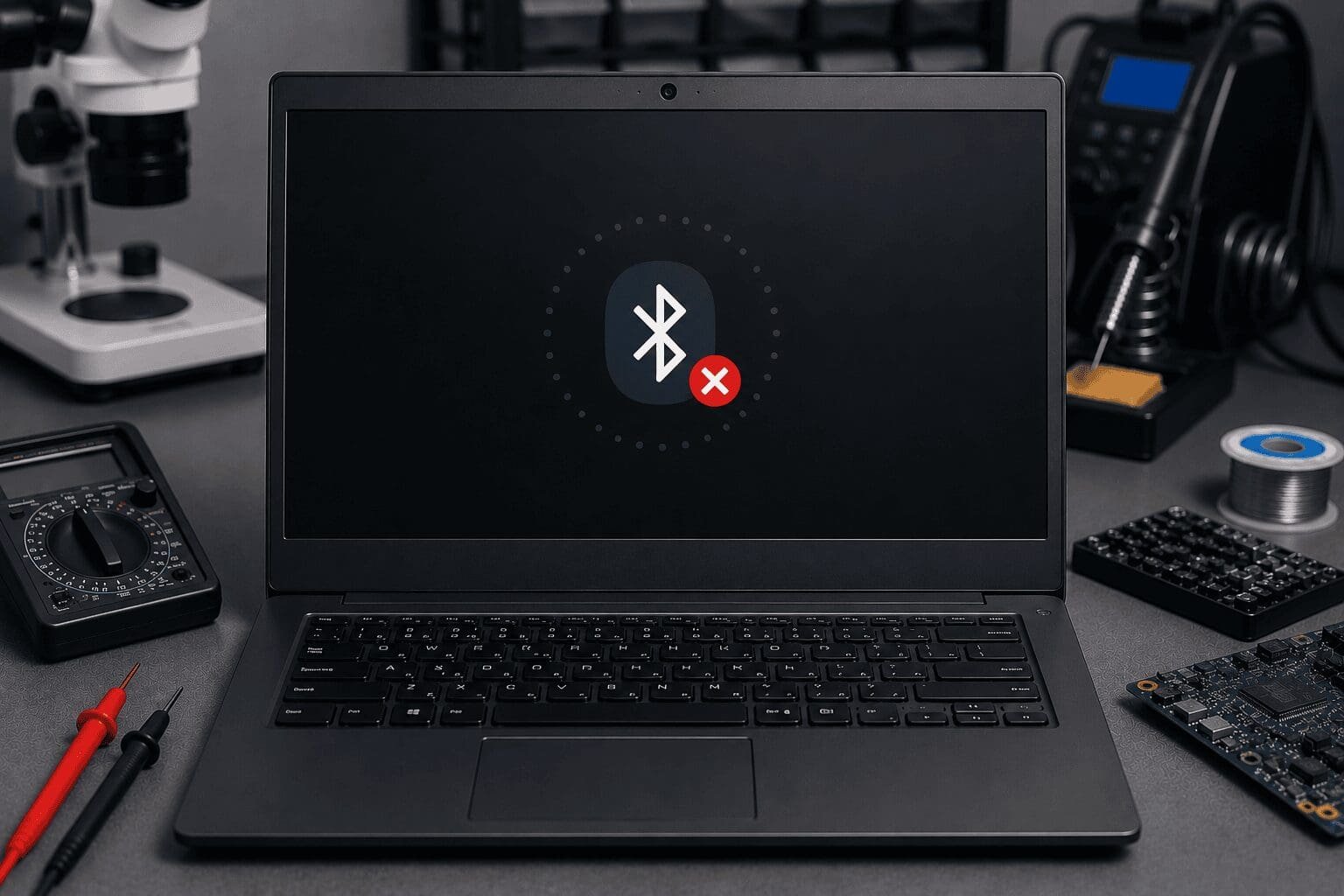
Когда ноутбук не видит Bluetooth-устройства — мышь, наушники, колонку или телефон — при этом Wi-Fi работает нормально, проблема локализована именно в Bluetooth-модуле или его драйвере, а не в общем сетевом адаптере. Это отдельная от Wi-Fi неисправность, хотя физически оба модуля часто находятся на одной плате.
Симптомы неисправности Bluetooth
- Bluetooth не включается вовсе — переключатель серый или недоступен
- Bluetooth включается, но не находит ни одного устройства при поиске
- Устройство находится, но сопряжение обрывается на середине или сразу после подключения
- Bluetooth то работает, то пропадает без видимой причины
- В Диспетчере устройств Bluetooth-адаптер отсутствует или помечен жёлтым восклицательным знаком
6 причин почему ноутбук не видит Bluetooth-устройства
1. Отключён модуль в настройках или через сочетание клавиш
Многие ноутбуки имеют аппаратную комбинацию Fn+клавиша для включения/выключения беспроводных модулей. Случайное нажатие отключает Bluetooth физически на уровне EC, и по ошибке это выглядит как поломка.
2. Устаревший или повреждённый драйвер
Bluetooth-стек в Windows завязан на драйвер конкретного чипа (обычно Intel, Realtek или Qualcomm). После обновления Windows драйвер иногда конфликтует или не подхватывается автоматически — устройство перестаёт находить сопряжённые ранее гаджеты.
3. Неисправность самого Bluetooth-модуля
На большинстве ноутбуков Bluetooth и Wi-Fi объединены в один M.2-модуль. Физическое повреждение антенны, самого чипа или его пайки на плате может выборочно отключить только Bluetooth-функцию, оставив Wi-Fi рабочим, если чип комбинированный, но с раздельными цепями.
4. Повреждение антенного кабеля Bluetooth
Тонкий коаксиальный кабель от модуля к антенне в крышке экрана может передавиться или отсоединиться после разборки или падения. Модуль при этом определяется системой, но не видит устройства на расстоянии — сигнал просто не доходит до антенны.
5. Конфликт с другим беспроводным оборудованием
Bluetooth и Wi-Fi работают в одном частотном диапазоне 2.4 ГГц. Перегруженный радиоэфир или неправильная приоритизация в драйвере иногда подавляет Bluetooth-соединения, особенно при активной передаче по Wi-Fi.
6. Повреждение контроллера USB, к которому подключён внутренний Bluetooth
Внутренне многие Bluetooth-модули подключены через внутреннюю шину USB на материнской плате. Если этот конкретный USB-контроллер повреждён, Bluetooth перестаёт определяться системой полностью, при этом внешние USB-порты могут работать нормально.
Как проверить самостоятельно
- Проверь физический переключатель или сочетание клавиш беспроводной связи
- Зайди в Диспетчер устройств → раздел Bluetooth — есть ли устройство и нет ли жёлтого восклицательного знака
- Обнови драйвер Bluetooth с сайта производителя ноутбука, не через Центр обновления Windows
- Удали ранее сопряжённое устройство и попробуй сопрячь заново с нуля
Диагностика в мастерской
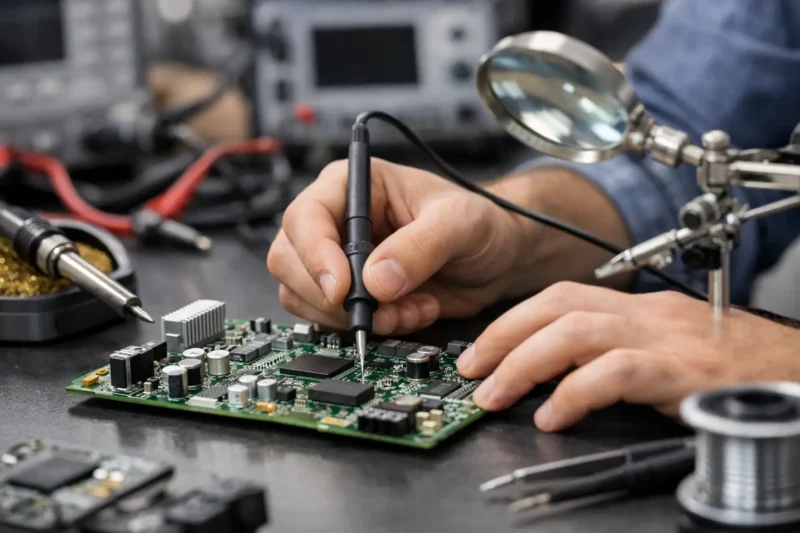
Проверка идёт последовательно: определяется ли модуль системой на уровне BIOS/EC, целостность антенного кабеля от модуля до антенны в крышке, состояние пайки самого M.2-модуля и его посадочного места, тест модуля на другом заведомо исправном ноутбуке для исключения программной причины. Если неисправен модуль — он меняется отдельно, тем более что на многих моделях Bluetooth и Wi-Fi выполнены как съёмная плата, а не распаяны на материнской плате. Если повреждена цепь на самой плате, выполняем ремонт на уровне компонентов.
Когда ремонт нецелесообразен
Замена Bluetooth/Wi-Fi модуля или антенного кабеля — предсказуемая и обычно недорогая работа, почти всегда оправданная. Исключение — старые модели, где модуль распаян прямо на плате (не съёмный) и повреждён физически: в этом случае ремонт сводится к дорогой перепайке компонента с сопоставимым риском, и его целесообразность стоит оценивать индивидуально после диагностики.
Стоимость диагностики и ремонта
- Диагностика: 150 ₪
- Замена Bluetooth/Wi-Fi модуля: по результатам диагностики, зависит от модели
- Ремонт антенного кабеля: по результатам осмотра
- Ремонт цепи на материнской плате: от 350 ₪
Ремонт ноутбука в Хадере и районе
Если ноутбук не видит Bluetooth-устройства и простые шаги (проверка переключателя, обновление драйвера) не помогли — привозите на диагностику в мастерскую Laptop Lab в Хадере. Выполняем ремонт ноутбуков на уровне компонентов, обслуживаем клиентов из Хадеры, Хариша, Ор-Акивы, Биньямины, Гиват-Ады, Пардес-Ханы, Кейсарии, Зихрон Якова, Нетании и Эмек Хефера. Телефон: 054-6833430.
По данным Wikipedia, Bluetooth работает в нелицензируемом диапазоне 2.4 ГГц и использует технологию скачкообразной перестройки частоты для снижения помех — именно поэтому качество сигнала сильно зависит от состояния антенны и близости других беспроводных устройств.
Похожие проблемы с портами и модулями: не работает LAN-порт, не работает разъём для наушников, ноутбук не видит SD-карту.
FAQ — часто задаваемые вопросы
Ноутбук не видит Bluetooth-устройства, но Wi-Fi работает — в чём причина?
Скорее всего дело в самом Bluetooth-модуле, его драйвере или антенном кабеле, а не в общей беспроводной цепи. Wi-Fi и Bluetooth хоть и объединены в одном модуле, часто имеют раздельные цепи и антенны.
Ноутбук не видит Bluetooth-устройства после переустановки Windows — что делать?
После чистой установки Windows часто ставит универсальный драйвер Bluetooth без полного функционала. Скачай драйвер именно для своей модели с сайта производителя ноутбука, а не через Центр обновления.
Может ли обновление Windows сломать Bluetooth?
Да, это частая причина — обновление иногда устанавливает универсальный драйвер вместо специфичного для конкретного чипа, что приводит к потере части функций. Откат к драйверу с сайта производителя обычно решает проблему.
Стоит ли пытаться разобрать ноутбук самому для проверки антенны?
Не рекомендуем без опыта — антенный кабель Bluetooth тонкий и легко повреждается при неаккуратной разборке, а гарантия при этом теряется. Диагностику лучше доверить мастерской.
Сколько стоит диагностика проблемы с Bluetooth?
150 ₪. Диагностика точно определит, дело в драйвере, модуле, антенне или плате, и мы назовём стоимость дальнейшего ремонта.