Ноутбук не выходит из спящего режима — причины и что делать
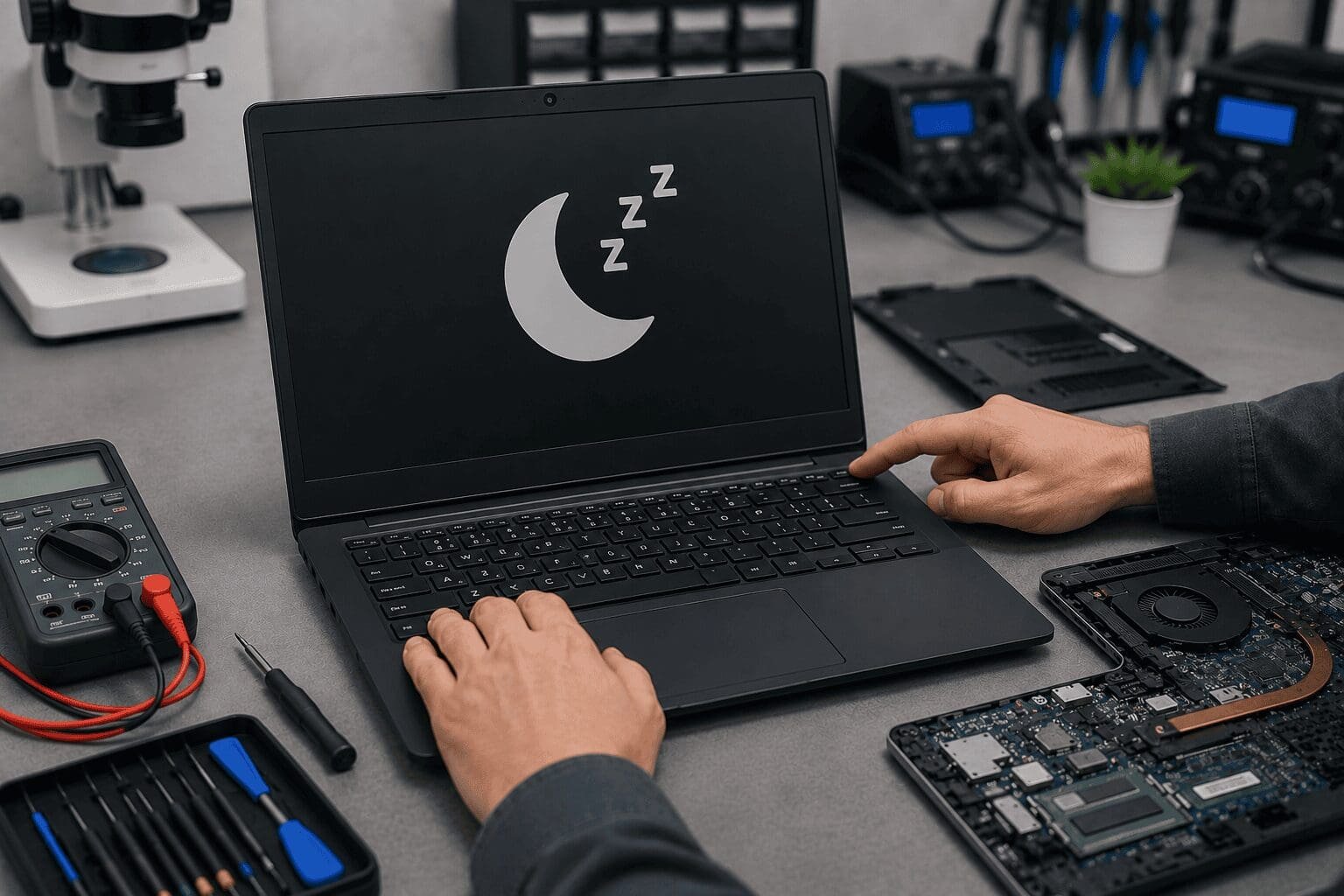
Ситуация знакома многим: закрыл крышку, через час открыл — чёрный экран, ноутбук не реагирует ни на клавиатуру, ни на мышь. Единственный выход — зажать кнопку питания на 5 секунд и перезагрузиться принудительно. Если ноутбук не выходит из спящего режима регулярно, это не случайный глюк. Это симптом конкретной неисправности — программной или аппаратной. Ниже разбираем 6 основных причин и объясняем, как их диагностировать.
Спящий режим и гибернация — в чём разница
Перед диагностикой важно понять, с каким именно режимом вы столкнулись. В Windows есть два похожих режима:
- Спящий режим (Sleep / S3) — ноутбук сохраняет состояние в оперативной памяти, питание на RAM подаётся. Пробуждение — мгновенное, за 1–3 секунды.
- Гибернация (Hibernate / S4) — состояние сохраняется на диск, питание полностью отключается. Пробуждение занимает 10–30 секунд и работает только от кнопки питания, не от клавиатуры или мыши.
- Гибридный спящий режим — комбинация обоих: состояние пишется и в RAM, и на диск. Именно этот режим чаще всего вызывает проблемы с пробуждением.
Если ноутбук долго находился в спящем режиме и автоматически перешёл в гибернацию — нажатие на клавиатуру его не разбудит. Это нормальное поведение, а не поломка. Но если ноутбук не реагирует даже на кнопку питания, или после «пробуждения» экран остаётся чёрным — проблема реальная.
6 причин, почему ноутбук не выходит из спящего режима
1. Зависание драйвера видеокарты
Самая частая причина. После выхода из сна видеодрайвер не восстанавливает изображение — экран остаётся чёрным, хотя система продолжает работать (можно услышать звук, индикаторы мигают). Это происходит с драйверами NVIDIA, AMD и Intel — особенно после обновлений Windows, которые могут конфликтовать с установленной версией драйвера.
Что делать: скачать актуальный драйвер видеокарты с официального сайта производителя (не через Windows Update), удалить старый через DDU (Display Driver Uninstaller) в безопасном режиме и установить свежий.
2. Конфликт настроек питания Windows
Некорректно настроенный план электропитания — вторая по частоте причина. Особенно проблемен гибридный спящий режим: он записывает состояние и в RAM, и на диск, что при определённых конфигурациях вызывает конфликты при пробуждении.
Что проверить:
- Панель управления → Электропитание → Изменить параметры плана → Изменить дополнительные параметры
- Найти пункт «Сон» → «Разрешить гибридный спящий режим» → отключить
- Проверить, разрешено ли устройствам (мышь, клавиатура, сетевой адаптер) выводить компьютер из сна
3. Устаревший или несовместимый BIOS / UEFI
Управление режимами питания S3/S4 частично реализовано на уровне прошивки. После обновления Windows или смены версии BIOS может возникнуть рассинхронизация между тем, что ожидает ОС, и тем, что реализует железо. Симптом — ноутбук уходит в сон нормально, но при попытке пробудиться зависает на POST или не реагирует вообще.
Что делать: проверить актуальную версию BIOS на сайте производителя ноутбука и обновить при необходимости. Также попробовать сбросить настройки BIOS до заводских (Load Optimized Defaults).
4. Проблемы с оперативной памятью
Спящий режим S3 держит всё состояние системы в RAM. Если в модуле памяти есть нестабильные ячейки, при пробуждении возможны: зависание, синий экран (BSOD), спонтанная перезагрузка. Симптоматика часто нерегулярная — проблема воспроизводится не каждый раз, что затрудняет диагностику.
Что делать: запустить проверку памяти через Windows Memory Diagnostic (Win + R → mdsched.exe) или MemTest86 с загрузочной флешки. Если ошибки подтверждаются — замена модуля RAM. Подробнее о спонтанных выключениях ноутбука, которые часто сопровождают проблемы с памятью.
5. Повреждённые системные файлы Windows
Файл гибернации hiberfil.sys и системные компоненты управления питанием могут повреждаться после некорректного завершения работы, сбоя диска или неудачного обновления. В результате ОС не может корректно восстановить состояние из файла гибернации.
Что делать:
- Запустить
sfc /scannowв командной строке от администратора - Затем
DISM /Online /Cleanup-Image /RestoreHealth - Пересоздать файл гибернации:
powercfg -h off, перезагрузка,powercfg -h on
6. Аппаратная неисправность — контроллер питания или EC
Если все программные методы не дали результата, причина может быть аппаратной. Управление переходами между состояниями питания S0–S4 реализовано через Embedded Controller (EC) на материнской плате. При неисправности EC, повреждении прошивки или проблемах на power rail 3.3V/5V/VCORE ноутбук может корректно уходить в сон, но не выходить из него — потому что команда пробуждения просто не обрабатывается.
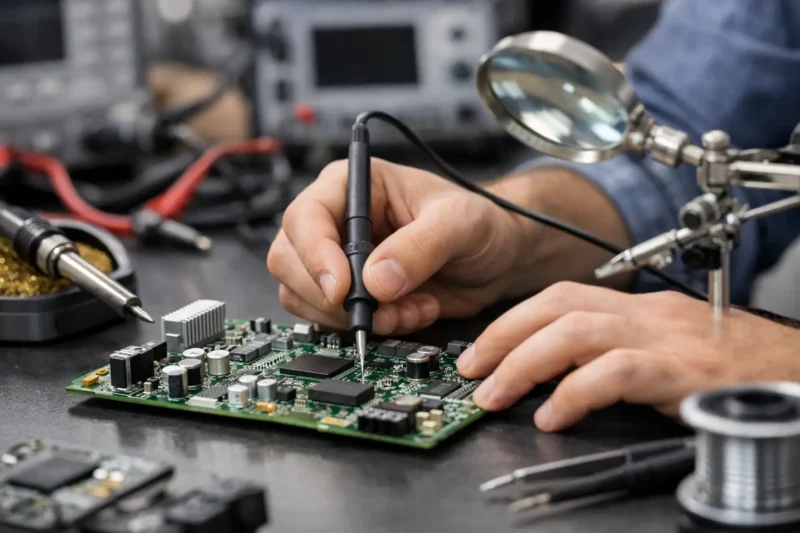
Это уже уровень компонентного ремонта: диагностика осциллографом, проверка power rail, чтение и перепрошивка EC при необходимости. Самостоятельно не решается.
Пошаговая диагностика — с чего начать
- Проверить, реагирует ли ноутбук на кнопку питания при «зависшем» состоянии (если да — проблема в видеодрайвере или дисплее)
- Обновить драйвер видеокарты с официального сайта
- Отключить гибридный спящий режим
- Обновить BIOS до актуальной версии
- Запустить проверку RAM через MemTest86
- Выполнить
sfc /scannowи DISM - Если ничего не помогло — диагностика на аппаратном уровне
Если после первых трёх шагов проблема не исчезла — вероятно, причина глубже, и без инструментальной диагностики не обойтись. Подробнее о диагностике синих экранов на ноутбуке, которые нередко сопровождают аппаратные проблемы с питанием.
Когда нужна мастерская
Нести ноутбук на диагностику стоит, если:
- Проблема воспроизводится после переустановки Windows
- При пробуждении появляются синие экраны с кодами KERNEL_POWER, MEMORY_MANAGEMENT или WHEA_UNCORRECTABLE_ERROR
- MemTest86 нашёл ошибки в RAM
- Ноутбук вообще не реагирует на кнопку питания после перехода в сон
- Проблема появилась после физического удара, залития или резкого отключения питания
В этих случаях речь идёт либо о замене модуля RAM, либо о ремонте материнской платы на уровне компонентов. В Laptop Lab такие случаи диагностируем с осциллографом и программатором — без угадывания и замены исправных деталей. Стоимость диагностики и ремонта ноутбука в Хадере — от 150 ₪, точная сумма после осмотра.
Особенности разных производителей
На практике проблемы со спящим режимом чаще встречаются на конкретных платформах:
- Dell Inspiron / Vostro — частый конфликт между Intel MEI driver и режимом Modern Standby (S0ix вместо S3)
- HP Pavilion / Envy — проблемы после обновлений BIOS F-серии, иногда лечится откатом прошивки
- Lenovo ThinkPad / IdeaPad — конфликты при включённом режиме Rapid Charge и настройками S3
- ASUS VivoBook / ZenBook — Modern Standby по умолчанию включён на платформах Intel 10–13 Gen, классический S3 отключён на уровне BIOS
На ноутбуках с Intel 10-го поколения и новее Microsoft заменила классический S3 на Modern Standby (S0 Low Power Idle). Это другой механизм, и многие инструкции из интернета, рассчитанные на S3, к ним неприменимы. Если ноутбук 2020 года выпуска и новее — это нужно учитывать при диагностике.
Мастерская Laptop Lab в Хадере
Мы в Laptop Lab занимаемся диагностикой и ремонтом ноутбуков с 2011 года. Если ноутбук не выходит из спящего режима и программные методы не помогли — приносите на диагностику. Работаем с клиентами из Хадеры, Кейсарии, Ор-Акивы, Пардес-Ханы, Хариша, Биньямины, Гиват Ады и Эмек Хефер.
Диагностика проводится до согласования сметы — ремонт начинаем только после вашего одобрения стоимости. Телефон: 054-6833430. Адрес: ул. Хуршат Таль 15б, Хадера. Часы работы: воскресенье–четверг 09:00–17:00, пятница 09:00–14:00.
Дополнительную информацию о типичных неисправностях ноутбуков и стоимости ремонта можно найти на официальном сайте поддержки Microsoft.
FAQ — часто задаваемые вопросы
Почему ноутбук не выходит из спящего режима только иногда, а не всегда?
Нерегулярная проблема чаще всего указывает на нестабильную оперативную память или конфликт драйвера видеокарты с конкретными состояниями системы. Рекомендуем начать с проверки RAM через MemTest86 и обновления видеодрайвера.
Помогает ли переустановка Windows, если ноутбук не выходит из спящего режима?
Если причина программная (повреждённые системные файлы, конфликт драйверов) — да, переустановка помогает. Если проблема аппаратная (EC, RAM, power rail) — переустановка ОС ничего не изменит.
Можно ли просто отключить спящий режим, чтобы не было проблем?
Технически — да, это решение. Но оно не устраняет причину. Если проблема в нестабильной RAM или контроллере питания, те же симптомы могут проявиться в виде зависаний и синих экранов в обычной работе.
Сколько стоит диагностика, если ноутбук не выходит из спящего режима?
Диагностика в Laptop Lab — 150 ₪. Если проблема программная, решается в тот же день. Если аппаратная — ремонт материнской платы на уровне компонентов от 350 ₪, точная стоимость после осмотра.